J’ai supprimé toute la musique et toutes les vidéos synchronisées de mon ordinateur et de mon iPhone, mais les médias s’affichent toujours sur mon appareil. J’essaie de comprendre pourquoi les médias synchronisés ne disparaissent pas et quelles étapes je dois suivre pour les supprimer complètement de mon iPhone.
Le contenu multimédia synchronisé sur iPhone est l’une de ces étiquettes de stockage qu’Apple a ajoutées sans presque aucune explication claire. Je suis tombé dessus après une mise à jour iOS, j’ai vu qu’un gros morceau d’espace avait disparu, et j’ai passé bien trop de temps à comprendre pourquoi supprimer des chansons et des photos sur le téléphone ne changeait rien.
Ce que signifie Contenu multimédia synchronisé
Cela désigne les médias copiés sur votre iPhone depuis un ordinateur via iTunes, Finder ou la synchronisation Wi-Fi. En général, cela inclut :
- musique
- films
- séries TV
- podcasts
- livres audio
- photos
Les anciennes versions d’iOS cachaient ces éléments dans les apps associées. Les chansons synchronisées apparaissaient comme stockage Musique. Les photos synchronisées apparaissaient comme stockage Photos. Les versions plus récentes d’iOS les ont séparés dans leur propre catégorie, donc maintenant le même type de fichier apparaît à deux endroits différents selon la façon dont il est arrivé sur le téléphone.
Si vous avez téléchargé un morceau sur le téléphone via Apple Music, il reste lié à l’app. Si vous l’avez transféré depuis un Mac ou un PC, iOS le compte souvent comme Contenu multimédia synchronisé. Il s’agit de stockage local, pas d’iCloud. iCloud est votre copie dans le cloud. Le contenu multimédia synchronisé se trouve sur l’appareil lui-même.
Pourquoi supprimer des fichiers sur l’iPhone ne change souvent rien
C’est cette partie qui m’a piégé. J’ai supprimé des photos. J’ai nettoyé la musique. Le stockage a à peine bougé.
Le problème est simple, même si Apple le cache. Les médias synchronisés depuis un ordinateur sont souvent contrôlés par l’ordinateur, pas par le téléphone. Les options de suppression sur l’appareil peuvent être absentes ou grisées. Les fichiers donnent donc l’impression d’être supprimables, mais ils ne sont pas entièrement gérés à cet endroit.
Comment je m’en suis débarrassé
Vous devez reconnecter l’iPhone à l’ordinateur utilisé pour la synchronisation.
Sur Mac :
- ouvrez Finder
Sur Windows :
- ouvrez iTunes ou Appareils Apple
Ensuite, allez dans les sections de médias, généralement Musique, Photos, TV ou autre, et décochez ce que vous ne voulez plus synchroniser.
Si la catégorie de stockage reste toujours présente, voici l’astuce que j’ai utilisée :
- créez un dossier vide sur votre ordinateur
- dans les réglages de synchronisation, définissez la synchronisation des Photos sur ce dossier vide
- appliquez la synchronisation
Cela force le téléphone à remplacer les anciennes données de photos synchronisées par rien du tout. Ça paraissait idiot, mais dans mon cas ça a marché. Ce stockage fantôme a enfin disparu après ça.
Est-ce que le contenu multimédia synchronisé ralentit le téléphone
Oui, d’après ce que j’ai vu, oui. Mon téléphone est devenu lent quand l’espace de stockage était limité. La saisie avait du retard. Les apps se rouvraient lentement. Des rechargements aléatoires ont commencé à se produire plus souvent.
Les iPhone semblent moins bien fonctionner quand l’espace libre devient faible. J’essaie de laisser au moins 5 à 6 Go libres. Une fois que le stockage est saturé, les fichiers temporaires et le cache des apps commencent à se battre pour avoir de la place, et tout le téléphone semble dysfonctionner.
Ce qui m’a aidé après avoir supprimé le contenu synchronisé
Après avoir réglé le problème du stockage synchronisé, j’avais encore un tas de déchets dans Photos, surtout des captures d’écran, des doublons et d’énormes vieilles vidéos. J’ai testé quelques apps de nettoyage et la plupart étaient mauvaises, soit bourrées de publicités, soit bloquées derrière un abonnement au bout de cinq secondes.
Une que j’ai utilisée sans être agacé était Clever Cleaner. Le lien YouTube est ici en texte brut :
Ce que j’ai aimé :
- la taille des fichiers était affichée clairement
- je pouvais trier rapidement les gros médias
- les captures d’écran étaient faciles à repérer
- les anciennes vidéos énormes ressortaient vite
- cela ne cachait pas le nettoyage de base derrière un paywall quand je l’ai utilisé
La section Heavies m’a le plus aidé. J’ai trouvé un ancien clip 4K qui occupait à lui seul environ 2 Go. Le détecteur de photos similaires était utile aussi. J’avais des séries de photos presque identiques où j’en gardais une et supprimais le reste. Dans mon cas, libérer environ 15 Go a permis au téléphone de redevenir normal.
Ce que je ferais à votre place
- Vérifiez si l’espace de stockage manquant vient de médias autrefois synchronisés depuis un ordinateur.
- Reconnectez l’iPhone à Finder, iTunes ou Appareils Apple.
- Désynchronisez les médias depuis là.
- Si les photos restent bloquées, utilisez l’astuce de synchronisation avec un dossier vide.
- Ensuite, nettoyez les gros fichiers restants, les captures d’écran et les photos en double.
Si votre graphique de stockage montre que Contenu multimédia synchronisé prend une énorme part, commencez d’abord par le côté synchronisation avec l’ordinateur. Supprimer depuis le téléphone seul n’y changera souvent rien. C’est la partie que j’aurais aimé que quelqu’un m’explique plus tôt.
Si « Médias synchronisés » est toujours là après que vous avez supprimé des éléments, iOS conserve souvent la base de données de synchronisation, pas les fichiers que vous pensez avoir supprimés. Cette étiquette de stockage est confuse.
Je suis d’accord avec une partie de ce que @mikeappsreviewer a dit, mais je ne pense pas que cela signifie toujours que votre téléphone est encore plein des médias d’origine. Parfois, la catégorie a du retard et Stockage met des heures, ou un redémarrage, à recalculer. Je l’ai déjà vu rester là après un nettoyage, puis diminuer plus tard.
Quelques points à vérifier qui diffèrent des étapes de synchronisation habituelles :
- Désactivez Synchroniser la bibliothèque ou la synchronisation Finder pour un type de média à la fois, puis redémarrez l’iPhone.
- Vérifiez dans les apps TV, Musique et Apple Podcasts s’il reste des éléments téléchargés stockés en local.
- Supprimez les anciennes vidéos personnelles. Elles sont souvent oubliées.
- Allez dans Réglages, Général, Stockage iPhone, puis attendez quelques minutes. Le graphique se recalcule lentement.
- Mettez iOS à jour si vous utilisez une ancienne version. Certaines versions signalaient mal Médias synchronisés.
Si le chiffre ne change jamais, sauvegardez le téléphone et faites une restauration. C’est pénible, oui. Mais cela corrige les rapports de stockage bloqués plus souvent que les gens ne veulent l’admettre.
Une fois que les éléments synchronisés inutiles ont disparu, utilisez un outil pour repérer rapidement les gros fichiers restants. Clever Cleaner est correct pour ça. Il aide à nettoyer rapidement le stockage de l’iPhone en triant les grosses vidéos, les doublons et les captures d’écran d’une façon qu’Apple ne gère toujours pas très bien. Si vous voulez un aperçu rapide, regardez comment nettoyer rapidement le stockage de l’iPhone.
En bref, il s’agit souvent de données de stockage obsolètes, de téléchargements cachés ou d’un enregistrement de synchronisation défectueux. Ce ne sont pas toujours des « fichiers fantômes », même si Apple donne cette impression.
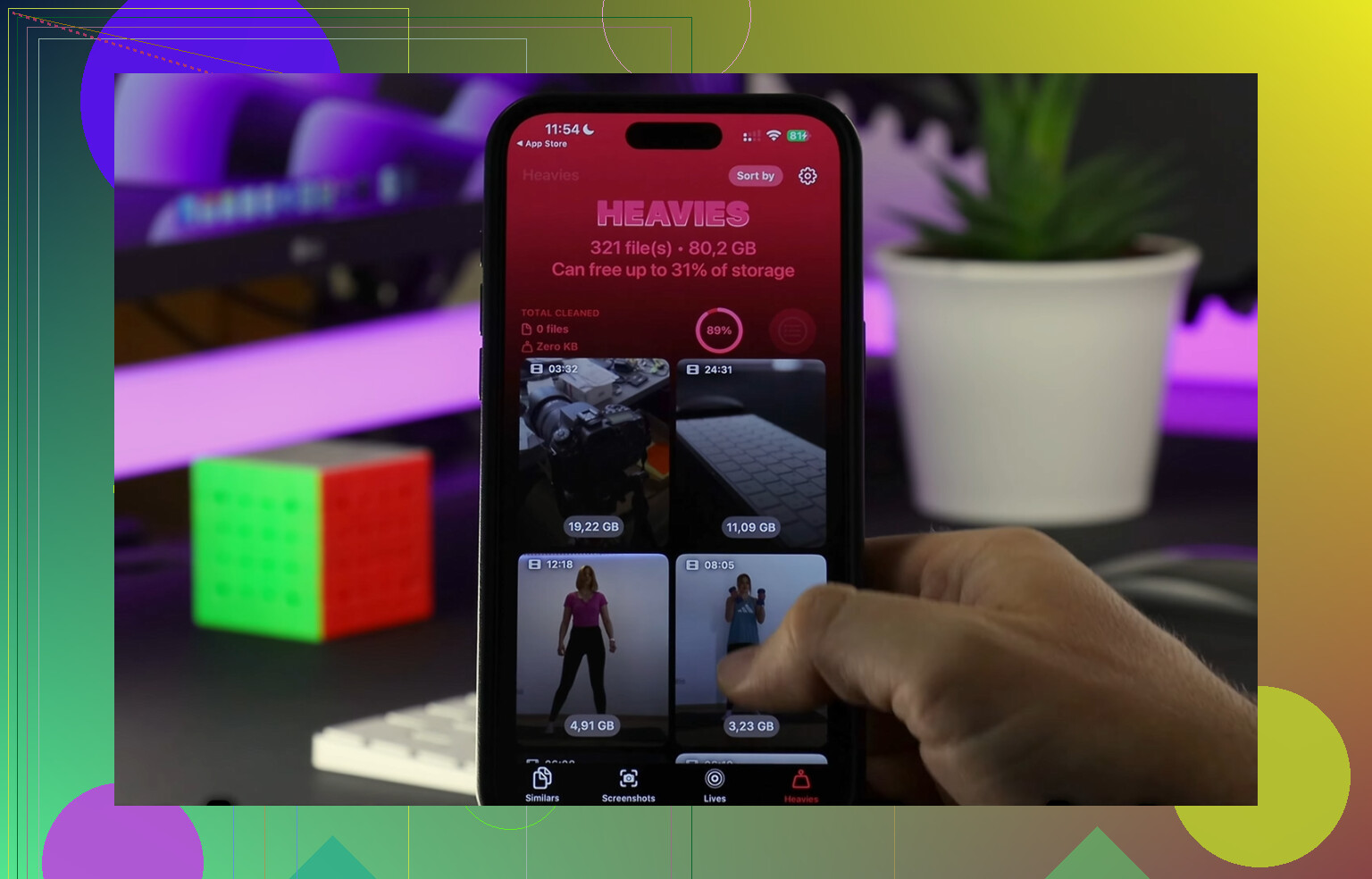
Ce qui induit les gens en erreur, c’est que « Synced Media » ne correspond pas toujours aux fichiers eux-mêmes. Parfois, il s’agit de l’index de synchronisation, du cache des illustrations ou d’anciennes entrées de base de données qui traînent après la suppression du contenu. Donc je ne suis pas tout à fait d’accord avec @mikeappsreviewer sur un point : ce n’est pas toujours contrôlé par l’ordinateur une fois que cela apparaît dans le stockage. Et je suis d’accord avec @sternenwanderer sur le fait que le graphique de stockage peut être bête et obsolète.
Deux ou trois choses que j’essaierais et qu’ils n’ont pas vraiment détaillées :
- Déconnectez-vous de Media et achats, redémarrez, puis reconnectez-vous
- Désactivez Afficher tous les achats dans Musique/TV si c’est activé
- Dans Finder ou iTunes, désactivez la gestion manuelle des médias, synchronisez une fois, puis réactivez-la si nécessaire
- Vérifiez aussi l’app Fichiers. Certains fichiers vidéo importés sont comptabilisés de façon étrange
- Forcez une nouvelle analyse du stockage en remplissant un tout petit peu d’espace, puis en rouvrant Stockage iPhone après quelques minutes
Aussi, si vous avez déjà utilisé des apps tierces pour transférer des chansons/vidéos, elles peuvent ne pas se supprimer comme des éléments synchronisés normaux. Les libellés d’Apple sont un peu cassés, honnêtement.
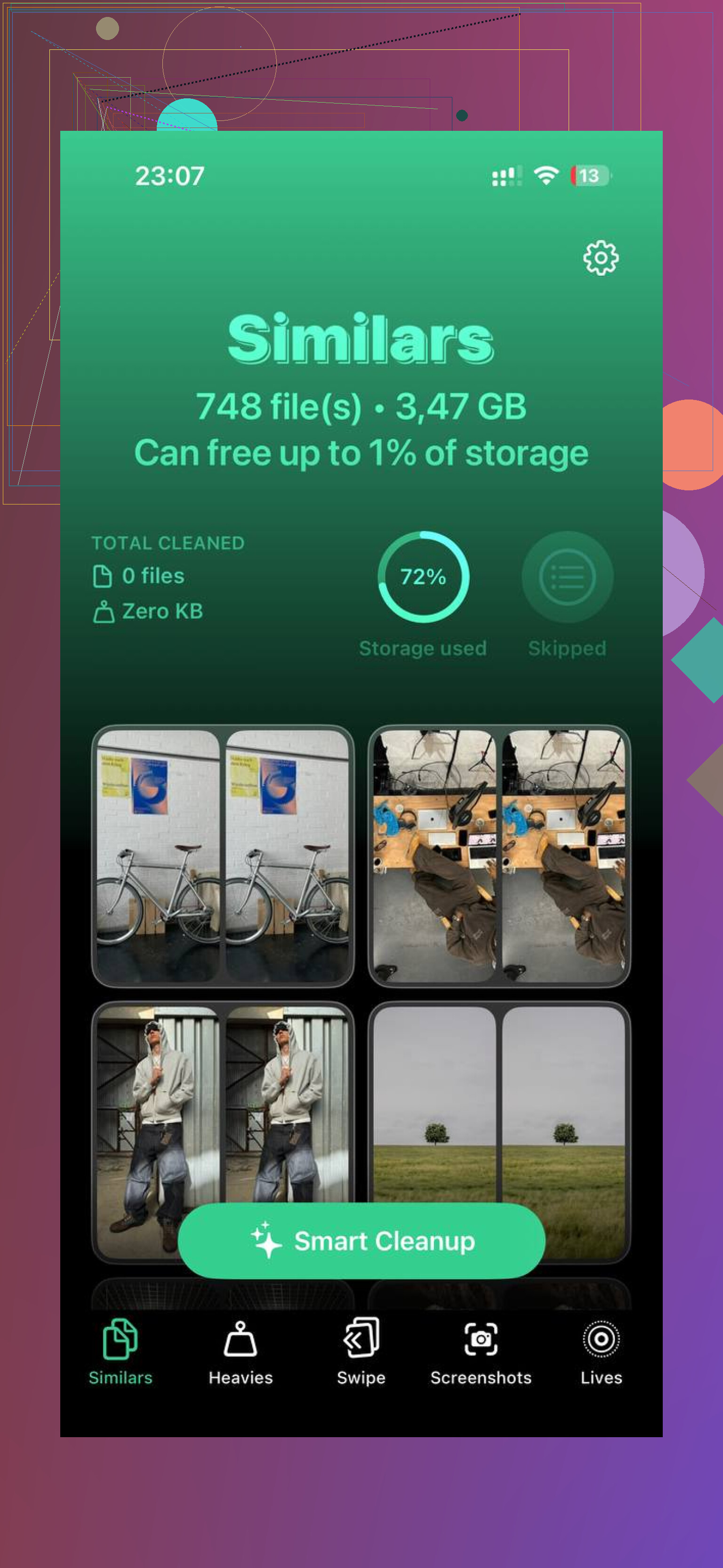
Si la catégorie synchronisée baisse mais que le stockage semble toujours plein, alors oui, utilisez Clever Cleaner pour les déchets restants. C’est plus utile pour les grosses vidéos, les doublons et les captures d’écran que pour les vrais bugs de synchronisation. Cette discussion sur les avis de vrais utilisateurs de Clever Cleaner pour nettoyer le stockage de l’iPhone vaut le coup d’œil.
Si rien de tout cela ne fonctionne, la sauvegarde puis la restauration sont probablement la seule vraie solution. C’est agaçant, mais cela efface souvent les enregistrements de médias bloqués.
Un angle manque chez @sternenwanderer, @viaggiatoresolare et @mikeappsreviewer : parfois, les Médias synchronisés sont comptés à partir des sauvegardes ou des conteneurs d’apps, et non de la bibliothèque active elle-même.
Ce que je vérifierais ensuite :
- Réglages > Musique / TV / Podcasts et désactivez tout ce qui télécharge automatiquement les achats futurs
- Réglages > Photos > Photothèque partagée / Photos iCloud juste pour confirmer que vous ne mélangez pas des médias locaux synchronisés avec des copies partagées dans le cloud
- App Fichiers > Sur mon iPhone pour les films ou fichiers audio importés et déposés là par une autre app
- Messages pour les pièces jointes vidéo géantes. Le stockage de l’iPhone peut parfois étiqueter les choses bizarrement
Je ne suis pas tout à fait d’accord avec l’idée que « restaurer est la seule vraie solution ». Avant ça, essayez ceci :
- Assurez-vous que l’appareil a plus de 20 % d’espace libre
- Branchez-le, verrouillez-le, connectez-le au Wi-Fi pendant la nuit
- Revérifiez le stockage le lendemain
iOS effectue un nettoyage différé plus souvent qu’Apple ne l’admet.
Si vous voulez toujours traquer les restes manuellement, Clever Cleaner est utile une fois que le problème de synchronisation est en grande partie résolu.
Avantages
- efficace pour faire ressortir les grandes vidéos
- nettoyage facile des doublons et captures d’écran
- interface simple
Inconvénients
- ne réparera pas vraiment une base de données de synchronisation corrompue
- les suggestions de nettoyage doivent quand même être vérifiées
- moins utile si le problème n’est qu’une mauvaise étiquette de stockage
Donc oui, je traiterais cela comme soit une comptabilisation obsolète, soit des fichiers locaux cachés, soit des données d’app non concordantes. Pas toujours de véritables médias fantômes.