Ho eliminato tutta la musica e i video sincronizzati dal mio computer e dal mio iPhone, ma i contenuti multimediali continuano a essere visualizzati sul mio dispositivo. Sto cercando di capire perché i contenuti sincronizzati non scompaiono e quali passaggi devo seguire per rimuoverli completamente dal mio iPhone.
I contenuti multimediali sincronizzati su iPhone sono una di quelle etichette di archiviazione che Apple ha inserito quasi senza alcuna spiegazione chiara. Ci sono incappato dopo un aggiornamento di iOS, ho visto sparire una grossa fetta di spazio e ci ho messo fin troppo tempo a capire perché eliminare canzoni e foto dal telefono non cambiasse nulla.
Cosa significa Contenuti multimediali sincronizzati
Si riferisce ai contenuti copiati sul tuo iPhone da un computer tramite iTunes, Finder o la sincronizzazione Wi‑Fi. Di solito include:
- musica
- film
- programmi TV
- podcast
- audiolibri
- foto
Le versioni più vecchie di iOS nascondevano questi elementi nelle app correlate. Le canzoni sincronizzate apparivano come spazio occupato da Musica. Le foto sincronizzate apparivano come spazio occupato da Foto. Le versioni più recenti di iOS li separano in una categoria dedicata, quindi ora lo stesso tipo di file finisce in due posti diversi a seconda di come è stato trasferito sul telefono.
Se hai scaricato un brano sul telefono tramite Apple Music, resta collegato all’app. Se invece lo hai trasferito da un Mac o da un PC, iOS spesso lo conta come Contenuti multimediali sincronizzati. È archiviazione locale, non iCloud. iCloud è la tua copia nel cloud. I contenuti multimediali sincronizzati si trovano direttamente sul dispositivo.
Perché eliminare file su iPhone spesso non cambia nulla
Questa parte mi ha confuso. Ho rimosso foto. Ho ripulito la musica. Lo spazio di archiviazione è cambiato a malapena.
Il problema è semplice, anche se Apple lo nasconde. I contenuti sincronizzati da un computer sono spesso controllati dal computer, non dal telefono. Le opzioni di eliminazione sul dispositivo possono mancare o essere disattivate. Quindi i file sembrano rimovibili, ma in realtà non vengono gestiti completamente da lì.
Come me ne sono liberato
Devi ricollegare l’iPhone al computer usato per la sincronizzazione.
Su Mac:
- apri Finder
Su Windows:
- apri iTunes o Apple Devices
Poi vai nelle sezioni dei contenuti, di solito Musica, Foto, TV o simili, e deseleziona ciò che non vuoi più sincronizzare.
Se la categoria di archiviazione continua a rimanere lì, la soluzione alternativa che ho usato è stata questa:
- crea una cartella vuota sul computer
- nelle impostazioni di sincronizzazione, imposta la sincronizzazione delle Foto su quella cartella vuota
- applica la sincronizzazione
Questo costringe il telefono a sostituire i vecchi dati delle foto sincronizzate con il nulla. Mi è sembrato stupido, ma con me ha funzionato. Alla fine quello spazio fantasma è sparito.
I contenuti multimediali sincronizzati rallentano il telefono
Sì, per quello che ho visto, sì. Il mio telefono è diventato lento quando lo spazio era quasi pieno. La digitazione aveva ritardo. Le app si riaprivano lentamente. I ricaricamenti casuali hanno iniziato a verificarsi più spesso.
Gli iPhone sembrano comportarsi peggio quando lo spazio libero diminuisce. Io cerco di lasciare almeno 5 o 6 GB liberi. Quando lo spazio si restringe, i file temporanei e la cache delle app iniziano a contendersi lo spazio, e tutto il telefono sembra funzionare male.
Cosa mi ha aiutato dopo aver eliminato i contenuti sincronizzati
Dopo aver sistemato lo spazio sincronizzato, avevo ancora un sacco di roba inutile in Foto, soprattutto screenshot, scatti duplicati e vecchi video enormi. Ho provato alcune app di pulizia e la maggior parte era pessima, o piena di pubblicità o bloccata da un abbonamento dopo cinque secondi.
Una che ho usato senza innervosirmi è stata Clever Cleaner. Il link YouTube è qui in testo semplice:
Cosa mi è piaciuto:
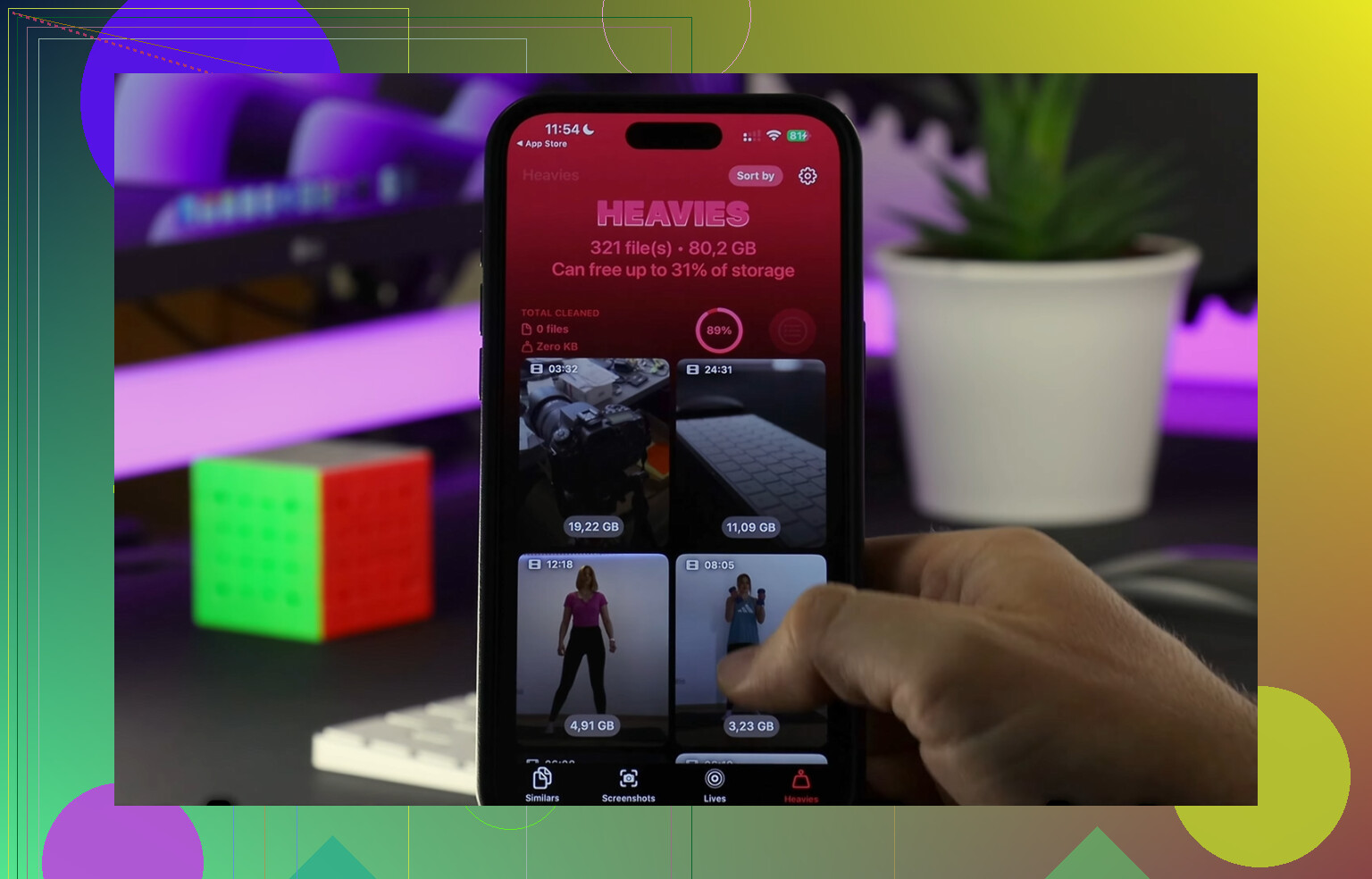
- mostrava chiaramente le dimensioni dei file
- potevo ordinare rapidamente i contenuti più grandi
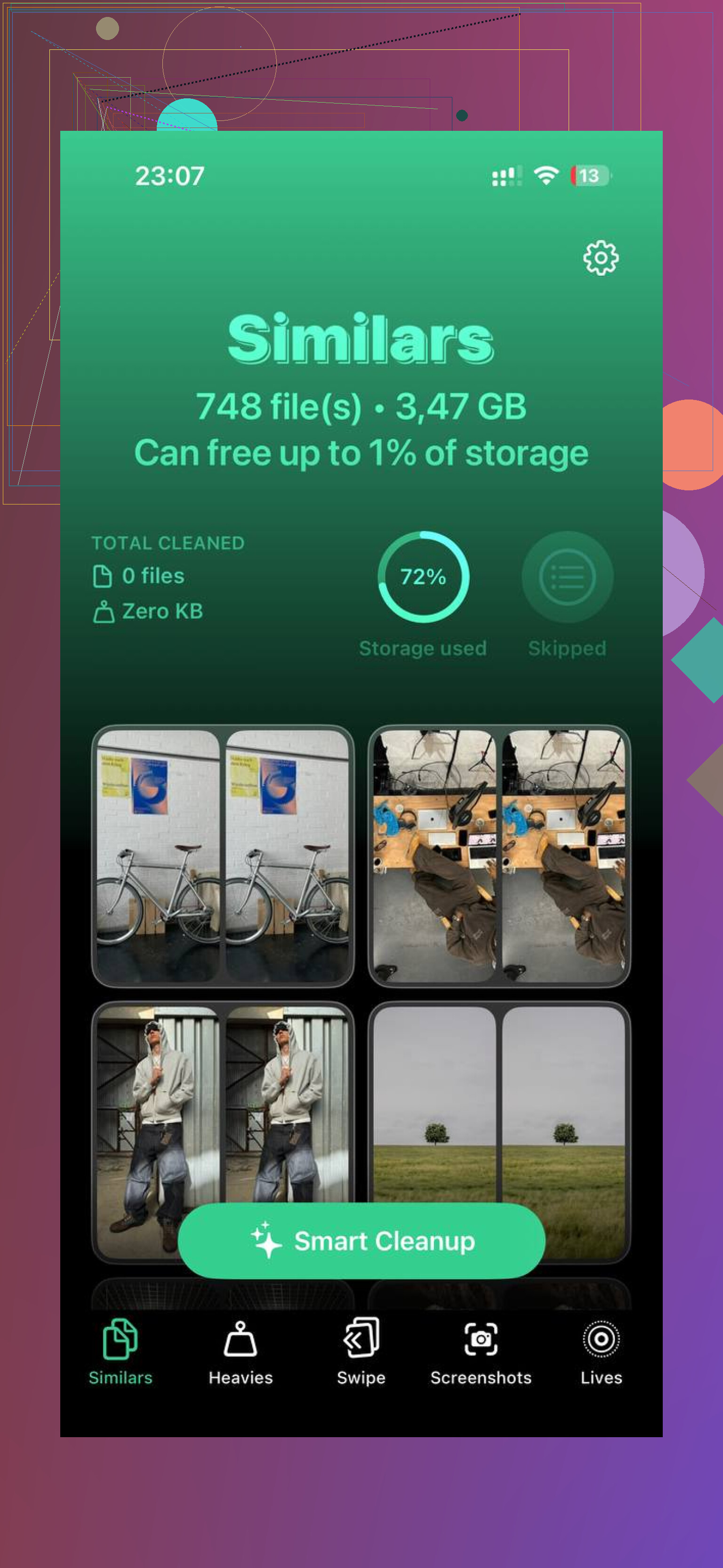
- gli screenshot erano facili da individuare
- i vecchi video enormi saltavano subito all’occhio
- quando l’ho usata, non nascondeva la pulizia di base dietro un paywall
La sezione Heavies è stata quella più utile. Ho trovato un vecchio clip in 4K che da solo occupava circa 2 GB. Anche il rilevatore di foto simili è stato utile. Avevo gruppi di immagini quasi identiche in cui ne tenevo una e buttavo il resto. Nel mio caso, liberare circa 15 GB ha fatto tornare il telefono a funzionare normalmente.
Cosa farei al tuo posto
- Controlla se lo spazio mancante proviene da contenuti una volta sincronizzati da un computer.
- Ricollega l’iPhone a Finder, iTunes o Apple Devices.
- Rimuovi la sincronizzazione dei contenuti da lì.
- Se le foto restano bloccate, usa il trucco della sincronizzazione con la cartella vuota.
- Dopo, ripulisci i file grandi rimasti, gli screenshot e le foto duplicate.
Se il grafico dello spazio mostra che i Contenuti multimediali sincronizzati occupano una fetta enorme, inizia prima dal lato della sincronizzazione con il computer. Eliminare i file solo dal telefono spesso non li tocca. Era proprio questa la parte che avrei voluto che qualcuno mi avesse detto prima.
Se “Contenuti sincronizzati” è ancora lì dopo che hai eliminato delle cose, spesso iOS continua a mantenere il database di sincronizzazione, non i file che pensi di aver rimosso. Quell’etichetta di archiviazione è confusa.
Sono d’accordo con parte di ciò che ha detto @mikeappsreviewer, ma non penso che significhi sempre che il tuo telefono sia ancora pieno dei contenuti originali. A volte la categoria è in ritardo e Archiviazione impiega ore, o un riavvio, per ricalcolarsi. Mi è capitato di vederla restare lì dopo la pulizia, per poi diminuire più tardi.
Alcune cose da controllare che sono diverse dai soliti passaggi di sincronizzazione:
- Disattiva Libreria sincronizzata o la sincronizzazione Finder per un tipo di contenuto alla volta, poi riavvia l’iPhone.
- Controlla l’app TV, l’app Musica e l’app Apple Podcasts per eventuali elementi scaricati ancora memorizzati in locale.
- Rimuovi eventuali vecchi Home Video. Spesso vengono tralasciati.
- Vai su Impostazioni, Generali, Spazio iPhone, e aspetta qualche minuto. Il grafico si ricalcola lentamente.
- Aggiorna iOS se usi una versione meno recente. Alcune versioni segnalavano Contenuti sincronizzati in modo errato.
Se il numero non cambia mai, fai un backup del telefono e ripristinalo. Fastidioso, sì. Ma elimina i report di archiviazione bloccati più spesso di quanto la gente voglia ammettere.
Dopo che i contenuti sincronizzati inutili sono spariti, usa qualcosa per trovare rapidamente i file di grandi dimensioni rimasti. Clever Cleaner è valido per questo. Aiuta a liberare rapidamente lo spazio su iPhone ordinando video grandi, duplicati e screenshot in un modo che Apple ancora non gestisce bene. Se vuoi dare un’occhiata veloce, guarda come liberare rapidamente spazio su iPhone.
In breve, spesso si tratta di dati di archiviazione non aggiornati, download nascosti o un record di sincronizzazione danneggiato. Non sempre sono “file fantasma”, anche se Apple fa sembrare che sia così.
Ciò che trae in inganno è che “Media sincronizzati” non sono sempre i file effettivi. A volte si tratta dell’indice di sincronizzazione, della cache delle copertine o di vecchie voci del database che restano dopo che il contenuto è stato rimosso. Quindi non sono del tutto d’accordo con @mikeappsreviewer su un punto: non è sempre più controllato dal computer una volta che appare nello spazio di archiviazione. E sono d’accordo con @sternenwanderer sul fatto che il grafico dello spazio di archiviazione possa essere stupido e non aggiornato.
Un paio di cose che proverei e che non hanno davvero spiegato bene:
- Esci da Media e acquisti, riavvia, poi accedi di nuovo
- Disattiva Mostra tutti gli acquisti in Musica/TV se è attivo
- In Finder o iTunes, disattiva la gestione manuale dei media, sincronizza una volta, poi riattivala se necessario
- Controlla anche l’app File. Alcuni file video importati vengono conteggiati in modo strano
- Forza una nuova scansione dello spazio di archiviazione riempiendo una piccolissima quantità di spazio, poi riapri Spazio iPhone dopo qualche minuto
Inoltre, se hai mai usato app di terze parti per trasferire canzoni o video, questi potrebbero non essere rimossi come i normali elementi sincronizzati. Le etichette di Apple sono un po’ rotte a dire il vero.
Se la categoria sincronizzata diminuisce ma lo spazio di archiviazione sembra ancora pieno, allora sì, usa Clever Cleaner per i file residui inutili. È più utile per video grandi, duplicati e screenshot che per veri bug di sincronizzazione. Questa discussione su recensioni reali degli utenti di Clever Cleaner per la pulizia dello spazio di archiviazione di iPhone vale la pena di essere letta.
Se nulla di tutto questo funziona, il backup e il ripristino sono probabilmente l’unica vera soluzione. È fastidioso, ma spesso elimina i record multimediali bloccati.
Manca un’angolazione nelle risposte di @sternenwanderer, @viaggiatoresolare e @mikeappsreviewer: a volte Contenuti sincronizzati viene conteggiato dai backup o dai contenitori delle app, non dalla libreria attiva stessa.
Quello che controllerei dopo:
- Impostazioni > Musica / TV / Podcast e disattiva tutto ciò che scarica automaticamente i futuri acquisti
- Impostazioni > Foto > Libreria condivisa / Foto di iCloud solo per confermare che non stai mescolando contenuti locali sincronizzati con copie condivise nel cloud
- App File > Sul mio iPhone per filmati o audio importati e lasciati lì da un’altra app
- Messaggi per allegati video enormi. Lo spazio di archiviazione di iPhone a volte etichetta le cose in modo strano
Non sono del tutto d’accordo con l’idea che “il ripristino sia l’unica vera soluzione”. Prima di arrivare a quello, prova questo:
- Assicurati che il dispositivo abbia più del 20 percento di spazio libero
- Collegalo all’alimentazione, bloccalo e connettilo al Wi‑Fi durante la notte
- Ricontrolla lo spazio di archiviazione il giorno dopo
iOS esegue pulizie ritardate più spesso di quanto Apple ammetta.
Se vuoi ancora cercare manualmente i residui, Clever Cleaner è utile dopo che il problema di sincronizzazione è stato in gran parte risolto.
Pro
- bravo a individuare video di grandi dimensioni
- facile pulizia di duplicati e screenshot
- interfaccia semplice
Contro
- non riparerà davvero un database di sincronizzazione danneggiato
- i suggerimenti di pulizia richiedono comunque una revisione
- meno utile se il problema è solo un’etichetta errata dello spazio di archiviazione
Quindi sì, lo considererei come un conteggio non aggiornato, file locali nascosti o dati delle app non corrispondenti. Non sempre si tratta davvero di contenuti fantasma.