Mac’imde Çöp Sepeti’ni yanlışlıkla boşalttım ve hâlâ ihtiyacım olan önemli dosyaları sildim. Yerleşik seçenekler veya hâlâ işe yarayabilecek güvenilir kurtarma yöntemleri de dahil olmak üzere, Çöp Sepeti’ni boşalttıktan sonra kalıcı olarak silinen Mac dosyalarını kurtarmanın en iyi yolunu arıyorum.
Bunu bir kez yaptım ve ilk birkaç dakika, sonrasında olan her şeyden daha önemliydi. MacBook’unuzda Çöp Kutusu’nu boşalttıysanız, şimdi kullanmayı bırakın. Uygulama açmayın. Dosya kaydetmeyin. Bir şey yüklemeyin. Olduğu gibi bırakın.
Çöp Kutusu’nu boşalttığınızda değişen şey çoğunlukla dosya haritasıydı. macOS bu blokları boş alan olarak işaretledi. Yeni yazmalar onların üzerine gelene kadar veriler genelde bir süre SSD’de kalır. Bu yüzden her tıklama, her sekme, her arka plan görevi şansınızı biraz daha azaltır.
Yeni MacBook’larla ilgili kötü bir taraf var. SSD’ler TRIM kullanır ve macOS bunu arka planda çalıştırır. TRIM bu silinmiş blokları temizlediğinde, yazılımla kurtarma çok daha zor hale gelir, bazen tamamen çıkmaza girer. Yani evet, burada zaman gerçekten önemli.
Bir şey yüklemeden önce, insanların unuttuğu yerlere bakın.
- Bulut hesapları
Dosyalar herhangi bir zamanda iCloud Drive, Dropbox veya Google Drive ile eşzamanlandıysa, telefonunuzdan ya da farklı bir bilgisayardan kontrol edin. Her hizmetin kendi silinen öğeler alanı vardır; çoğu zaman yaklaşık 30 gün saklar. Bu çöp kutusu, Mac’inizdeki Çöp’ten ayrıdır. - Fotoğraflar ve Notlar
Resim veya not kaybettiyseniz, bu uygulamaları açın ve Son Silinenler bölümüne bakın. Apple silinen öğeleri burada yaklaşık 30 ila 40 gün tutar. - Time Machine
Herhangi bir noktada Time Machine açıksa, sıradaki bakmanız gereken yer orası. Dosyaların eskiden bulunduğu klasöre geri gidin. Yedekleme diski takılı olmasa bile macOS bazen son günden yerel anlık görüntüleri dahili sürücüde tutar.
Bunların hiçbiri işe yaramazsa, artık seçenek veri kurtarma yazılımıdır.
Ben Disk Drill ile başlardım. Daha yeni Mac’lerde, özellikle Apple Silicon modellerinde ve T2 çipli makinelerde, şifreleme ve sistem korumaları yüzünden dahili sürücüden kurtarma işi karışır. Rastgele birçok araç burada tökezler. Bu araç modern Mac’lerle genelde daha iyi başa çıkıyor.
Ben olsam sırayla şunu yapardım:
- Kurtarmaya çalıştığınız MacBook’a bunu yüklemeyin.
İnsanların en çok takıldığı nokta burası. Yazılım yüklemek yeni veri yazar. Yeni veri düşmandır. Başka bir bilgisayar kullanın, uygulamayı oradan indirin ve bir USB sürücüsüne koyun. - Önce bir disk imajı oluşturun.
Bunu atlarsanız ikinci şansınızı kaybetme riski vardır. Bire bir tam bir imaj, sürücünün mevcut durumunun dondurulmuş bir kopyasını verir. Bu imajı harici bir sürücüye kaydedin. Sonra orijinal diski tekrar tekrar zorlamak yerine imajı tarayın. - Taramayı çalıştırın.
Aracı dahili sürücüye ya da daha iyisi oluşturduğunuz imaja yönlendirin. Depolamayı baştan sona taramasına ve kurtarılabilir dosyaları aramasına izin verin. - Ödeme yapmadan önce sonuçları önizleyin.
Bu önemli. Araç düzgün küçük resimler, okunabilir belgeler ve bozulmamış videolar gösteriyorsa, para harcamadan önce dosyaların çöp olmadığını anlarsınız. - Harici depolamaya kurtarın.
Kurtarılan dosyaları tekrar MacBook’un dahili SSD’sine yazmayın. Harici bir sürücü veya USB bellek kullanın.
Önce ücretsiz bir yol denemek isterseniz PhotoRec var. Çalışır, insanların onunla verileri geri aldığını gördüm, ama pürüzlüdür. Kullanıcı dostu bir arayüz yok. Orijinal klasör düzeni yok. Dosya adları çoğu zaman bozulmuş ya da genel adlarla geri gelir. 6.000 dosya kurtarırsanız, o karmaşayı elle ayıklamanız gerekir. İnatçı insanlar için olur, akşamını geri isteyenler için pek değil.
Yazılım hiçbir şey bulamazsa ve dosyalar önemliyse, bir veri kurtarma laboratuvarını arayın. Bunu bütün gün yapıyorlar. Çoğu yer önce bir değerlendirme ile başlar, sonra tam işe geçmeden önce size fiyat verir. Teslim süresi genelde birkaç gün ile bir hafta arasındadır. Maliyet çoğu zaman yaklaşık 300 ila 1.500 dolar civarındadır, bazen durum kötüyse daha da fazla olabilir. Acıtan bir fiyat, evet. Yine de yerine konamaz işler veya aile fotoğraflarını kaybetmekten daha ucuzdur.
Kısa sürüm. MacBook’u kullanmayı bırakın. Bulut çöp kutularını, uygulamaya özel silinen klasörlerini ve Time Machine’i kontrol edin. Bunlar işe yaramazsa, kurtarmayı harici bir cihazdan çalıştırın ve kurtardığınız her şeyi yine harici depolamaya kaydedin. Hızlı olun. TRIM beklemez.
Çöp Kutusu zaten boşaltıldıysa, en iyi yerleşik seçeneğiniz Finder değildir. Bu, sürüm geçmişi ve yedeklemelerdir.
Önce uygulama düzeyinde kurtarmayı kontrol edin:
Pages, Numbers, Keynote genellikle önceki sürümleri saklar.
Uygulamayı açın, ardından Dosya, Geri Dön, Tüm Sürümlere Göz At seçeneklerine gidin.
Office uygulamaları bazen AutoRecovery kopyalarını şurada tutar:
~/Library/Containers/com.microsoft.Word/Data/Library/Preferences/AutoRecovery
Aynı fikir Excel ve PowerPoint için de geçerlidir.
İkinci olarak, normal arayüzle değil Terminal ile Time Machine anlık görüntülerini kontrol edin.
tmutil listlocalsnapshots / komutunu çalıştırın
Tarihler görürseniz, bir anlık görüntüyü bağlayıp dosyaları çekebilirsiniz. Bu, insanlar hiç yedekleme kurmadıklarını düşündüklerinde bile bazı durumlarda işe yarar.
Üçüncü olarak, geçici dışa aktarmaları ve yinelenen kopyaları arayın.
Mail ekleri, İndirilenler, uygulama önbellekleri, proje klasörleri, Adobe otomatik kaydetme klasörleri. Ham disk taramalarından daha fazla kez bu şekilde silinmiş dosyaları kurtardım.
Bir noktada @mikeappsreviewer ile biraz farklı düşünüyorum. Mac’iniz silmeden sonra saatlerce açık kaldıysa, dahili SSD’den yazılımla kurtarma özellikle APFS üzerinde hızla zorlaşır. Yine de denemeye değer, ama mucize beklemeyin.
Bir tarayıcıya ihtiyacınız varsa, Disk Drill uğraşacağım az sayıdaki Mac veri kurtarma araçlarından biridir. Anlık görüntüleri, uygulama otomatik kaydetmelerini ve bulut sürüm geçmişini kontrol ettikten sonra kullanırdım. Önce dosyaları önizleyin. Kurtarmayı harici bir sürücüye yapın.
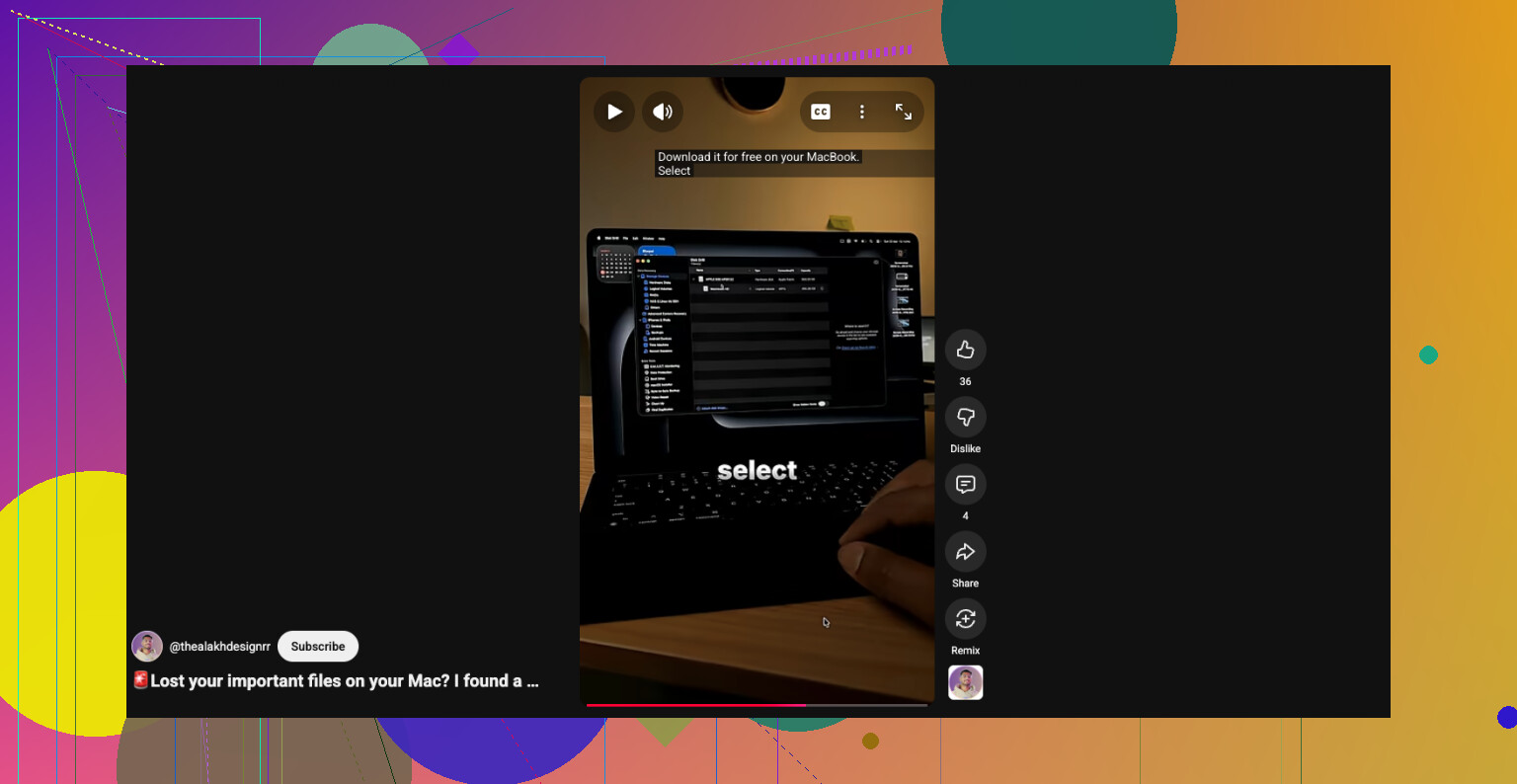
Şunu izlemek de faydalı olabilir: Çöp Kutusunu boşalttıktan sonra Mac’te silinen dosya kurtarma eğitimi. Kısa ama iyi.
Dosyalar iş açısından kritikse, kendiniz uğraşmayı hızla bırakın ve bir laboratuvara gönderin. Bu hem zamandan hem de bazen paradan tasarruf sağlar.
@mikeappsreviewer ve @codecrafter’ın söylediklerine ekleyeceğim bir şey daha var: tam kurtarma moduna geçmeden önce dosyaların macOS tarafından bir noktada kopyalanıp kopyalanmadığını kontrol edin. Birçok uygulama gizli çalışma kopyaları oluşturur; özellikle de dosya yakın zamanda açıldıysa, bir e-postaya eklendiyse, AirDrop ile gönderildiyse veya iCloud Drive üzerinden düzenlendiyse. Orijinali kaybolduğunda Mail Downloads klasöründe, Preview’ın son geçici depolamasında ve uygulama sandbox klasörlerinde “kayıp” PDF’ler buldum.
Ayrıca, silinen dosyalar harici bir sürücüdeyse ve daha sonra Çöp Sepeti’ni boşalttıysanız, o sürücüde gizli bir .Trashes klasörü arayın. İnsanlar bunu sürekli gözden kaçırıyor. Finder’dan Çöp Sepeti’ni boşaltmak onu silebilir, evet, ama bazen sürücünün nasıl kullanıldığına bağlı olarak kalıntılar hâlâ orada olur.
İnsanların bazen dahili SSD’ler için verdiği genel “yazılımla kurtarma umutsuz” havasına biraz katılmıyorum. Modern Mac’lerde ihtimaller düşük, evet, ama her zaman sıfır değil. Bu, TRIM’in işini yapıp yapmadığına, silme işleminden sonra ne kadar yazma etkinliği olduğuna ve dosyanın eşitlenen veya önbelleğe alınan depolamada bulunup bulunmadığına bağlı. Yani doğrudan tamamen bitti diye varsaymazdım.
Benim sıralamam şöyle olurdu:
- Spotlight ve Finder akıllı arama ile yinelenen/yerel kopyaları arayın
- Uygulama otomatik kayıt/sürüm klasörlerini kontrol edin
- Harici sürücülerdeki gizli Çöp Sepeti konumlarını kontrol edin
- Ardından Disk Drill ile tarama yapın; ideal olarak başka bir sürücüden çalıştırın ve kurtarılan dosyaları harici bir yere kaydedin
Çöp Sepeti’ni boşalttıktan sonra kalıcı olarak silinen Mac dosyalarını kurtarmaya dair daha fazla kullanıcı deneyimi istiyorsanız, bu konu oldukça ilgili: gerçek hayattan Mac Çöp Sepeti kurtarma ipuçları ve silinen dosya çözümleri
Dosyalar çok önemliyse, etrafta fazla kurcalamayı bırakın. Her bir “dur bir şeye daha bakayım” durumu işleri daha kötü hâle getirebilir. Bunu ben de aptalca yoldan öğrendim lol.