我不小心删除了 Mac 上的重要文件,而且在我有机会恢复它们之前,废纸篓就已经被清空了。我需要帮助找出在 Mac 上恢复已删除文件的最佳方法,无论是通过备份、内置恢复选项还是可靠的恢复软件,因为其中一些文档和照片真的非常重要。
我自己的一台 Mac 以前也这样搞砸过,所以我懂那种恐慌。清空废纸篓感觉像是彻底没了,但并不总是如此。人们真正失去机会的地方,是接下来发生的事。他们继续使用 Mac,应用继续写入数据,macOS 继续照常运行,旧文件块就会被重新利用。在使用 SSD 的 Mac 上,这种情况会很快变得很糟。
如果这是我的机器,我会按这个顺序来。
1. 先检查 Time Machine 和 iCloud
如果能行,这是最快的路径。不用扫描,也不用猜。
- 打开丢失文件原来所在的文件夹。
- 进入 Time Machine。
- 回到你清空废纸篓之前的备份。
- 恢复该文件。
- 然后登录 iCloud,检查“最近删除”区域里是否有文件或照片。
如果你之前开启了其中任意一个,可能几分钟内就搞定了。
2. 检查 APFS 快照
很多 Mac 用户都会漏掉这一项。即使 Time Machine 没有完全设置好,macOS 也经常会保留本地 APFS 快照。我见过有人几个月没做备份,结果还是在里面找到了有用的东西。打开“磁盘工具”,选择你的 APFS 数据宗卷,看看删除之前是否存在快照。如果有,你丢失的文件可能还在里面。
3. 试试恢复软件
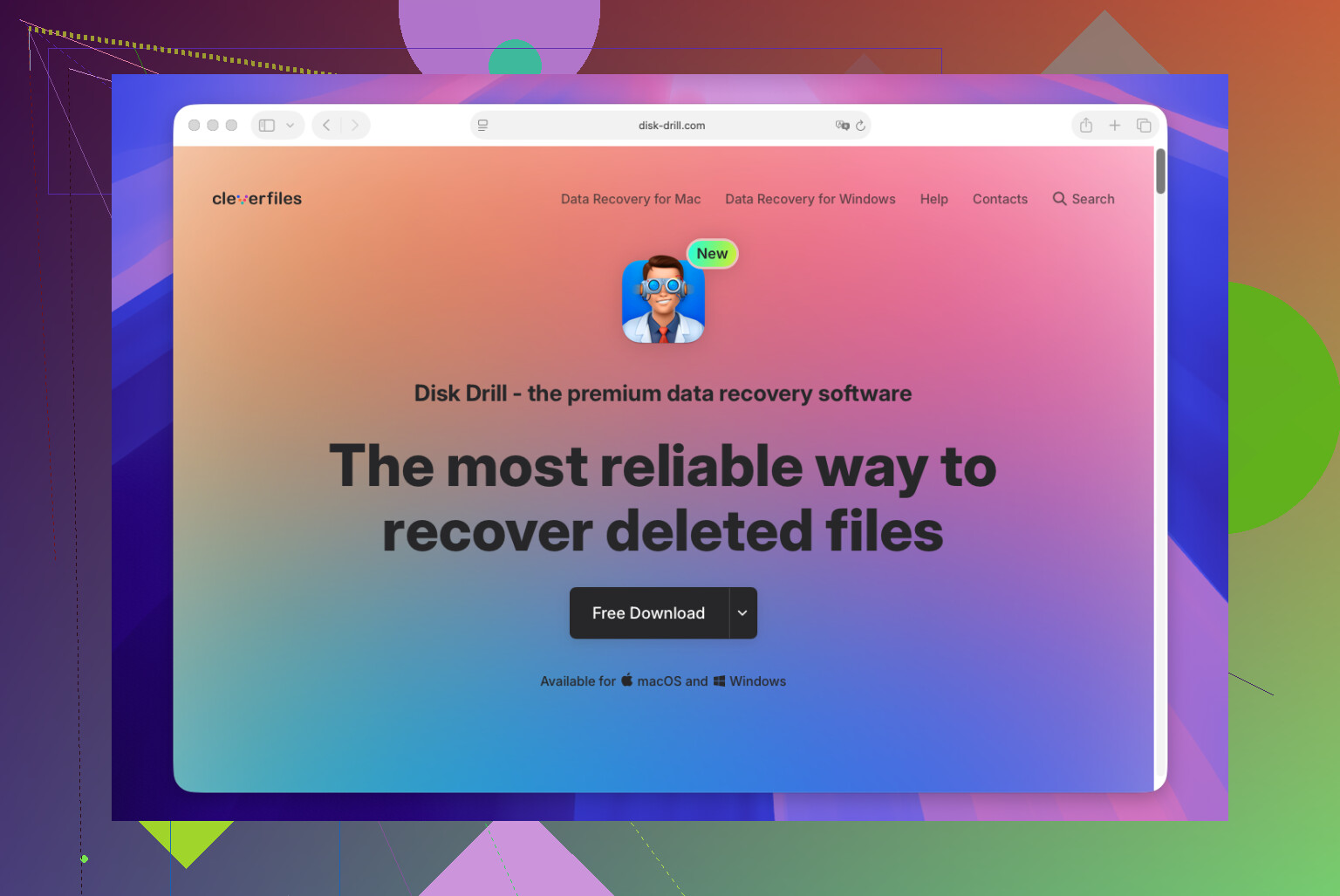
如果没有备份也没有快照,我会直接转向恢复软件。对大多数人来说,Disk Drill 在 Mac 上是更容易的选择。它支持较新的 macOS 版本和 Apple Silicon 系统,流程也很直接:
- 安装应用。
- 选择存储这些文件的驱动器。
- 运行扫描。
- 预览它找到的内容。
- 如果你有其他驱动器,就恢复到另一个驱动器上。
也有像 PhotoRec 这样的免费工具。我用过一次,没错,它确实能找到东西,但输出很乱。文件名通常没了,文件夹结构也没了,整理结果会很痛苦。
很多人没想到的一点是 TRIM。SSD 会用它比老式机械硬盘更积极地清除已删除数据。所以这里时机非常重要。如果你在清空废纸篓之后继续使用 Mac,成功率会下降,而且下降得很快。
我会先检查 Time Machine 和 iCloud,然后看快照,如果这些都没有结果,就立刻运行扫描。我见过在清空废纸篓之后文件恢复成功的情况,大多都是因为当事人立刻停止使用 Mac,优先处理恢复,而不是像平常一样继续使用电脑。
先停止使用 Mac。这比大多数恢复步骤都更重要。
我同意 @mikeappsreviewer 关于时机的看法,但我甚至会把一项检查放在扫描之前。先查看应用级废纸篓和版本历史。很多文件是在应用内部被“删除”的,并不会立刻从磁盘上消失。照片有“最近删除”。备忘录也有。Pages、Numbers 和 Keynote 通常会保留较早版本。Microsoft 365 应用有时会保留 AutoRecover 副本。Adobe 应用通常会在自动保存文件夹中留下临时文件。如果文件来自某个应用,先打开那个应用,在做其他任何事情之前检查。
接下来,搜索隐藏的临时文件和自动保存位置:
~/Library/Containers
~/Library/Application Support
~/Library/Autosave Information
/tmp
使用 Finder,选择“前往文件夹”,然后粘贴这些路径。我不止一次用这种方法找回未保存的文档。很枯燥,但成功率比很多人想的更高。
还要检查云服务的网页端入口,不要只看本地文件夹。Dropbox 有“已删除文件”。Google Drive 网页端有“垃圾箱”。OneDrive 也有自己的回收站。如果你的桌面或文稿文件夹开启了同步,即使 Finder 什么都没显示,文件也可能还在那里。很多人总是忽略这一点。
如果这些都没有结果,就使用恢复软件。Disk Drill 是 Mac 上比较常见的选择,因为预览功能不错,而且按文件类型分类能节省时间。恢复时保存到外置硬盘,不要保存到 Mac 的内部磁盘。如果丢失的数据涉及业务或法律材料,马上停手并联系专业实验室。自己动手尝试会降低成功几率。
还有一件事。Terminal 历史记录有时能帮助你确认文件原来所在的位置:
ls -la
find ~/ -name ‘filename*’
这不会恢复数据,但能帮助缩小搜索范围。另外也值得看看这个关于 Mac 文件恢复步骤的视频指南:观看这个 Mac 已删除文件恢复教程
如果你的 Mac 使用的是 SSD,成功几率会很快下降。所以动作要快,并把恢复出来的文件保存到别的地方。

我想在 @mikeappsreviewer 和 @boswandelaar 已经提到的内容基础上补充一个很重要的点:检查一下这个文件是否曾经被附加、导出,或者复制到其他地方。听起来有点傻,但我见过“已删除”的文件其实还躺在邮件下载、信息附件、AirDrop 保存、下载目录,或者某个应用专用的导出文件夹里。如果你把 Finder 的搜索范围切换到“This Mac”,再按文件类型 + 修改日期筛选,搜索会很有帮助。
另外,如果它是个文档,可以在终端里试试这个:
mdfind 'kMDItemFSName == '*filename*'
这会使用 Spotlight 的索引,所以有时候即使 Finder 搜索表现得很奇怪,它也能找到一些痕迹。你也可以按类型搜索:
mdfind 'kMDItemKind == 'PDF'
有一点我和常见建议不太一致:如果这些文件真的很重要,就不要在内部硬盘上来回折腾太多。每多一次重启、登录、打开浏览器标签页和启动应用,都会产生更多磁盘活动。如果数据足够重要,就把 Mac 关机,然后用另一台 Mac 操作,或者从外部设备启动。
如果还是打算自己动手,Disk Drill 可能算是 Mac 上最实用的选择,因为能预览结果,能省下大量时间。但如果这些文件至关重要,就别经历那种“让我随机试五个应用”的阶段了,直接找专业人士。
另外,这个关于 Mac 硬盘文件恢复软件选项 的帖子也值得快速看看。基本上这是个关于使用 Disk Drill 和其他工具进行 Mac 硬盘恢复的实用讨论,没有一堆营销废话。