Macで誤ってゴミ箱を空にしてしまい、まだ必要な重要なファイルを削除してしまいました。ゴミ箱を空にした後に完全に削除されたMacのファイルを復元する最善の方法を探しています。内蔵のオプションや、まだ使える可能性のある信頼できる復元方法も含めて知りたいです。
一度これをやったことがありますが、最初の数分がその後の何よりも重要でした。MacBookでゴミ箱を空にしてしまったなら、今すぐ使用をやめてください。アプリを開かないでください。ファイルを保存しないでください。何かをインストールしないでください。そのまま放置してください。
ゴミ箱を空にしたときに変わったのは、主にファイルマップです。macOSはそれらのブロックを空き領域としてマークしました。データ自体は、新しい書き込みで上書きされるまで、しばらくSSD上に残っていることがよくあります。なので、クリックひとつ、タブひとつ、バックグラウンドタスクひとつひとつが、復旧できる可能性を削っていきます。
新しいMacBookには厄介な点がひとつあります。SSDはTRIMを使用しており、macOSはそれをバックグラウンドで実行します。TRIMが削除されたブロックを消去してしまうと、ソフトウェアでの復旧はかなり難しくなり、ときには完全に行き止まりになります。なので、本当に時間が重要です。
何かをインストールする前に、多くの人が見落とす場所を確認してください。
- クラウドアカウント
ファイルがiCloud Drive、Dropbox、またはGoogle Driveと同期されていたことがあるなら、スマートフォンか別のコンピュータから確認してください。各サービスには独自の削除済み項目エリアがあり、多くの場合約30日間保持されます。そのゴミ箱はMacのゴミ箱とは別です。 - 写真とメモ
写真やメモを失った場合は、それらのアプリを開いて最近削除した項目を確認してください。Appleは削除した項目をそこでおおよそ30日から40日保持します。 - Time Machine
Time Machineをいつか有効にしていたなら、次にそこを確認してください。ファイルが以前あったフォルダまで戻ってください。バックアップドライブが接続されていなくても、macOSは内部ドライブ上に前日分のローカルスナップショットを保持していることがあります。
それでも見つからないなら、あとは復旧ソフトに頼ることになります。
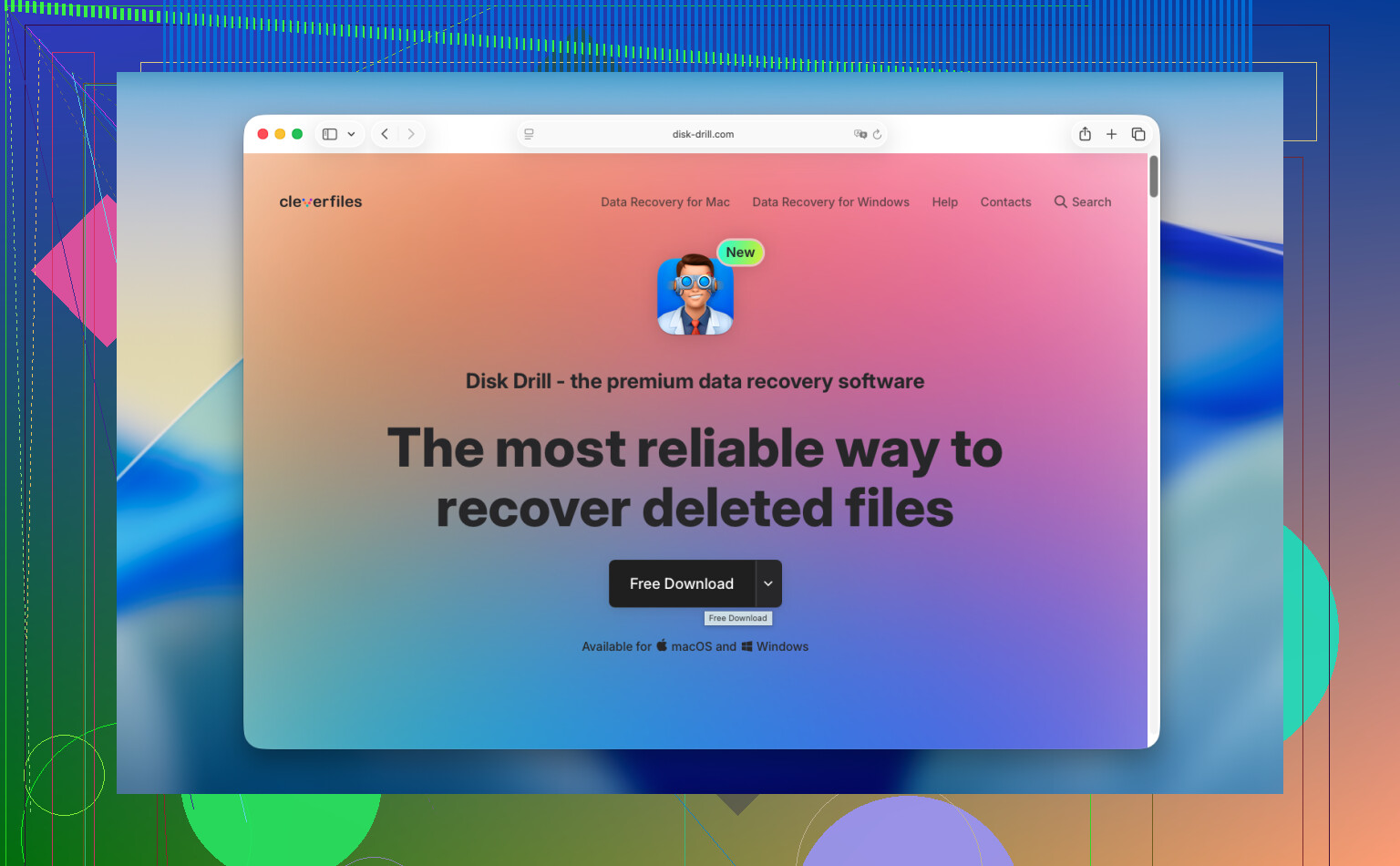
私ならまずDisk Drillから始めます。新しいMac、特にApple SiliconモデルやT2チップ搭載機では、暗号化やシステム保護のせいで内部ドライブからの復旧がややこしくなります。適当なツールだとそこで止まることが多いです。これは比較的、現代のMacへの対応がうまい傾向があります。
私なら次の順で進めます。
- 復旧したいMacBookにはインストールしないでください。
ここでつまずく人が多いです。ソフトウェアをインストールすると新しいデータが書き込まれます。新しいデータは敵です。別のコンピュータを使ってそこでアプリをダウンロードし、USBドライブに入れてください。 - まずディスクイメージを作成してください。
これを省くと、二度目のチャンスを失う危険があります。完全なバイト単位のイメージを作れば、現在の状態のドライブを凍結したコピーとして残せます。そのイメージは外付けドライブに保存してください。そして元のディスクを何度も直接たたくのではなく、そのイメージをスキャンしてください。 - スキャンを実行してください。
ツールの対象を内部ドライブに向けるか、できれば作成したイメージに向けてください。ストレージ全体を調べさせ、復旧可能なファイルを探させてください。 - 支払う前に結果をプレビューしてください。
これは重要です。ツールが正しいサムネイル、読めるドキュメント、壊れていない動画を表示できるなら、お金を払う前にファイルがゴミではないと分かります。 - 復旧先は外部ストレージにしてください。
復旧したファイルをMacBookの内蔵SSDに書き戻さないでください。外付けドライブかUSBメモリを使ってください。
まず無料の方法を試したいなら、PhotoRecがあります。動作はしますし、実際にそれでデータを取り戻した人も見てきましたが、かなり荒削りです。使いやすいインターフェースはありません。元のフォルダ構成も戻りません。ファイル名も壊れたものや汎用的なものになって戻ることが多いです。6,000ファイル復旧したら、その混沌を手作業で仕分けすることになります。粘り強い人には向いていますが、夜の時間を取り戻したい人にはあまり向きません。
ソフトウェアで何も見つからず、それでもファイルが重要なら、復旧ラボに連絡してください。彼らはこれを毎日やっています。ほとんどの業者はまず評価を行い、その後で本作業の前に見積もりを出します。納期は多くの場合、数日から1週間ほどです。費用は通常およそ300ドルから1,500ドル程度で、状況が厄介だとそれ以上になることもあります。痛い金額です。ええ。でも、取り替えのきかない仕事のデータや家族写真を失うよりはまだ安いです。
短く言うとこうです。MacBookの使用をやめてください。クラウドのゴミ箱、アプリごとの削除済みフォルダ、そしてTime Machineを確認してください。それで駄目なら、外部デバイスから復旧を実行し、復旧したものも外部ストレージに保存してください。急いでください。TRIMは待ってくれません。
ゴミ箱がすでに空になっている場合、最善の内蔵手段はFinderではありません。バージョン履歴とバックアップです。
まず、アプリレベルの復元を確認してください。
Pages、Numbers、Keynoteは以前のバージョンを保持していることがよくあります。
アプリを開き、次に「ファイル」、「復元」、「すべてのバージョンをブラウズ」と進みます。
Officeアプリには、次の場所にAutoRecoveryのコピーがあることがあります:
~/Library/Containers/com.microsoft.Word/Data/Library/Preferences/AutoRecovery
ExcelやPowerPointも同様です。
次に、通常のUIではなく、TerminalでTime Machineのスナップショットを確認してください。
tmutil listlocalsnapshots /
日付が表示されれば、スナップショットをマウントしてファイルを取り出せる可能性があります。バックアップを一度も設定していないと思っている人でも、場合によってはこれが機能します。
3つ目に、一時エクスポートや重複コピーを探してください。
Mailの添付ファイル、ダウンロード、アプリのキャッシュ、プロジェクトフォルダ、Adobeの自動保存フォルダなどです。私は生のディスクスキャンよりも、この方法で削除されたファイルを復元したことのほうが多いです。
一点だけ、@mikeappsreviewer とは少し意見が異なります。削除後にMacの電源が何時間も入ったままだった場合、内部SSDからのソフトウェア復元の成功率は、特にAPFSでは急速に下がることがよくあります。それでも試す価値はありますが、奇跡は期待しないでください。
スキャナーが必要なら、Disk Drillは私が使ってもいいと思える数少ないMac用データ復元ツールの1つです。使うのは、スナップショット、アプリの自動保存、クラウドのバージョン履歴を確認した後です。まずファイルをプレビューしてください。復元先は外付けドライブにしてください。
こちらのゴミ箱を空にした後のMac削除ファイル復元チュートリアルも見る価値があります。短いですが、なかなか良いです。
ファイルが業務上重要なら、自己対応はすぐにやめてラボに送ってください。そのほうが時間の節約になり、場合によっては費用も節約できます。

@mikeappsreviewer と @codecrafter が言ったことに付け加えるなら、本格的な復旧モードに入る前に、そのファイルが macOS 自体によって複製されていなかったか確認してみてください。多くのアプリは隠し作業コピーを作成します。特に、そのファイルが最近開かれた、メールに添付された、AirDrop で送信された、または iCloud Drive から編集された場合はなおさらです。元のファイルがなくなっていても、Mail Downloads、Preview の最近の一時保存領域、アプリのサンドボックスフォルダに 失われた はずの PDF が残っているのを見つけたことがあります。
また、削除されたファイルが外付けドライブ上にあり、その後でゴミ箱を空にした場合は、そのドライブ上に隠し .Trashes フォルダがないか確認してください。これは本当によく見落とされます。Finder からゴミ箱を空にすると確かに消えることがありますが、ドライブの扱われ方によっては残骸が残っていることもあります。
内蔵 SSD では ソフトウェア復旧は絶望的 という一括りの雰囲気には少し異論があります。最新の Mac では可能性が低いのは確かですが、必ずしもゼロではありません。TRIM がすでに実行されたか、その後にどれだけ書き込みが行われたか、そしてそのファイルが同期済みまたはキャッシュされたストレージ上にあったかによります。なので、最初から完全に望みなしだと決めつけるのは避けたほうがいいです。
私なら次の順番で進めます。
- Spotlight と Finder のスマート検索で重複ファイルやローカルコピーを探す
- アプリの自動保存 / バージョンフォルダを確認する
- 外付けドライブ上の隠しゴミ箱の場所を確認する
- その後で Disk Drill を使ってスキャンし、できれば別のドライブから実行して、復元したファイルは外部に保存する
ゴミ箱を空にした後に完全削除された Mac のファイル復元について、さらに実体験を知りたいなら、このスレッドはかなり参考になります: 実際の Mac ゴミ箱復元のヒントと削除ファイルの対処法
もしそのファイルが本当に重要なら、あまりあれこれ触りすぎないでください。もう 1 つだけ確認しよう という行為のたびに、状況が悪化する可能性があります。自分も間抜けなやり方でそれを学びました lol。