我在尝试清理 Mac 空间时,不小心从相机的 SD 卡中删除了照片和视频文件。该卡仍然显示已使用了一些存储空间,所以我希望这些文件并没有被永久删除。我需要有关 Mac 上最佳 SD 卡恢复方法的帮助,包括安全的恢复软件以及不会覆盖我已删除相机文件的步骤。
如果你想在 Mac 上从 SD 卡找回已删除的文件,我建议你现在立刻停止使用这张卡。我有一次就犯过错,想着“看看它是不是还能用”,结果又拍了几张照片。这是个糟糕的决定。只要你往里面写入任何新内容,旧文件被覆盖的概率就会更高。所以,不要再拍新照片,不要往里面拖文件,也先不要尝试格式化。
在 macOS 上,SD 卡中被删除的文件通常还会保留一段时间。通常最先消失的是索引记录,而不是文件数据本身。如果你继续使用过这张卡、执行了完整格式化,或者丢失的文件已经被新数据覆盖,恢复就会变得更困难。
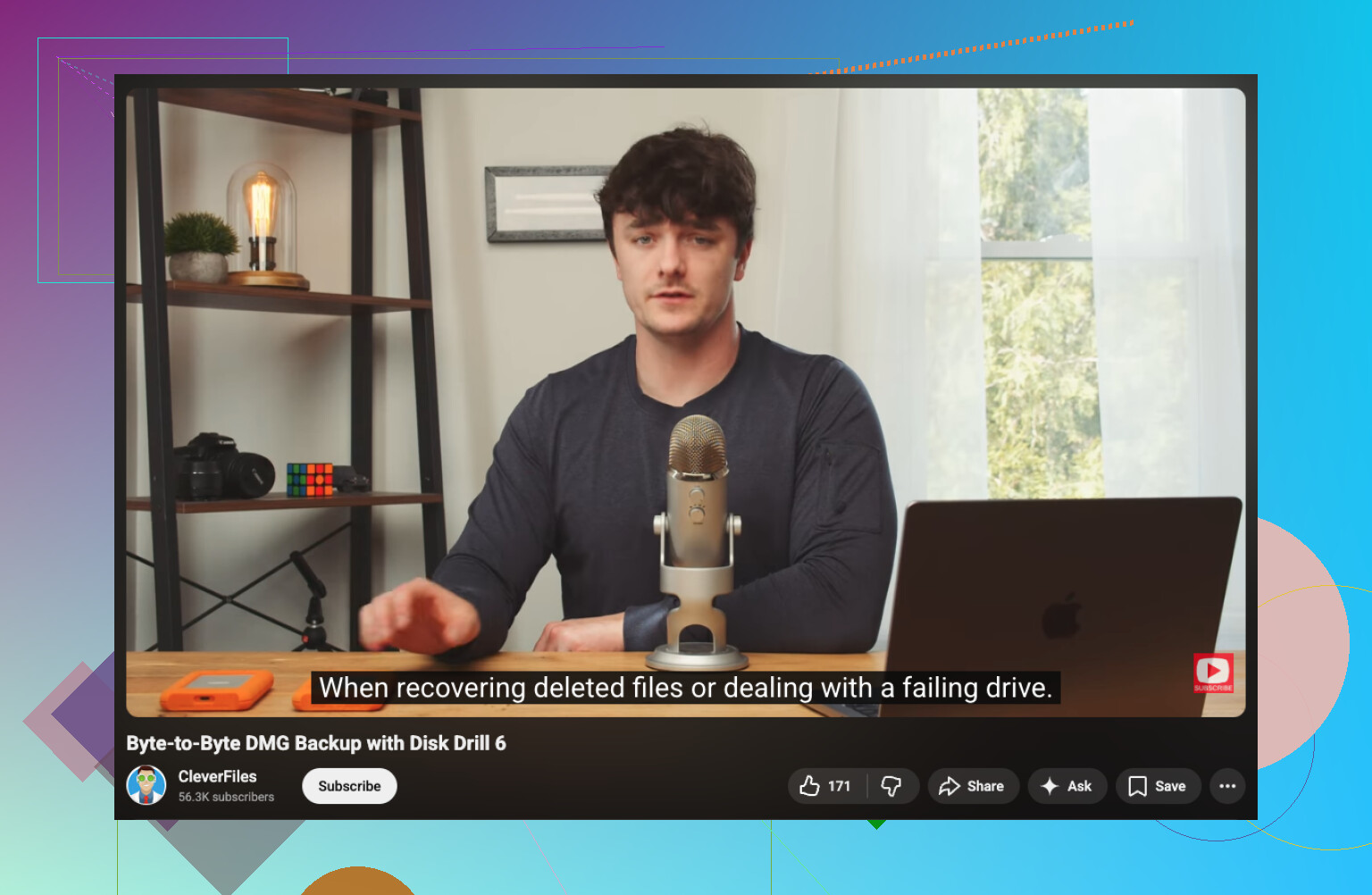
如果你想走更省事的路线,我会先试试 Disk Drill。我曾在一张相机存储卡因为一次导入失败被清空后,在 MacBook 上用过它,它是少数几个不会让我觉得自己需要存储工程学学位才能上手的工具之一。文件列表清晰可读,预览功能很有帮助,而且处理 RAW 照片格式时也没什么麻烦。有一个功能我特别会留意,就是磁盘镜像。如果你的存储卡会断开连接或报读取错误,先做一个逐字节镜像要比反复扫描、不断折腾这张卡更安全。关于这部分的 YouTube 说明视频:
我会这样做:
- 把 SD 卡插入一个靠谱的读卡器,然后连接到你的 Mac。
- 打开 Disk Drill,选择 SD 卡本身,如果它显示出多个项目,不要随便选某个卷宗。
- 运行完整扫描。让它扫完。我有一次就是太早中断,结果恢复效果变差了。
- 预览那些看起来可以恢复的文件。
- 把恢复出来的文件保存到 Mac 的内置硬盘,或者另一块外置硬盘。
有一点很多人会忽略,然后事后后悔。不要把文件恢复回同一张 SD 卡。如果你把恢复出的文件写回正在扫描的这张卡,就有可能在其他丢失文件还没恢复之前先把它们覆盖掉。这样会很快大幅降低你的恢复成功率。
很多人也会提到 PhotoRec。没错。它是免费的,而且据我所见,它在处理损坏或损毁的存储介质时表现不错。代价是它的界面比较粗糙,恢复出来的文件通常只有通用文件名,也没有原始文件夹结构。如果你只在乎把数据本身找回来,它很有用。如果你想要更整洁的恢复流程,那用起来就会比较折腾。
还有一件事。如果这张 SD 卡一直反复断开、显示奇怪错误、发出异常声音,或者在你的 Mac 上无法正常挂载,我会停止自己在家尝试恢复。到了这种时候,每多读取一次,都可能让情况变得更糟。数据恢复实验室确实更贵,但如果这些文件很重要,我不会继续反复折腾一张正在故障的卡。我以前在一张旧 microSD 上就这么干过,结果把本来还能部分恢复,弄成了几乎什么都恢复不回来。真希望我当时更早停手。
如果卡仍然显示已用空间,你的照片和视频通常仍然存在。文件映射先被删除了,数据会留在那里,直到新的写入将其覆盖。所以第一步很简单。不要动这张 SD 卡。
我同意 @mikeappsreviewer 关于停止使用的看法。如果卡感觉不稳定,我对直接在实体卡上进行完整扫描这点有一点不同意见。对于健康的卡,没问题。对于状况不稳定的卡,我会先在“磁盘工具”里检查卡的健康状态。如果“急救”报出读取错误,或者卡会断开连接,我会跳过反复扫描,改为先制作镜像文件再操作。这样对卡的压力更小。
我在 Mac 上的顺序会是:
- 将 SD 卡插入可靠的 USB 读卡器中。
- 打开“磁盘工具”,查看卡是否显示正确容量。
- 如果能挂载,不要往里面复制任何东西。
- 将文件恢复到你的 Mac 或另一块硬盘,绝不要恢复回 SD 卡。
- 如果卡不稳定,先制作镜像,再扫描镜像。
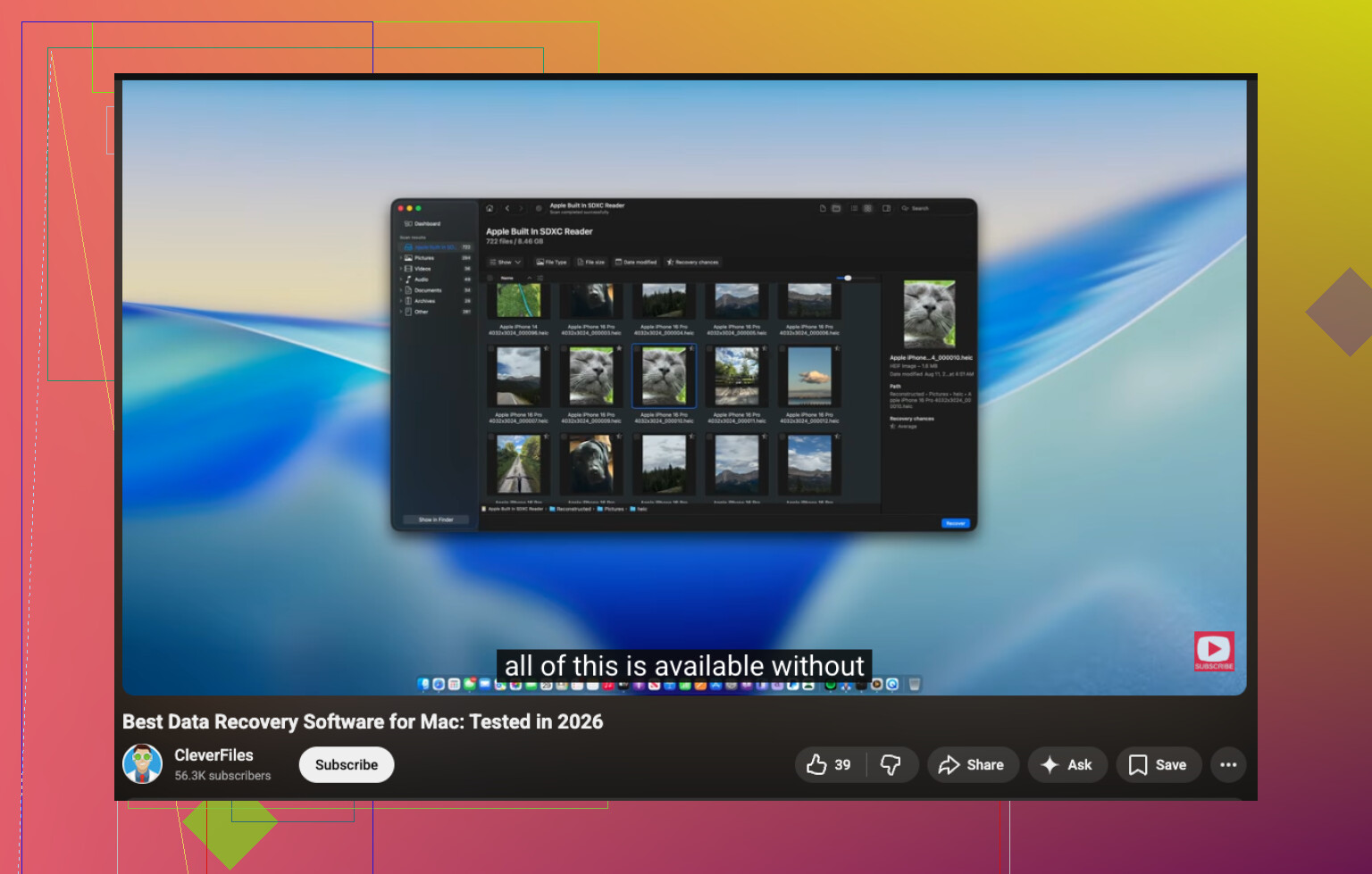
Disk Drill 依然是这里一个很稳妥的选择。它是 Mac 上较好的 SD 卡恢复、已删除相机文件恢复和 RAW 格式恢复工具之一。如果你想看一份更清晰的最佳 Mac SD 卡恢复软件指南,这个视频会有帮助:观看这个 Mac 恢复软件演示
如果你想走免费路线,TestDisk 和 PhotoRec 也能用,但文件名经常会变得乱七八糟。说实话有点烦。它们很适合原始恢复,但不利于整理。
还有一件很多人会忽略的事。如果你是在导入时删除,而不是在相机上删除,请检查你的照片导入应用或 Mac 里的废纸篓。我见过有人手滑删错后,文件又在那里出现。虽然不常见,但也值得花 30 秒看一下。
如果卡上仍然显示已用空间,那其实是个不错的迹象。SD 卡上被删除的相机文件通常只是先被取消链接,并不会立即被擦除。所以,是的,在 Mac 上恢复 SD 卡数据仍然很有希望。
我大体同意 @mikeappsreviewer 和 @viajeroceleste 的看法,但我想补充一点大家经常忽略的事:检查文件究竟是被 Finder 或导入应用删除的,还是被相机本身删除的。如果是在 Mac 清理过程中发生的,看看废纸篓、照片应用的最近删除、图像捕捉残留文件,甚至如果你有在用 Lightroom/Capture One,也检查一下它们的目录。这听起来很明显,但明显的事往往能省下好几个小时。
如果这些文件确实已经从卡上消失了,Disk Drill 可能是 Mac 上恢复 SD 卡中已删除照片和视频最简单的选择,尤其是当你要处理 JPG、MP4、MOV 或 RAW 相机文件时。对 Mac 用户来说我更喜欢它,因为预览功能没有某些免费工具那么混乱。不过,我并不完全同意每个人在恢复前都需要先运行“急救”。如果卡挂载正常、表现也正常,我会避免仅仅因为有“磁盘工具”这个应用就去做额外操作。
还有一个额外建议:如果你的相机使用的是 SDXC 或 exFAT,不要反复插拔卡只为了“看看它会不会恢复正常”。这可能会让一张本来就不太稳定的卡变得更糟。读取一次,恢复一次,保存到别处。
另外,如果你想看更多真实用户的经验,这个帖子里有一些不错的恢复讨论:来自真实用户的相机 SD 卡恢复建议
简短版:
- 停止使用这张 SD 卡
- 先检查 Mac 或应用里的废纸篓位置
- 如果卡还能读取,就用 Disk Drill
- 恢复到另一块硬盘,不要恢复回同一张卡
- 如果卡开始出现故障,先制作镜像再进行更多操作
如果文件非常重要,而卡又开始报 I/O 错误,就不要继续反复折腾它了。这时候 DIY 恢复就会从“也许行”变成“完了”。
我和 @viajeroceleste 有一点小分歧:我不会对一张看起来在逻辑上已经正常的 SD 卡运行 First Aid。它有时会有帮助,但在可移动介质上,它也可能会重写文件系统元数据,而在恢复之前这并不是我最喜欢的操作。
我的看法是这样的:
- 如果卡可以挂载并且你可以浏览其中内容,先用“磁盘工具”或
dd(如果你会用终端)克隆它。 - 从克隆副本进行恢复,不要从原始卡恢复。
- 如果卡无法挂载,但仍然以正确容量被检测到,这仍然有操作空间。
- 如果容量不对,或者卡会随机消失,停止自行处理并考虑找实验室。
@micappsreviewer、@viajeroceleste 和 @suenodelbosque 有一点都说对了:不要往那张 SD 卡里写回任何东西。
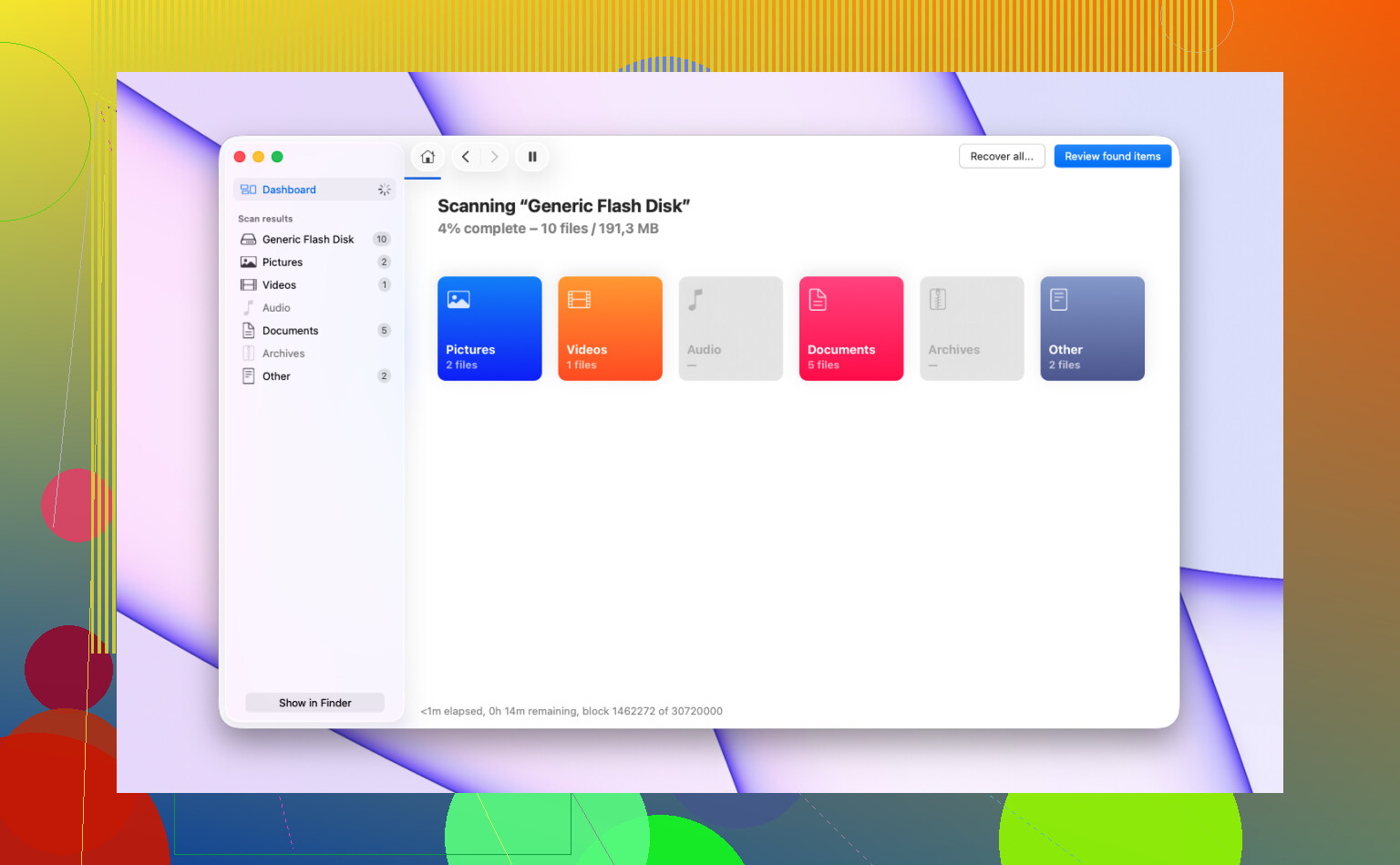
关于 Disk Drill 本身:
优点
- 对 Mac 很友好
- 恢复前可预览照片/视频
- 对相机 RAW 格式支持不错
- 可以扫描整个设备,而不只是已挂载卷
- 如果卡状态不稳定,镜像功能很有用
缺点
- 免费模式限制较多
- 深度扫描可能需要一些时间
- 恢复后的文件夹结构不总是完美
- 有时会找到大量重复/不完整文件,尤其是视频
如果你想要替代方案,PhotoRec 是常见的免费备选,但要做好文件名难看、结果更混乱的心理准备。对于相机素材来说,有时这仍然值得。
还有一个大家常忽略的点:如果这些已删除文件曾经导入过 Mac 上的“照片”,先检查一下“照片”图库包的大小,再假设它们已经彻底丢失。我见过有人以为卡里是唯一副本,但原件其实一直静静地放在图库里面。
所以我的顺序会是:
- 停止使用这张卡。
- 确认丢失的文件是否已经存在于 Mac 上的其他地方。
- 如果可能,先克隆这张 SD 卡。
- 用 Disk Drill 扫描克隆副本。
- 恢复到另一块不同的硬盘。
这样做能让你在不反复给原始卡增加压力的情况下,获得最佳恢复机会。