Macの空き容量を増やそうとしているときに、カメラのSDカードから写真と動画ファイルを誤って削除してしまいました。カードにはまだ使用済みの容量が表示されているので、ファイルが完全に消えていないことを願っています。削除したカメラファイルを上書きしない、安全な復元ソフトや手順を含む、Mac向けの最適なSDカード復元方法について助けが必要です。
MacでSDカードから削除されたファイルを取り戻そうとしているなら、今すぐそのカードの使用をやめたほうがいいです。以前、動くかどうか確認しようとしてさらに何枚か写真を撮ってしまったことがあります。悪手でした。新しいデータを少しでも書き込むと、古いファイルが上書きされる可能性が高くなります。なので、新しい写真は撮らない、ファイルをドラッグして入れない、まだフォーマットもしないでください。
macOSでは、SDカードから削除されたファイルはしばらく残っていることがよくあります。たいてい最初に消えるのはインデックスのエントリで、ファイルデータそのものではありません。カードを使い続けていたり、完全フォーマットを実行したり、消えたファイルが新しいデータで上書きされていると、復元は難しくなります。
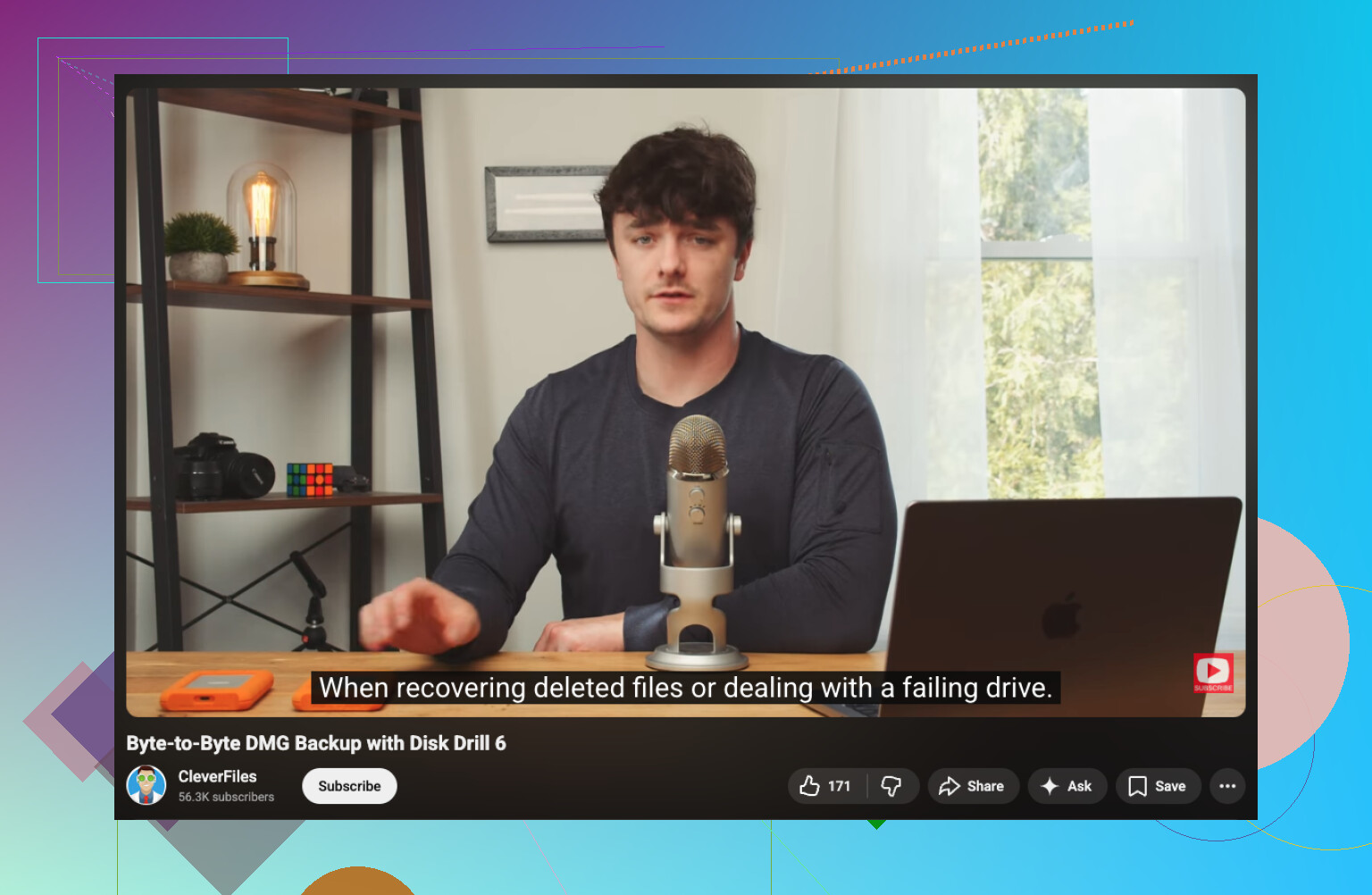
手っ取り早い方法を望むなら、まずはDisk Drillから始めるのがおすすめです。カメラのカードが読み込み失敗のあとに消えてしまったとき、MacBookで使ったことがありますが、ストレージ工学の学位が必要だと感じさせない数少ないツールのひとつでした。ファイル一覧は見やすく、プレビューも役立ち、RAW写真形式にもそれほど手間なく対応していました。注目したい機能のひとつはディスクイメージの作成です。カードの接続が切れたり読み取りエラーが出たりする場合、何度もスキャンしてカードに負荷をかけるより、まずバイト単位の完全なイメージを作るほうが安全です。その部分のYouTube解説はこちらです:
私ならこうします:
- SDカードをまともなカードリーダーに入れて、Macに接続します。
- Disk Drillを開き、複数表示されても適当なボリュームではなく、SDカード本体を選びます。
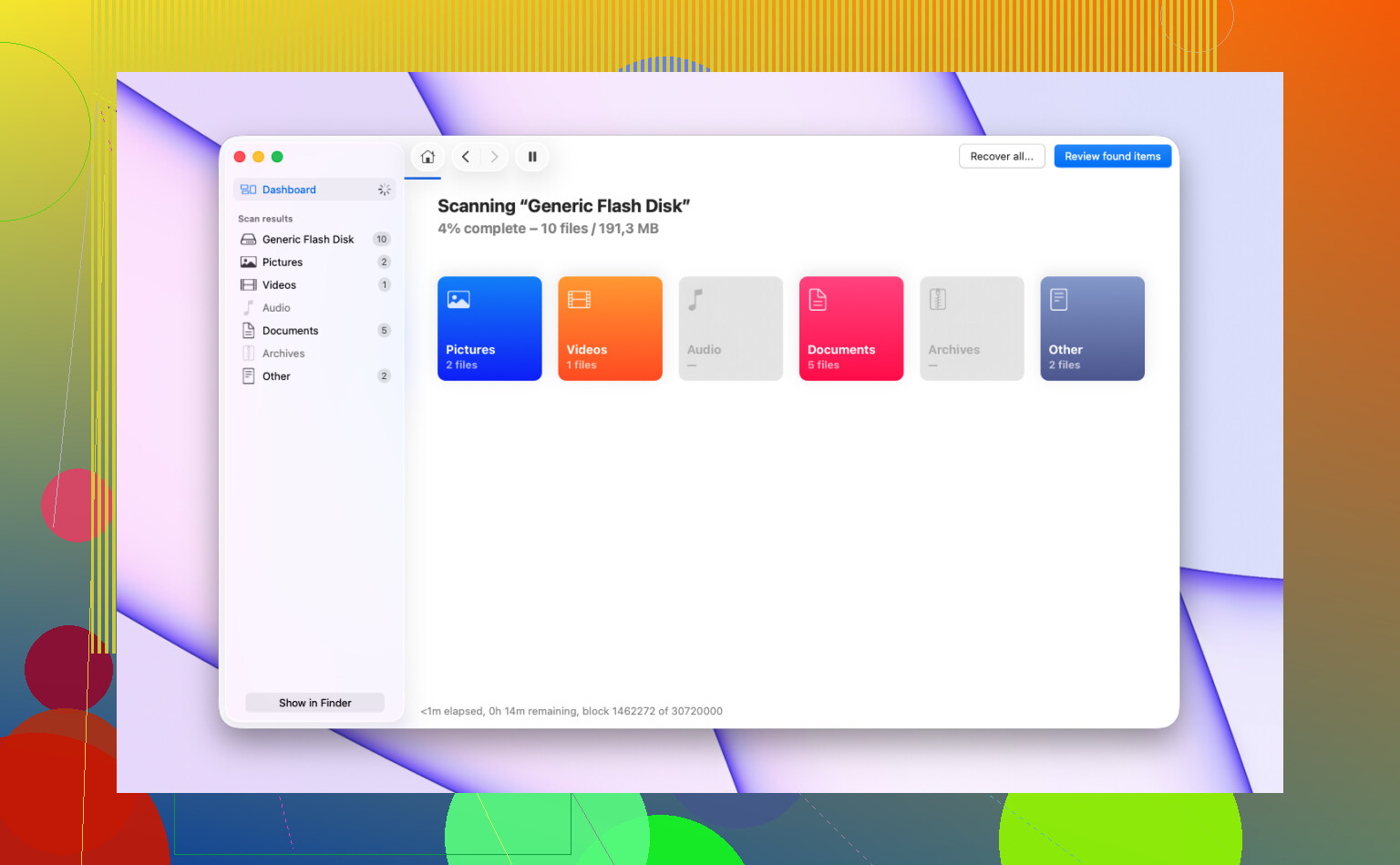
- フルスキャンを実行します。最後まで終わらせてください。以前、早めに切り上げてしまって結果を逃したことがあります。
- 復元できそうなものをプレビューします。
- 復元したファイルはMacの内蔵ドライブか別の外付けドライブに保存します。
多くの人が見落として、あとで後悔する部分があります。復元したファイルを同じSDカードに戻してはいけません。スキャン中のカードに復元すると、まだ復元されていない他の消えたファイルを上書きしてしまう危険があります。そうなると成功率は一気に下がります。
PhotoRecに触れる人も多いです。それももっともです。無料ですし、私が見た限りでは、損傷したり破損したメディアにも強いです。ただし、インターフェースはかなり粗く感じられ、復元されたファイルには汎用的な名前が付き、元のフォルダー構成も失われていることがよくあります。とにかくデータ本体を取り戻したいだけなら有用です。より整理された復元作業の流れを求めるなら、少し骨が折れます。
もうひとつ。SDカードの接続が何度も切れたり、変なエラーが出たり、異音がしたり、Macで正常にマウントされないなら、自宅での復元はそこでやめたほうがいいです。その段階では、余計な読み取りをするたびに状況が悪化することがあります。復旧ラボはたしかに費用がかかりますが、ファイルが大事なら、故障しかけているカードをこれ以上いじらないほうがいいです。昔、古いmicroSDでそれをやってしまい、部分的に復元できていたものをほとんど何もない状態にしてしまいました。もっと早くやめていればよかったと思いました。
カードにまだ使用済み容量が表示されているなら、写真や動画はまだ残っていることが多いです。最初にファイルマップが削除され、データ自体は新しい書き込みで置き換えられるまで残ります。なので最初の対応はシンプルです。SDカードには触れないでください。
使用を止めるべきという点では @mikeappsreviewer に同意です。ただ、不安定に感じる物理カードをいきなりフルスキャンすることには少し異論があります。正常なカードなら問題ありません。ですが不安定なカードなら、まずDisk Utilityでカードの状態を確認します。First Aidで読み取りエラーが出たり、カードが切断されたりするなら、繰り返しスキャンは避けて、代わりにイメージファイルから作業します。カードへの負担が少なくなります。
Macでの私の手順は次のとおりです。
- 信頼できるUSBカードリーダーにSDカードを入れます。
- Disk Utilityを開いて、カードが正しい容量で認識されているか確認します。
- マウントされても、そこへは何もコピーしないでください。
- 復元したファイルはMacまたは別のドライブへ保存し、SDカードには絶対に戻さないでください。
- カードが不安定なら、先にイメージ化してからそのイメージをスキャンします。
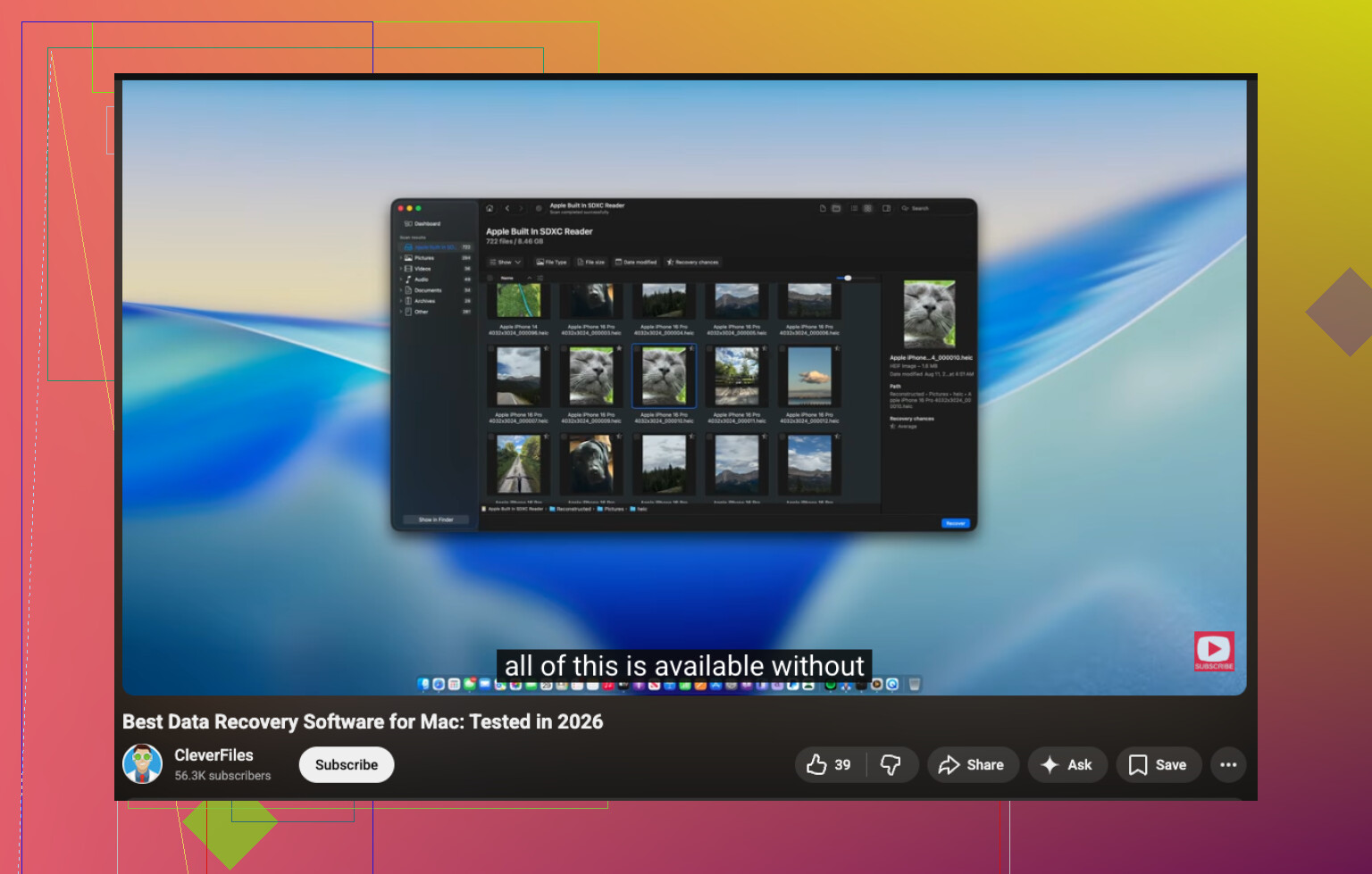
Disk Drillはここでも堅実な選択肢です。SDカード復元、削除されたカメラファイル、RAW形式の復旧において、Mac向けツールの中でも優秀な部類です。Mac向けの最適なSDカード復元ソフトについて、より分かりやすいガイドが欲しいなら、この動画が役立ちます: このMac復元ソフトの解説を見る
無料で進めたいなら、TestDiskとPhotoRecも使えますが、ファイル名が崩れて戻ってくることがよくあります。正直ちょっと面倒です。生データの復元には優秀ですが、整理には向きません。
もう一つ見落とされがちな点があります。カメラ本体ではなく、取り込み中に削除したなら、写真の取り込みアプリやMacのゴミ箱も確認してください。うっかり消してしまった後に、そこにファイルが残っていた例を見たことがあります。頻繁ではありませんが、30秒かけて確認する価値はあります。
カードに使用済み容量がまだ表示されているなら、それはむしろ悪くない兆候です。SDカード上で削除されたカメラのファイルは、すぐに完全消去されるのではなく、まず「リンク解除」されるだけの場合がよくあります。なので、MacでのSDカード復元ができる可能性はまだ十分あります。
@mikeappsreviewer と @viajeroceleste の意見にはだいたい賛成ですが、多くの人が見落としがちな点を1つ付け加えるなら、ファイルがカメラ本体で削除されたのか、それともFinderや取り込みアプリで削除されたのかを確認することです。もしMacの整理中に起きたなら、ゴミ箱、Photosの最近削除した項目、Image Captureの残り、またはLightroom/Capture Oneのカタログも確認してください。ありがちな話に聞こえますが、こういう基本的な確認で何時間も節約できます。
本当にカードから消えている場合、Disk Drill はSDカードから削除された写真や動画を復元するためのMac向けオプションとして、おそらく最も簡単な部類です。特にJPG、MP4、MOV、またはRAWのカメラファイルを扱うならなおさらです。Macユーザー向けとしては、無料ツールの一部よりもプレビュー確認がずっと扱いやすいので、私はそちらを好みます。ただ、復元前に全員がFirst Aidを実行すべきという意見には完全には賛成しません。カードが正常にマウントされていて挙動も普通なら、Disk Utilityがあるからという理由だけで余計な操作はしないほうがいいです。
追加のヒントを1つ。カメラがSDXCやexFATを使っているなら、「復活するかも」と何度もカードを抜き差しするのはやめてください。状態がギリギリのカードをさらに悪化させることがあります。読み取りは一度、復元も一度、保存先は別の場所にしましょう。
さらに実際の体験談を見たいなら、このスレッドにはそこそこ参考になる復元の議論があります:実際のユーザーによるカメラSDカード復元のアドバイス
要点だけ言うと:
- SDカードの使用を止める
- まずMacやアプリのゴミ箱関連を確認する
- カードが読み取れるならDisk Drillを使う
- 復元先は同じカードではなく別ドライブにする
- カードが不調になり始めたら、さらに作業する前にイメージ化する
ファイルが本当に重要で、カードがI/Oエラーを出し始めているなら、あまりいじり続けないでください。そこから先は、自力復元が「いけるかも」から「もう無理かも」に変わります。
@viajeroceleste に一点だけ小さく異論があります。すでに論理的には問題なさそうに見えるSDカードに First Aid は実行しません。役立つこともありますが、リムーバブルメディアではファイルシステムのメタデータを書き換えることもあり、復旧前にやる手としてはあまり好みではありません。
私の考えはこうです:
- カードがマウントされて閲覧できるなら、まず Disk Utility か、Terminal がわかるなら
ddでクローンを作成します。 - 復旧は元のカードではなく、クローンから行います。
- カードがマウントされなくても、正しい容量でまだ認識されているなら、まだ対処可能です。
- 容量が違ったり、カードがランダムに消えたりするなら、自力対応はやめてラボを検討してください。
@micappsreviewer、@viajeroceleste、@suenodelbosque が全員一致して正しいと言える点がひとつあります。そのSDカードには何も書き戻さないでください。
Disk Drill について具体的に言うと:
長所
- Mac との相性がとても良い
- 復旧前に写真や動画をプレビューできる
- カメラのRAW形式への対応がそこそこ良い
- マウント済みボリュームだけでなく、デバイス全体をスキャンできる
- カードの状態が怪しい場合、イメージ作成機能が便利
短所
- 無料モードには制限がある
- ディープスキャンには時間がかかることがある
- 復旧後のフォルダ構成が必ずしも完璧ではない
- 特に動画で、重複や一部だけのファイルを大量に見つけることがある
代替手段が欲しいなら、無料の定番候補は PhotoRec ですが、ファイル名はひどくなりがちで、結果もより雑然としたものになると思ってください。カメラの映像データなら、それでも試す価値があることがあります。
見落とされがちな補足です。削除されたファイルが以前に Mac の Photos に読み込まれていたなら、完全消失と決めつける前に Photos ライブラリパッケージのサイズを確認してください。カードしかコピーがないと思っていたのに、実際にはオリジナルがライブラリ内に静かに残っていた、というケースを見たことがあります。
なので私なら次の順番にします:
- カードの使用をやめる。
- 失われたファイルがすでに Mac のどこかに存在しないか確認する。
- 可能なら SD カードをクローンする。
- クローンを Disk Drill でスキャンする。
- 別のドライブに復旧する。
こうすることで、元のカードに繰り返し負荷をかけずに、最も成功の可能性が高くなります。