我从存储中取出了一块旧的 HFS 格式 Mac 硬盘,但它无法正常挂载,我需要从中恢复照片和文档。我正在寻找适用于 macOS 或 Windows 的可靠 HFS 恢复软件,它能够扫描较旧的 Mac 硬盘,同时不会让数据丢失情况变得更糟。
如果数据很重要,不要把这块硬盘当成你要去“修复”的东西。要把它当成你要在情况变得更糟之前尽快把数据拷出来的对象。这意味着不要格式化,不要反复运行“急救”,不要往里面保存新文件,也不要把恢复软件安装到这同一块硬盘上。
对于 HFS 和 HFS+ 硬盘,被删除的文件通常还会存在一段时间。文件系统通常只是把那部分空间标记为可用,所以真正的危险是有新数据写入并覆盖它。这种情况可能发生在删除文件、清空废纸篓之后,有时甚至在快速格式化之后也是如此。外置硬盘有时会比内置硬盘更宽容一些,因为 macOS 通常不会持续不断地往里面写入系统文件。
在运行扫描之前,我会先做一个快速的基本检查:
- 看看这块硬盘是否在“磁盘工具”中显示,并且容量是否正确。
- 如果它总是反复掉线,尝试换一根数据线、一个 USB 端口,或者换一台 Mac。
- 检查 SMART 状态,前提是硬盘盒确实会传递这类信息。
- 如果硬盘会卡死、断开连接、报读取错误,或者 SMART 状态看起来不正常,先制作一个磁盘映像,然后扫描映像,而不是反复折腾原始硬盘。
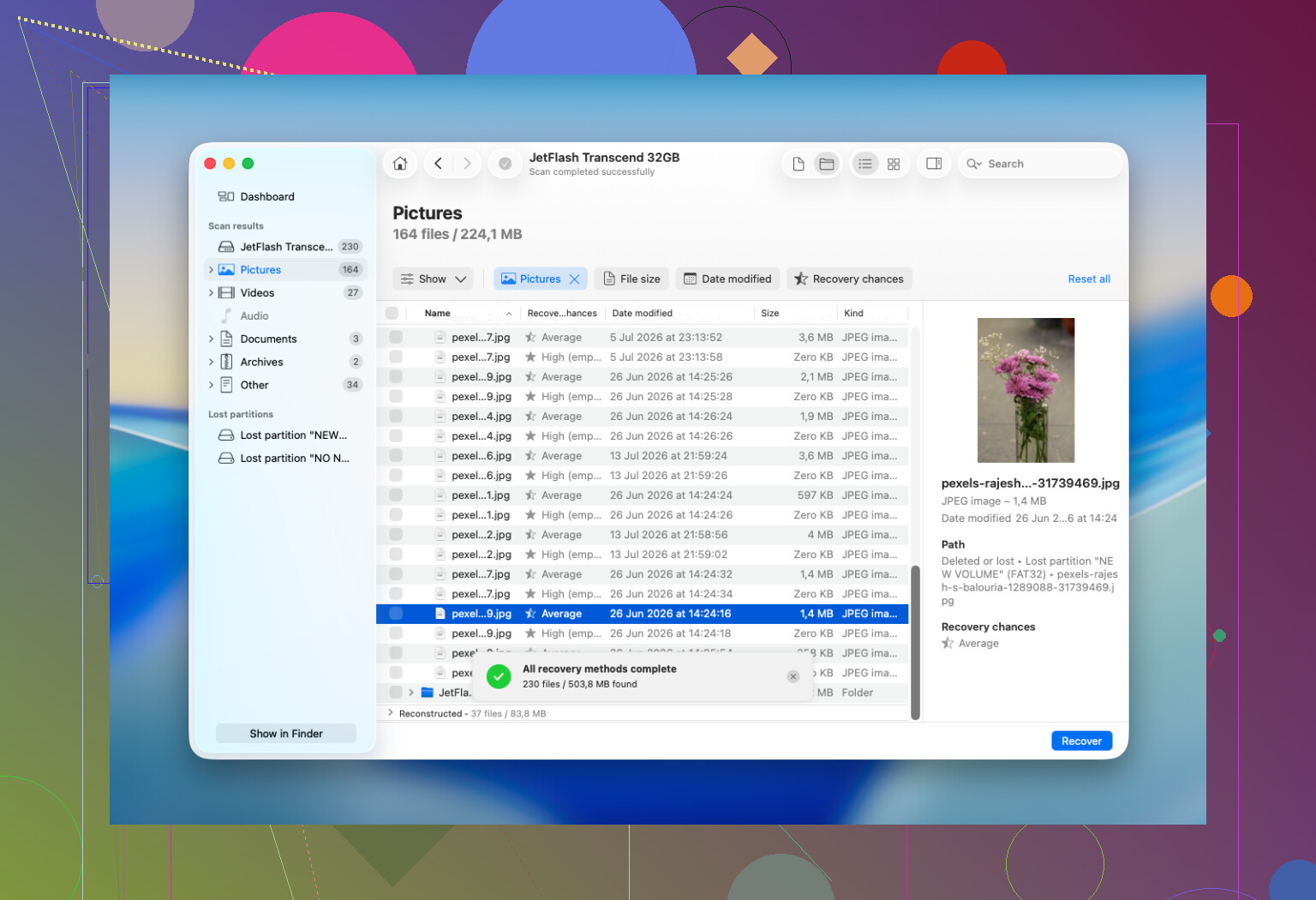
对于 HFS 恢复,Disk Drill 通常是我最先会推荐给别人的工具。它支持 HFS 和 HFS+,可用于 Mac 的内置和外置硬盘,并且即使 Finder 无法挂载该卷,只要磁盘仍然以正确的容量显示出来,它也可以扫描设备。预览功能和恢复概率指示也很有用,因为你可以在正式恢复之前先确认文件是否真的可读。
基本流程如下:
- 把 Disk Drill 安装到你的 Mac 上,不要安装到你正在恢复数据的那块 HFS 硬盘上。
- 连接旧的外置硬盘。
- 打开 Disk Drill,尽量选择物理磁盘,而不只是可见的卷。
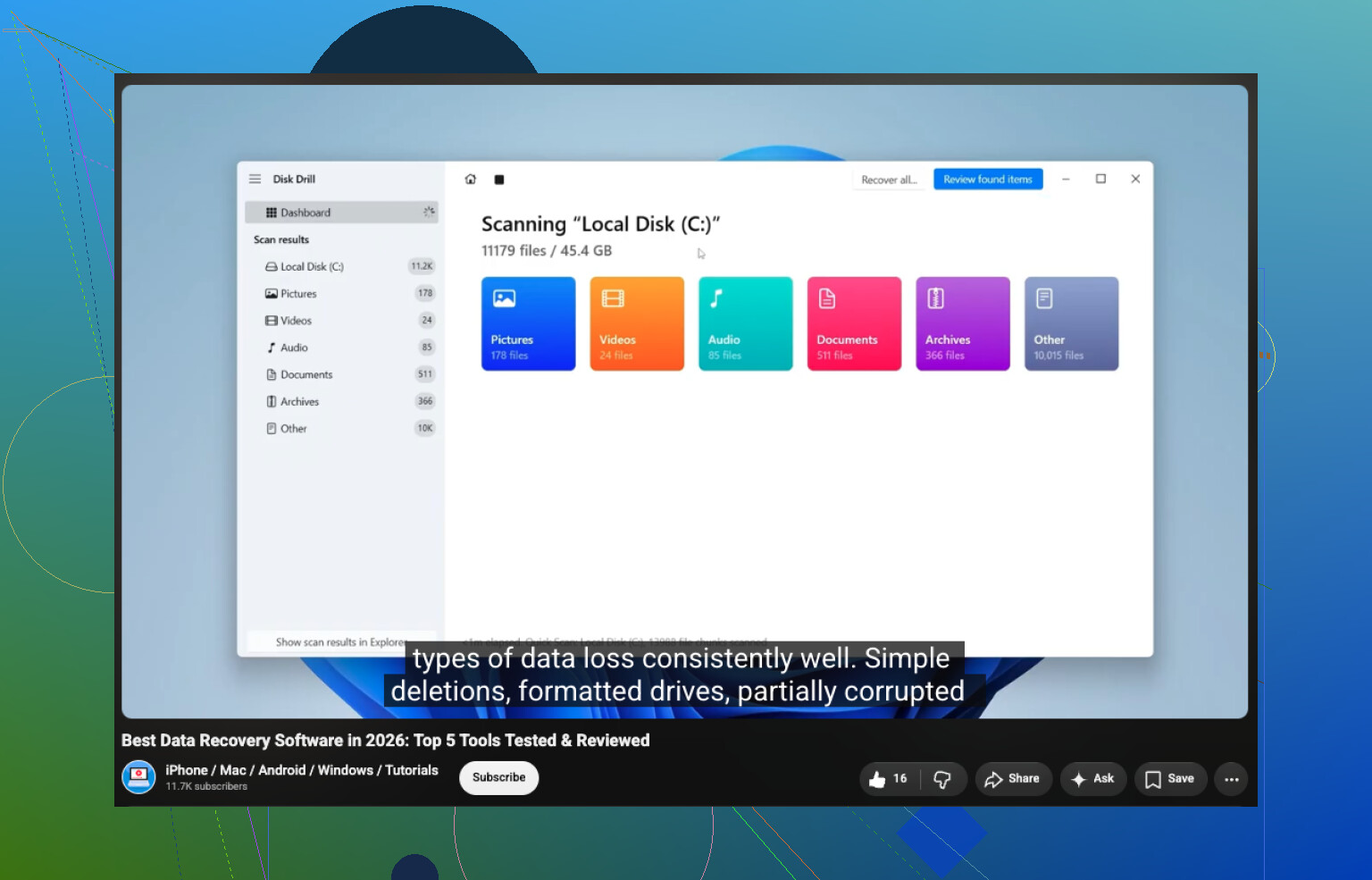
- 运行 搜索丢失的数据,并使用 通用扫描。
- 等待扫描完成,然后进入 查看找到的项目。
- 查看 已删除或丢失 和 重建。
- 预览重要文件,尤其是照片、文档和视频。
- 选择你想恢复的内容并点击 恢复。
- 把恢复出的文件保存到另一块健康的硬盘上。
不要把文件恢复回同一块 HFS 磁盘。这可能会覆盖其他尚未拷出的可恢复数据。
如果硬盘已经很老,而且表现不稳定,我会在进行常规扫描之前先使用 Disk Drill 的磁盘映像功能:
把映像创建到另一块有足够可用空间的硬盘上,然后在 Disk Drill 中挂载该映像并扫描这份副本。它不会修复原始硬盘,但可以减少对故障硬件施加的压力。
另外,也先检查一些简单的情况。看看废纸篓,因为外置硬盘也可能有隐藏的废纸篓文件夹。如果 Time Machine 在文件丢失之前有备份,先用它,而不是立刻使用恢复软件。如果整个 HFS 分区丢失或被删除,TestDisk 可能会有用,但它是基于文本的,也更容易误操作。我更倾向于把它看作分区恢复工具,而不是恢复单个已删除文件夹的最佳选择。
快速格式化并不总是意味着数据已经消失。它通常会替换文件系统元数据,而让大量旧文件内容仍然留在磁盘上。关键因素在于之后发生了什么。如果格式化之后这块硬盘又被大量使用,恢复成功的几率就会下降。你还可能会丢失原始文件名和文件夹路径,尤其是在软件必须通过文件特征重建文件,而不是利用完整的 HFS 记录时。
如果你把硬盘接到 Windows 上,有一个警告:Windows 原生不支持读取 HFS+,所以它可能会把这块磁盘识别为 RAW 并提示你格式化。不要这样做。取消提示。一些 Windows 上的恢复工具可能仍然可以扫描它,但基于 Mac 的扫描通常更有机会保留原始目录结构。
如果硬盘出现以下情况,我会停止自己动手恢复:
- 发出咔嗒声、摩擦声、嗡嗡声,或者反复不停地重新转起来
- 从“磁盘工具”中消失
- 每隔几秒就断开连接
- 导致 Mac 卡死
- 因为持续的读取错误而让扫描慢得难以忍受
- 里面有无法替代的数据,而且这是唯一剩下的可读副本
这些都可能是物理故障的迹象,而不只是文件被删除或 HFS 损坏。软件无法修复磁头故障、电子元件损坏、固件问题,或严重退化的盘片。在这种情况下,反复扫描可能会让情况更糟,而交给专业恢复实验室会更安全。
对于一块健康但较老的 HFS 外置硬盘上的普通误删,简短版就是:停止使用这块硬盘,检查废纸篓和 Time Machine,用 Disk Drill 扫描,预览文件,然后把所有内容恢复到另一块磁盘上。如果硬盘不稳定,先制作映像。如果它发出咔嗒声、消失,或表现出严重损坏的迹象,就停止给它通电,并考虑送去实验室。
https://www.youtube.com/watch?v=oJ1aQPFxTag
先克隆,再浏览。如果这真的是一块非常老的 HFS 或 HFS+ 磁盘,麻烦之处在于,一些较新的 Mac 和恢复应用可能能看到该设备,但仍然无法很好地处理原始文件夹树,尤其是在目录文件损坏的情况下。如果硬盘状态稳定,Disk Drill 可以作为一次还算合理的初步尝试,但我会根据预览效果来判断它,而不是看它报告找到了多少个文件。大量使用随机名称恢复出来的 JPG 可能总比什么都没有强,但这和一次干净的恢复并不是一回事。如果你能使用一台较旧且能更正常读取这块硬盘的 Mac,请先试试,再在 Windows 上进行大规模恢复操作。还有,不要让 Windows 去初始化或修复任何它无法理解的东西。
预计第一次扫描会给你一堆不完整的结果,而不是像你记忆中那样整齐地完整复制旧桌面。HFS 恢复通常受限于目录中仍有多少内容可读,所以与其在意哪个应用找到的数量最多,我更在意它是否保留了名称、文件夹,并能预览你真正想要的文件。Disk Drill 适合做第一次扫描,但如果它只给你“重建”的文件,在付费或进行大规模恢复之前,先试试第二个工具,因为另一个扫描器可能会以不同方式读取目录记录。如果这是一块装在 USB 转接器里的很老的硬盘,也别忽视转接器本身。有问题的桥接板会让一块健康的磁盘看起来像损坏的垃圾。
在你花钱购买任何东西之前,先确认它实际上是 HFS Mac OS Standard 还是 HFS+。很多人说 HFS 时其实指的是 HFS+,但有些非常老的硬盘确实是纯 HFS,而对它的支持可能会更不稳定。如果软件只宣传支持 HFS+ 或者含糊地说支持 Mac drives,不要想当然地认为它能干净利落地处理 OS 8/OS 9 时代的卷。
Disk Drill 可以作为相当合理的第一步,但我会把免费扫描当作测试标准,而不是看品牌名。如果它能显示旧的文件夹名称,并让你预览具体的照片/文档,那很好。如果它主要给你的是 file000123.jpg 这类结果,那也许仍然能救回照片,但你的文档组织结构可能已经丢失,或者只能部分恢复。付款之前,如果目录树对你很重要,我会拿它和 R-Studio 或 UFS Explorer 之类的软件做比较。
还有一个大家容易忘记的小麻烦:老款 Mac 磁盘可能使用 Apple Partition Map、奇怪的文件名编码,以及旧式的资源分叉机制。对于普通的 JPEG、PDF、Word 文档等,这通常不算什么大问题。但对于古老的 Mac 应用程序文件或经典 Mac 文档,恢复结果看起来也许是成功的,但除非工具能保留 Mac 元数据,否则这些文件可能无法正确打开。所以,预览几个已恢复文件,比起相信一个很大的已恢复文件数量更有意义。还有,是的,如果 Windows 弹出窗口要求你初始化或格式化它,就像那窗口要抢劫你一样,直接把它关掉。