保管場所から古いHFS形式のMacハードドライブを取り出したのですが、正しくマウントされず、そこから写真や書類を復元する必要があります。データ損失を悪化させることなく、古いMacドライブをスキャンできる、macOSまたはWindows向けの信頼できるHFS復元ソフトウェアを探しています。
データが重要なら、そのドライブを「修復」しようとする対象のように扱わないでください。これ以上状況が悪化する前に、そこからデータをコピーしようとしている対象として扱ってください。つまり、フォーマットはしない、First Aid を何度も実行しない、新しいファイルを保存しない、そしてその同じドライブに復旧ソフトをインストールしないことです。
HFS および HFS+ ドライブでは、削除されたファイルがしばらく残っていることがよくあります。通常、ファイルシステムはその領域を空きとしてマークするだけなので、本当の危険は新しいデータで上書きされることです。これは、ファイル削除後、ゴミ箱を空にした後、場合によってはクイックフォーマット後にも当てはまります。外付けドライブは、macOS が通常そこにシステムファイルを書き込み続けるわけではないため、内蔵ドライブより少し安全なことがあります。
スキャンを実行する前に、まず簡単な基本確認を行います。
- ドライブが正しい容量で Disk Utility に表示されるか確認する。
- 何度も切断されるなら、別のケーブル、USB ポート、または別の Mac を試す。
- エンクロージャがその情報を正しく通すなら、SMART ステータスを確認する。
- ドライブがフリーズする、切断される、読み取りエラーを出す、または SMART の状態が悪い場合は、先にディスクイメージを作成し、元のドライブに負荷をかける代わりにそのイメージをスキャンする。
HFS の復旧では、Disk Drill が通常最初に勧めるツールです。HFS と HFS+ に対応し、Mac の内蔵ドライブと外付けドライブの両方で動作し、Finder がボリュームをマウントできなくても、ディスクが正しいサイズで表示されている限りデバイスをスキャンできます。プレビュー機能や復旧可能性の表示も便利で、復旧を実行する前にファイルが実際に読み取れるか確認できます。
基本的な流れは次のとおりです。
- Disk Drill を Mac にインストールする。復旧元の HFS ドライブにはインストールしない。
- 古い外付けドライブを接続する。
- Disk Drill を開き、可能なら表示されているボリュームだけでなく物理ディスクを選択する。
- Search for Lost Data を Universal Scan で実行する。
- スキャン完了まで待ち、その後 Review Found Items に進む。
- Deleted or Lost と Reconstructed を確認する。
- 重要なファイル、特に写真、書類、動画をプレビューする。
- 必要なものを選択して Recover をクリックする。
- 復旧したファイルは別の正常なドライブに保存する。
ファイルを同じ HFS ディスクに復旧しないでください。まだコピーされていない他の復旧可能なデータを上書きしてしまう可能性があります。
ドライブが古く不安定な動作をしている場合は、通常のスキャンを行う前に Disk Drill のディスクイメージ機能を使います。
十分な空き容量がある別のドライブにイメージを作成し、そのイメージを Disk Drill に接続してコピーをスキャンしてください。元のハードドライブを修復することはできませんが、故障しかけているハードウェアへの負担を減らせます。
また、最初に簡単な点も確認してください。外付けドライブにも隠しゴミ箱フォルダがあることがあるので、ゴミ箱を確認します。ファイルが消える前の Time Machine バックアップがあるなら、復旧ソフトを使う前にそちらを使ってください。HFS パーティション全体が失われた、または削除された場合には TestDisk が役立つことがありますが、テキストベースなので操作を誤りやすいです。削除された 1 つのフォルダを復元する最良の選択肢というよりは、パーティション復旧ツールとして考えるほうがよいです。
クイックフォーマットは、必ずしもデータが消えたことを意味しません。多くの場合、ファイルシステムのメタデータを置き換えるだけで、古いファイル内容の多くはディスク上に残っています。大きな要因はその後に何が起きたかです。フォーマット後にドライブが多く使われた場合、復旧の可能性は下がります。また、特にソフトウェアが正常な HFS 記録を使えず、シグネチャからファイルを再構築しなければならない場合は、元のファイル名やフォルダパスが失われることもあります。
Windows にドライブを接続する場合の注意点もあります。Windows は HFS+ を標準では読み取れないため、ディスクを RAW と表示してフォーマットを求めることがあります。それはしないでください。メッセージはキャンセルしてください。Windows 上の一部の復旧ツールでもスキャンできる場合はありますが、元の構造を保てる可能性は通常 Mac ベースのスキャンのほうが高いです。
次のような場合は、自力での復旧作業をやめます。
- カチカチ音、擦れる音、ブーンという音がする、または何度も回転を繰り返す
- Disk Utility から消える
- 数秒おきに切断される
- Mac をフリーズさせる
- 継続的な読み取りエラーのせいでスキャンが極端に遅い
- 代替不能なデータで、これが残っている唯一の読み取り可能なコピーである
これらは、単なる削除ファイルや HFS の破損ではなく、物理的な故障の可能性を示すサインです。ソフトウェアでは、故障したヘッド、損傷した電子部品、ファームウェアの問題、または著しく劣化したプラッタは直せません。その段階では、繰り返しのスキャンで状況が悪化することがあり、復旧ラボに依頼するほうが安全です。
正常な古い HFS 外付けドライブでの一般的な誤削除について短く言うと、ドライブの使用を止め、ゴミ箱と Time Machine を確認し、Disk Drill でスキャンし、ファイルをプレビューし、すべてを別のディスクに復旧することです。ドライブが不安定なら、先にイメージ化してください。カチカチ音がする、消える、または深刻に故障しているようなら、電源を入れるのをやめてラボを検討してください。
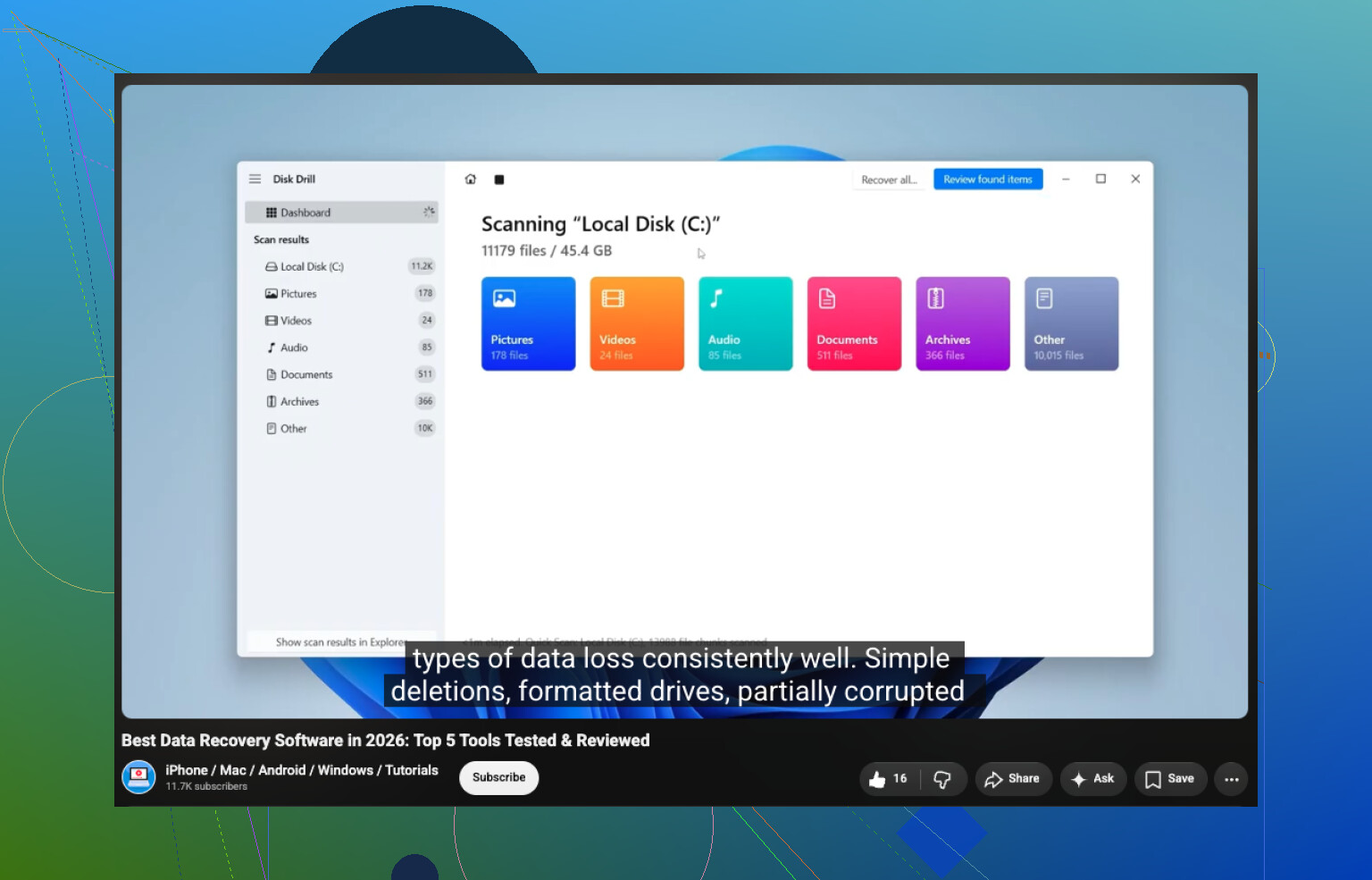
https://www.youtube.com/watch?v=oJ1aQPFxTag
まずクローンを作成し、その後で参照してください。これが本当に古いHFSまたはHFS+ディスクである場合、厄介なのは、一部の新しいMacや復旧アプリがデバイスを認識しても、元のフォルダツリーの扱いがうまくいかないことがある点です。特にカタログファイルが破損している場合はそうです。ドライブが安定しているなら、Disk Drillは最初の試みとして妥当ですが、判断基準は報告される発見ファイル数ではなく、プレビューにするべきです。ランダムな名前の復元されたJPGが大量にあるのは、何もないよりはましかもしれませんが、きれいな復旧と同じではありません。より正常にドライブを読める古いMacにアクセスできるなら、Windowsで大規模な復旧を実行する前に、まずそれを試してください。そして、Windowsに理解できないものを初期化したり修復したりさせないでください。
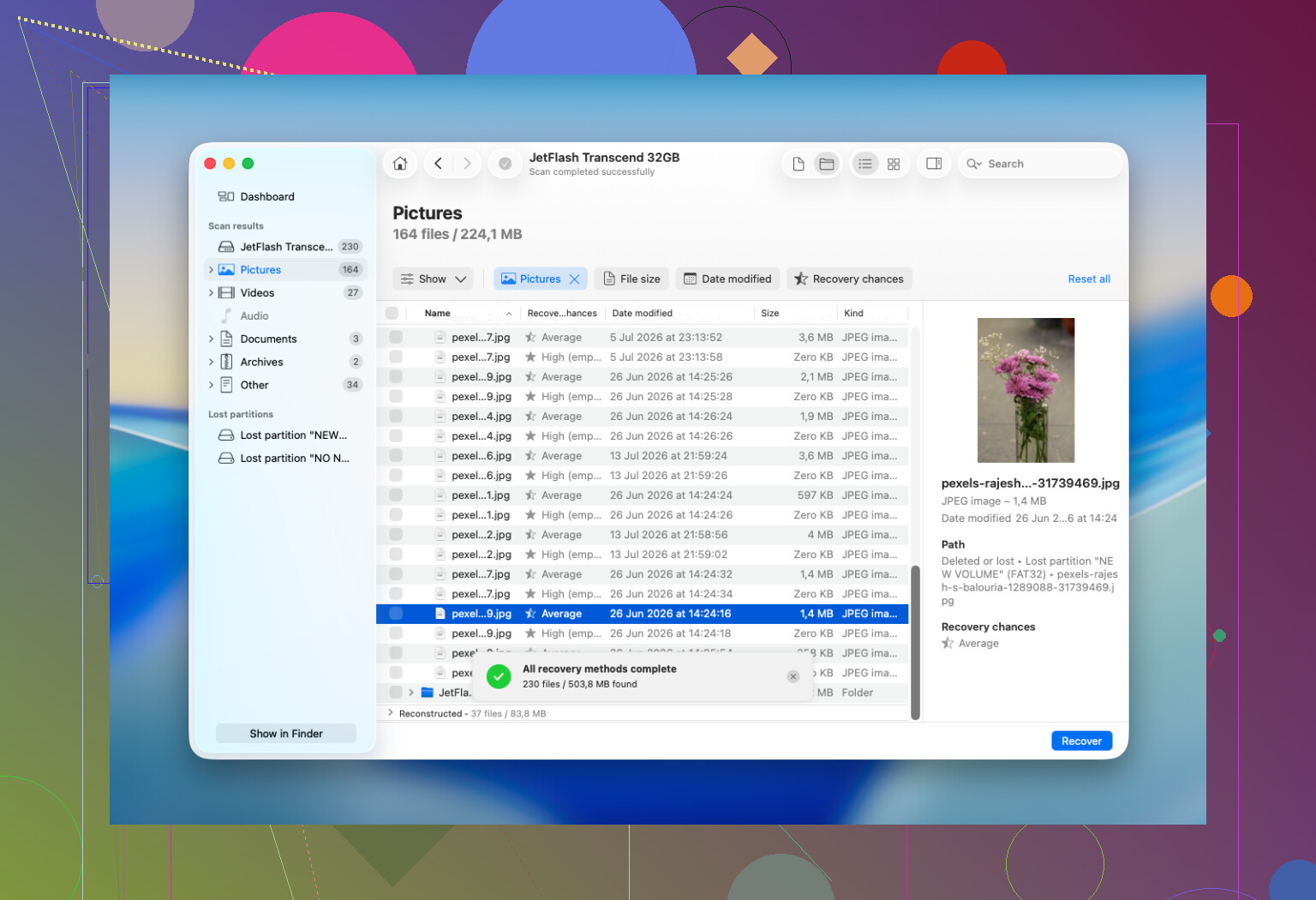
最初のスキャンでは、昔のデスクトップが記憶どおりにきれいにそのまま出てくるのではなく、部分的な結果が山のように出てくると思ってください。HFS の復旧は、カタログのどれだけがまだ読み取れるかに左右されることが多いので、見つかる数が一番多いアプリかどうかよりも、名前やフォルダ構成を保持し、実際に必要なファイルをプレビューできるかどうかを重視したほうがよいです。Disk Drill は最初の試行には問題ありませんが、「再構築された」ファイルしか出てこないなら、料金を支払ったり大規模な復旧を行ったりする前に、2つ目のツールを試してください。別のスキャナーなら、ディレクトリレコードを違った形で読み取れる可能性があるためです。さらに、これが USB アダプターに接続されたかなり古いドライブなら、アダプター自体も見落とさないでください。不良なブリッジボードは、正常なディスクを壊れたジャンクのように見せてしまうことがあります。
何かにお金をかける前に、それが本当にHFS Mac OS Standard なのか、それともHFS+なのかを確認してください。多くの人はHFS+の意味でHFSと言いますが、非常に古いドライブの中には本当に単なるHFSのものもあり、その対応はやや不安定なことがあります。ソフトウェアがHFS+または曖昧に Mac drives としかうたっていない場合、OS 8/OS 9時代のボリュームを問題なく扱えると決めつけないでください。
Disk Drillは最初に試すものとしては妥当ですが、ブランド名ではなく無料スキャンを判断材料にしたほうがいいです。古いフォルダ名が表示され、特定の写真や文書をプレビューできるなら理想的です。ほとんどが file000123.jpg のような結果しか出ない場合でも写真は救えるかもしれませんが、文書の整理構造は失われているか、部分的にしか復元できない可能性があります。支払う前に、ディレクトリツリーが重要ならR-StudioやUFS Explorerのようなものと比較するのがよいでしょう。
見落とされがちな小さな厄介ごととして、古いMacディスクにはApple Partition Map、特殊なファイル名エンコーディング、古いリソースフォーク関連の要素がある場合があります。通常のJPEG、PDF、Word文書などなら、たいてい大きな問題にはなりません。非常に古いMacアプリケーションのファイルやクラシックMac文書では、復旧が成功したように見えても、ツールがMacのメタデータを保持しない限り、ファイルが正しく開けないことがあります。なので、復旧ファイル数の大きさを信じるより、実際にいくつかの復旧ファイルをプレビューするほうが有用です。そして、Windowsが初期化やフォーマットを求めるポップアップを出してきたら、金を奪いに来た相手のようにそのウィンドウを閉じてください。