Mijn oude iPad is na verloop van tijd erg traag geworden, met haperende apps, pagina’s die ontzettend lang nodig hebben om te laden en willekeurige vastlopers tijdens normaal gebruik. Ik heb de opslag al opgeschoond en bijgewerkt wat ik kon, maar hij voelt nog steeds sloom aan, dus ik vraag me af of een fabrieksreset een oudere iPad echt sneller kan maken of dat er een betere oplossing is.
Oude iPads die na een update trager worden, of een seconde blijven hangen wanneer je tussen apps schakelt, komt meestal door een korte lijst met oorzaken. Ik liep hier tegenaan op een verouderde iPad, en een paar aanpassingen hielpen meer dan het gebruikelijke vage advies.
Dingen die je het best eerst aanpast
De twee instellingen die mij meteen opvielen, stonden allebei onder Toegankelijkheid.
- Open Instellingen > Toegankelijkheid > Beweging en zet daarna Verminder beweging aan. Het in- en uitzoomen wordt dan vervangen door een eenvoudigere vervaging. Op oudere chips lijken die animaties meer te vertragen dan mensen denken. Het wisselen tussen apps voelde minder schokkerig nadat ik het had aangezet.
- Open Instellingen > Toegankelijkheid > Weergave en tekstgrootte en schakel daarna Verminder transparantie in. Dit haalt veel van de vervagingseffecten uit menu's en panelen weg. Oudere iPads kunnen slecht met die effecten omgaan, en door ze te verwijderen kreeg ik een soepelere interface, ook al zag die er iets soberder uit.
Ga daarna naar Instellingen > Algemeen > Ververs apps op de achtergrond en zet dit uit. Een hoop apps die stilletjes op de achtergrond verversen, vreten geheugen en houden het apparaat drukker dan nodig is. Als je iPad overal traag aanvoelt, is dit vaak een deel van het probleem.
Controleer ook Energiebesparingsmodus. Als die aanstaat, wordt de prestaties bewust teruggeschroefd. Op een nieuwer apparaat merk je daar misschien niet veel van. Op een ouder apparaat voel je het wel degelijk.
Meteen na een iPadOS-update
Dit deel hield mij ooit voor de gek. Na een grote update kan de iPad een dag of twee warm blijven en traag reageren. Hij is dan op de achtergrond bezig met indexeren en opschonen. Ik zou 24 tot 48 uur wachten voordat je besluit dat de update alles verpest heeft.
Als hij daarna nog steeds traag aanvoelt, voer dan een geforceerde herstart uit. Op modellen met een Home-knop houd je Power en Home ingedrukt tot het Apple-logo verschijnt. Dat lost soms vreemde vertragingen na een update op.
Opslag loopt vol, daarna wordt alles erger
De grootste vertraging die ik heb gezien, kwam doordat de opslag te dicht bij vol zat. Zodra de iPad ongeveer 90 procent gebruikt, begint het systeem over zichzelf te struikelen. iPadOS heeft vrije ruimte nodig voor tijdelijke bestanden, caching en routinematig achtergrondwerk. Als je bijna geen ruimte meer hebt, gaan willekeurige instellingen aanpassen niet veel oplossen.
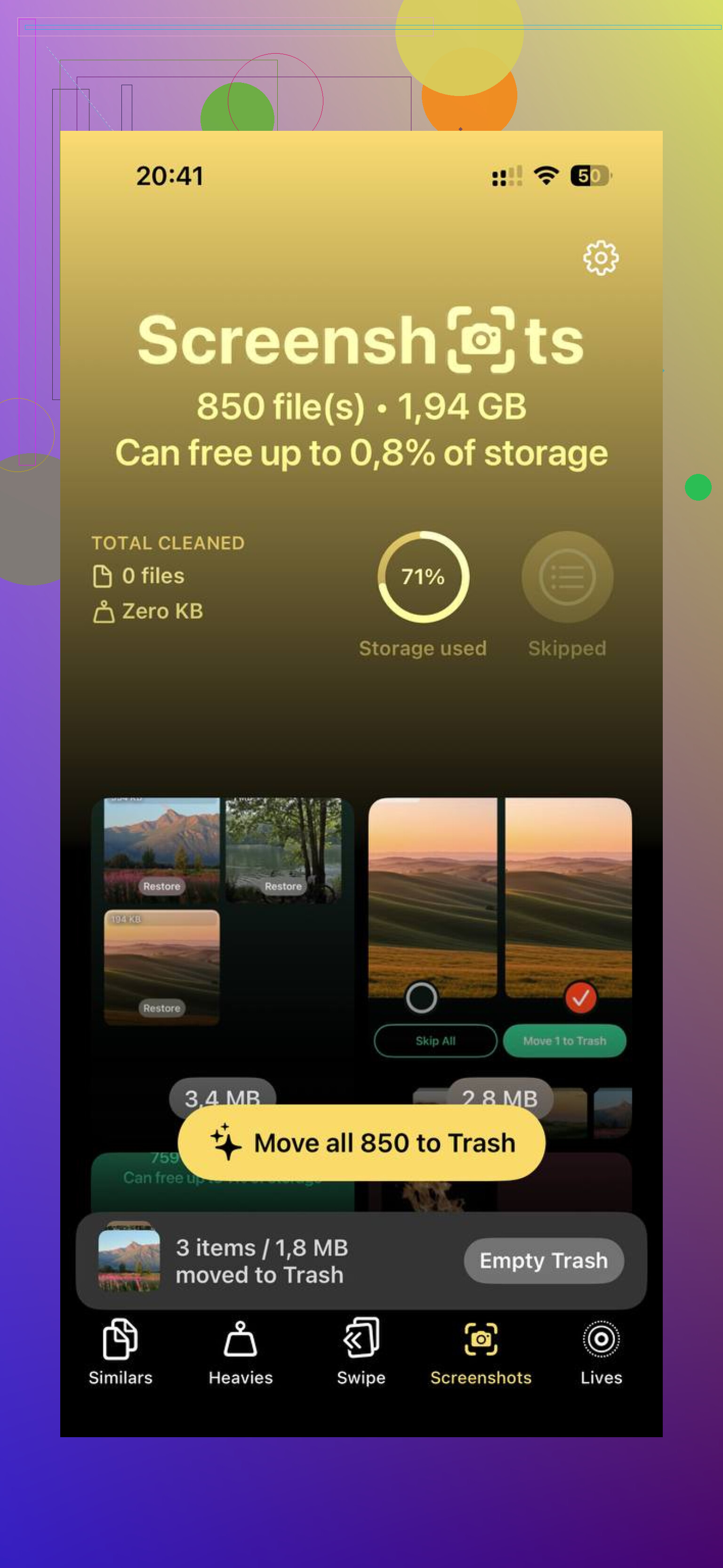
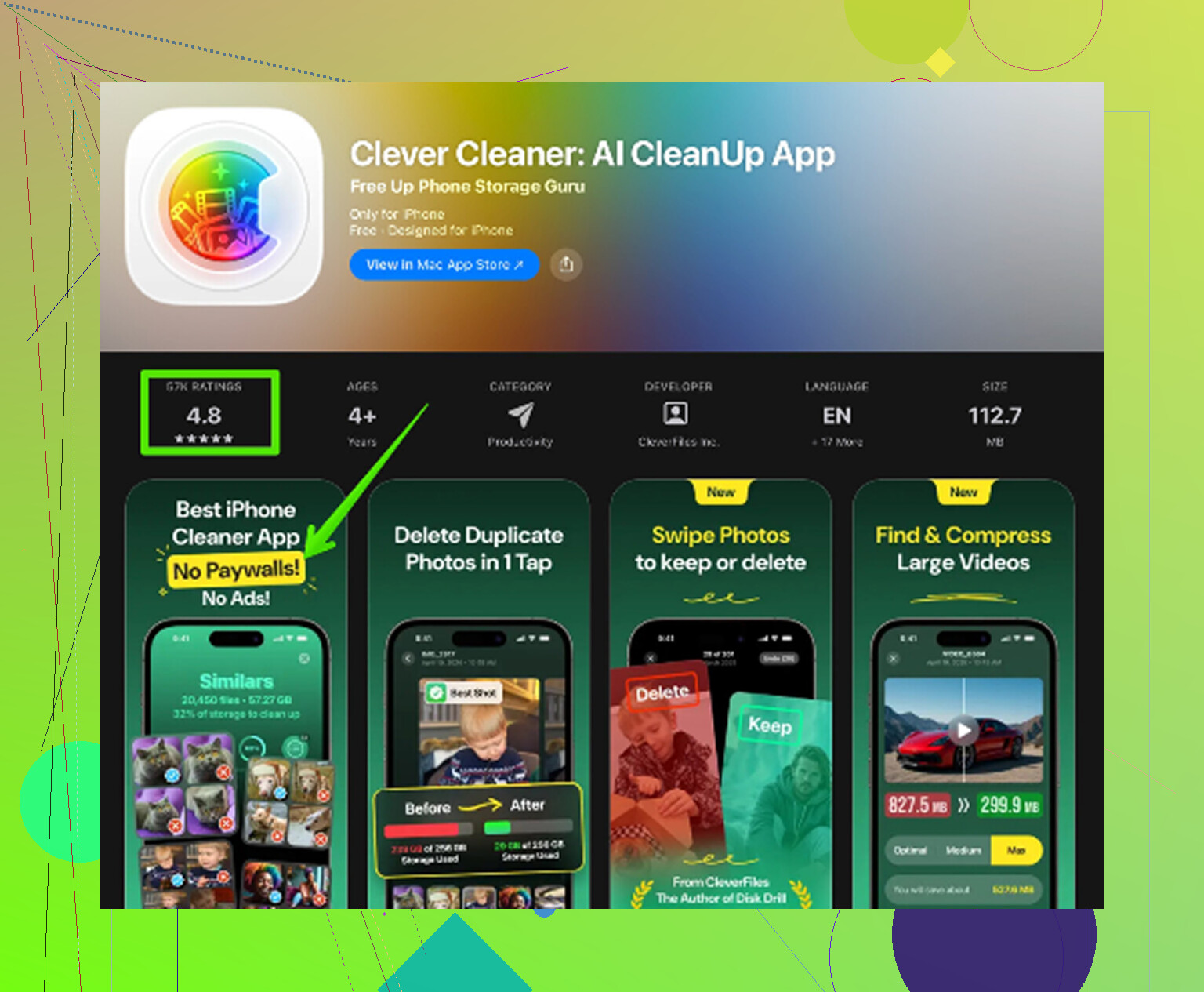
Foto's met de hand verwijderen is een gedoe als je bibliotheek groot is. Ik gebruikte Clever Cleaner omdat het in Foto's eindeloos duurde. Het is gratis, zonder advertenties, zonder abonnement. De sectie Similars groepeert bijna-dubbele foto's en kiest de beste opname, wat mij hielp om rommel van burstfoto's snel op te ruimen. De sectie Heavies zet de grootste bestanden eerst neer met exacte groottes, zodat oude schermopnames en enorme video's snel opduiken. Het toont zelfs bestandsgroottes bij schermafbeeldingen voordat je ze verwijdert. De verwerking blijft op het apparaat, er wordt niets geüpload. Bij mij deed ongeveer 10 GB vrijmaken meer voor de reactiesnelheid dan de aanpassingen aan visuele instellingen.
Fabrieksreset, de moeite waard of tijdverspilling?
Ik zou zeggen: de moeite waard, als de iPad na de eenvoudigere oplossingen nog steeds traag is. Ga naar Instellingen > Algemeen > Zet over of stel iPad opnieuw in > Wis alle inhoud en instellingen. Maak eerst een reservekopie naar iCloud.
Wanneer je hem opnieuw instelt, werkt kiezen voor Nieuwe iPad in plaats van een reservekopie terugzetten vaak beter. Bij terugzetten haal je oude instellingen en oude rommel weer terug, en soms komt de vertraging gewoon mee. Apps één voor één opnieuw installeren is irritant, ja, maar de iPad voelt meestal weer dichter bij hoe hij was toen hij nieuw was.
Als Safari degene is die traag is
Open Instellingen > Safari > Wis geschiedenis en websitedata. Safari raakt verstopt door jaren aan gecachte sitebestanden, cookies en andere achtergebleven rommel. Als browsen traag aanvoelt terwijl de rest van de iPad grotendeels prima lijkt, is dit een van de eerste dingen die ik zou wissen.
Ja, een fabrieksreset helpt soms. Niet altijd.
Als je iPad oud genoeg is, komt een deel van de traagheid door de hardware. Een reset verhelpt geen zwakke chip of weinig RAM. Dat is het deel dat mensen overslaan. Een iPad met 2GB RAM in 2025 zal hoe dan ook moeite hebben met moderne sites en nieuwere apps, hoe schoon de installatie ook is.
Ik ben het gedeeltelijk eens met @mikeappsreviewer over de reset. Ik zou het alleen doen als je eerst één ding test. Open een paar standaard Apple-apps na een nieuwe herstart: Safari, Notities, Instellingen, Foto’s. Als die ook traag zijn, zit het probleem in het hele systeem. Dan heeft een reset een redelijke kans van slagen. Als alleen apps van derden traag zijn, zal de reset waarschijnlijk minder veranderen.
Twee dingen die ik zou controleren voordat je alles wist:
- Batterijconditie, als jouw model dat toont, of via diagnostiek van Apple Support. Oude batterijen veroorzaken vertraging. Ik heb meegemaakt dat een batterijvervanging een oudere iPad minder kapot liet aanvoelen dan een volledige wisbeurt.
- Safari-contentblockers en tabbladen. Als je 100 tabbladen open hebt en een hoop extensies, wordt browsen snel vervelend. Ruim het flink op.
Bij de reset zelf: stel hem in als nieuw. Het terugzetten van de oude reservekopie haalt vaak dezelfde rommel weer terug. Dat onderdeel is belangrijker dan het wissen zelf.
Als het opschonen van opslag nog steeds deel van je probleem is, is Clever Cleaner het bekijken waard voor het verwijderen van dubbele foto’s en grote bestanden. Deze pagina legt uit waarom het opvalt als gratis iPhone-opruimapp, bekijk hoe Clever Cleaner helpt snel ruimte vrij te maken. Minder rommel helpt als je iPad bijna vol zit, al lost het verouderde hardware niet op.
Kort gezegd: ja, een fabrieksreset is het proberen waard. Als de iPad na een schone installatie nog steeds vastloopt, komt het door leeftijd, de batterij, of allebei. Op dat punt zou ik stoppen met instellingen najagen.
Een fabrieksreset kan helpen, maar ik denk dat mensen het een beetje overschatten. @mikeappsreviewer en @reveurdenuit hebben gelijk dat het uitmaakt om hem als nieuw in te stellen, maar als de iPad consequent vastloopt in eenvoudige Apple-apps, is dat meestal de grotere aanwijzing: het apparaat zit mogelijk gewoon aan zijn limiet.
Eén ding dat ik zou proberen vóór een volledige wisbeurt, is controleren welke apps batterij en CPU opslokken in Instellingen > Batterij. Soms blijft een slechte app-update op de achtergrond draaien en voelt daardoor de hele iPad alsof hij op is. Zet ook widgets uit die je niet nodig hebt. Oudere iPads hebben er een hekel aan als een hoop kleine panelen voortdurend worden bijgewerkt.
Nog iets dat vaak over het hoofd wordt gezien, is netwerkvertraging versus apparaatvertraging. Als pagina’s laden eeuwig duurt vooral webdingen betekent, test dan op een ander wifi-netwerk. Ik heb mensen de iPad de schuld zien geven terwijl de router de echte boosdoener was.
Als je na ruimte vrijmaken alweer bijna volle opslag hebt, blijft het opruimen van media belangrijk. Clever Cleaner is eigenlijk handig om dubbele foto’s, vergelijkbare opnamen en grote bestanden snel te vinden. Als dat je belangrijkste rommel is, is het minder irritant dan eindeloos door Foto’s te graven. En als je een betere uitleg wilt, is deze review van Clever Cleaner om snel opslag op iPhone en iPad vrij te maken vrij makkelijk te scannen.
Mijn mening: een reset is het één keer proberen waard. Als een schone installatie na een dag of twee nog steeds traag aanvoelt, is dat waarschijnlijk gewoon oude hardware die oude hardware is. Op dat punt zou ik stoppen met troubleshooten en eerlijk gezegd gaan nadenken over vervanging.
Fabrieksreset kan helpen, maar ik ben het niet helemaal eens met het instinct van “gewoon alles wissen”. Op echt oude iPads verwijderen resets vooral software-rommel. Ze lossen niet op dat moderne websites zwaarder worden, apps meer RAM eisen, of dat een versleten batterij prestatieverlies veroorzaakt.
Wat ik zou controleren en wat @reveurdenuit, @cacadordeestrelas en @mikeappsreviewer alleen indirect hebben aangestipt, is dit: welke vertraging zie je eigenlijk?
- UI-vertraging overal, zelfs in Instellingen en bij het wisselen tussen apps = systeem- of hardwareprobleem
- Alleen webpagina’s traag = Safari, DNS, wifi of logge websites
- Vastlopers na een paar minuten gebruik = vaak RAM-druk of thermische throttling
- Toetsenbordvertraging = een verrassend veelvoorkomend teken van weinig vrije werkopslag of een vastgelopen achtergrondproces
Eén nuttige test: schakel de iPad volledig uit voor 5 minuten, start hem op en gebruik hem zonder extra apps te openen. Als hij eerst prima aanvoelt maar snel weer traag wordt, wijst dat eerder op geheugendruk dan op beschadigde systeemrommel.
Ik zou ook verlopen VPN-apps, oude apparaatbeheerprofielen en ongebruikte Safari-extensies verwijderen. Die kunnen de reactiesnelheid ongemerkt flink verpesten.
Een reset is het één keer proberen waard, maar alleen als je hem als nieuw instelt. Als hij daarna nog steeds slecht presteert, stop er dan geen tijd meer in.
Als de opslag steeds weer volloopt, is Clever Cleaner prima voor het vinden van duplicaten en grote bestanden. Pluspunten: snelle scan, eenvoudige opschoning, handig bij fototroep. Minpunten: het lost zwakke hardware niet op, en opschoonapps zijn in het algemeen alleen zo nuttig als de rommel die je daadwerkelijk hebt.