Önemli dosyaları sabit diskimden yanlışlıkla sildim ve fark etmeden önce Geri Dönüşüm Kutusu’nu boşalttım. İşleri daha da kötüleştirmeden silinen dosyaları geri yüklemenin en iyi yolunu bulmaya çalışıyorum, çünkü bu belgelerin ve fotoğrafların bazıları gerçekten çok önemli. Güvenli sabit disk veri kurtarma önerileri ve gerçekten işe yarayan adımlar arıyorum.
Bir HDD’den dosya kaybetmek hızla çok kötü hissettirir. Bunu yaşadım. Yapılabilecek en kötü hamle, hiçbir şey olmamış gibi sürücüyü kullanmaya devam etmektir.
İlk adım, ona hiçbir şey yazmayı durdurmaktır. Üzerine uygulama kurmayın. Üzerine dosya kopyalamayın. Klasörleri oradan oraya taşımayın. Her yeni yazma işlemi, hâlâ geri alabileceğiniz şeylerin üzerine yazma olasılığını artırır.
Ayrıca, gösterişli bir şey yapmadan önce sürücüyü dinleyin. Ciddiyim. Tıklama, sürtünme, dönme başlatma döngüleri, rastgele bağlantı kopmaları duyarsam veya sürücü takılıyken tüm sistem takılmaya başlarsa, önce bunu bir donanım sorunu olarak ele alırım. Dosyalara göz atma aşırı yavaşlıyorsa ya da disk açık bir neden olmadan Explorer veya Finder’dan kayboluyorsa da aynısı geçerli. Bir disk aracıyla hızlı bir S.M.A.R.T. kontrolü yapmak da yardımcı olur. Kötü sektörler ve okuma hataları, sürücü tamamen pes etmeden önce genelde orada görünür.
Disk hâlâ açılıyorsa ve ondan okuma yapabiliyorsanız, önce kolay şeylerle başlayın.
Önce şuraları kontrol edin:
- Windows’ta Geri Dönüşüm Kutusu
- Mac’te Çöp
- Windows’ta Dosya Geçmişi
- Windows’ta Önceki Sürümler
- Mac’te Time Machine
- OneDrive, Google Drive, Dropbox ve iCloud gibi bulut depolama çöp klasörleri
Pek çok kayıp denilen dosya bu yerlerden birinde duruyordur. Özellikle bulut hizmetleri, silinen dosyaları 30 gün, bazen daha da uzun süre tutma eğilimindedir.
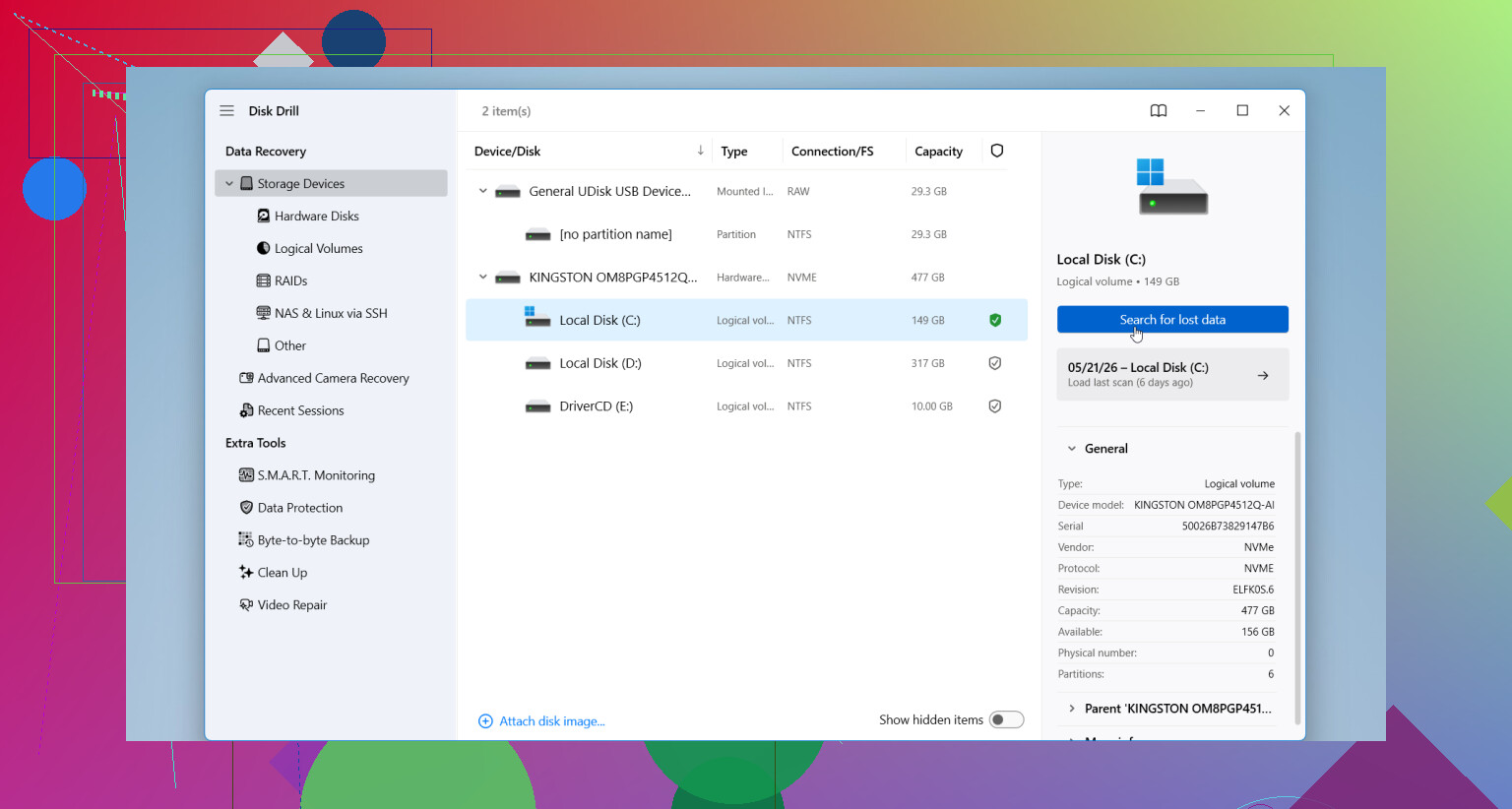
Bunların hiçbiri yardımcı olmazsa, kurtarma yazılımı kullanın. İnsanların genelde Disk Drill ile başladığını gördüm çünkü kullanıma başlaması kolaydır ve silinmiş dosyalar, biçimlendirilmiş sürücüler, hasarlı bölümler ve RAW diskler gibi alışılmış sorunları iyi yönetir. Dosya önizlemesi de kullanışlıdır. Önizleme açılıyorsa, ilk bakışta göründüğünden daha iyi bir şansınız olur.
Ben olsam şunu yapardım:
- HDD’yi bilgisayarınıza bağlayın.
- Kurtarma uygulamasını farklı bir diske kurun.
- Uygulama içinde sorunlu HDD’yi seçin.
- Taramayı çalıştırın.
- Bulduklarını önizleyin.
- Kurtarılan dosyaları aynı HDD’ye değil, başka bir yere kaydedin.
Son kısım, insanların düşündüğünden daha önemlidir. Kurtarılan verileri sorunlu sürücüye geri yazmak, geriye kalanların üstüne basıp geçmenin yoludur.
Bir şey daha. Tarama sırasında sürücü daha gürültülü hâle gelirse, bağlantısı kopmaya devam ederse veya tüm makineyi kilitlerse, durun. Zorlamayın. O noktada hasarın daha derin olduğunu varsayardım ve tekrar tekrar yapılan kendin yap girişimleri genelde kurtarmayı kolaylaştırmaz, zorlaştırır.
Geri Dönüşüm Kutusu’nu boşaltmak, verilerin buharlaşıp yok olduğu anlamına gelmez, bu yüzden henüz paniğe kapılmayın. Sürücüyü kullanmama konusunda @mikeappsreviewer’a katılıyorum, ama @andarilhonoturno’nun her durumu anında tam imaj alma iş akışına sokması konusunda biraz daha az ikna oldum. Eğer bu sadece normal, sağlıklı bir HDD ise ve silme işlemi yakın zamanda olduysa, bazen dikkatli bir salt okunur tarama yeterlidir. Ama dosyalar yerine konulamayacak kadar önemliyse, evet, önce imaj alın.
İkisinin de biraz atladığı bir şey ekleyeyim: dosyaların başka bir yerde dizine eklenip eklenmediğini, senkronize edilip edilmediğini veya önbelleğe alınıp alınmadığını kontrol edin. Windows Arama, uygulamaların son kullanılan dosya listeleri, Adobe önbelleği, Office otomatik kurtarma, hatta kendinize gönderdiğiniz e-posta ekleri. Kurtarma araçlarına hiç dokunmadan bu şekilde “silinmiş” şeyleri geri getirdim. Kulağa saçma geliyor ama şaşırtıcı derecede sık işe yarıyor.
Ayrıca, sürücü dahili bir sistem sürücüsüyse, bilgisayarı kapatın ve mümkünse o HDD’yi başka bir makineye ikincil disk olarak bağlayın. Aynı sürücüden önyükleme yapmak geçici yazmalar oluşturmaya devam eder.
Asıl kurtarma için Disk Drill sağlam bir tercih çünkü dosyaları geri yüklemeden önce önizlemeyi kolaylaştırıyor. Bu önemli, çünkü devasa bir kurtarma listesi, dosyaların yarısı bozuksa işe yaramaz. Sadece farklı bir sürücüye kurtarın, orijinal olanın üstüne değil. Cidden, insanlar bunu yapıyor ve sonra neden işlerin daha kötüye gittiğini merak ediyor.
Eğer HDD tıklama sesleri çıkarmaya başlarsa veya sistemi dondurursa, kendi başınıza bir şeyler yapmayı bırakın. Bu çok hızlı şekilde laboratuvar işi haline gelir.
Eğer gerçekten okunmaya değer daha fazla sabit disk veri kurtarma yazılımı önerisi istiyorsanız, o başlık da fena değil.
Sürücü sağlamsa ve silme işlemi yakın zamanda olduysa, şansınız fena değildir. Geri Dönüşüm Kutusu’nu boşaltmak dosya verilerini hemen silmez. Çoğunlukla, yeni yazmalar o sektörlerin üzerine yazana kadar yalnızca dosya tablosu girdisini kaldırır.
Kullanımı durdurma konusunda @mikeappsreviewer’a katılıyorum. Dosyalar çok önemliyse, önce orijinal diski tarama konusunda ise biraz farklı düşünüyorum. Bir HDD için daha güvenli hareket, önce sürücünün sektör sektör bir imajını oluşturmaktır, ardından kurtarmayı bu imaj üzerinde çalıştırmaktır. Linux’ta ddrescue gibi araçlar bunun için geliştirilmiştir. Tarama zayıf sektörlere denk gelirse, diski yalnızca bir kez zorlamış olursunuz.
Benim sıralamam şöyle olurdu:
- Sürücüyü normal kullanım dışı bırakın.
- İkincil bir sürücü olarak bağlayın.
- Boş alanı kontrol edin. Silmeden sonra çok fazla yeni veri yazıldıysa, kurtarma şansı hızla düşer.
- Tüm diski eşit veya daha büyük boyutta başka bir sürücüye klonlayın ya da imajını alın.
- Kurtarma yazılımını kaynak üzerinde değil, imaj üzerinde çalıştırın.
- Dosyaları üçüncü bir sürücüye kurtarın.
Yazılım olarak, basit bir arayüz ve önizleme desteği istiyorsanız Disk Drill uygundur. Sonuçları orijinal klasör yoluna ve dosya imzasına göre sıralardım. Fotoğraflar ve belgeler genellikle iyi kurtarılır. Büyük video projeleri ve parçalanmış dosyalar ise özellikle yoğun kullanılan sürücülerde biraz daha belirsizdir.
İnsanların atladığı bir ipucu daha. Geçici konumları ve uygulama otomatik kayıtlarını arayın. Office, Adobe uygulamaları ve bazı düzenleyiciler, silmeden sonra bile gizli klasörlerde kopyalar tutar.
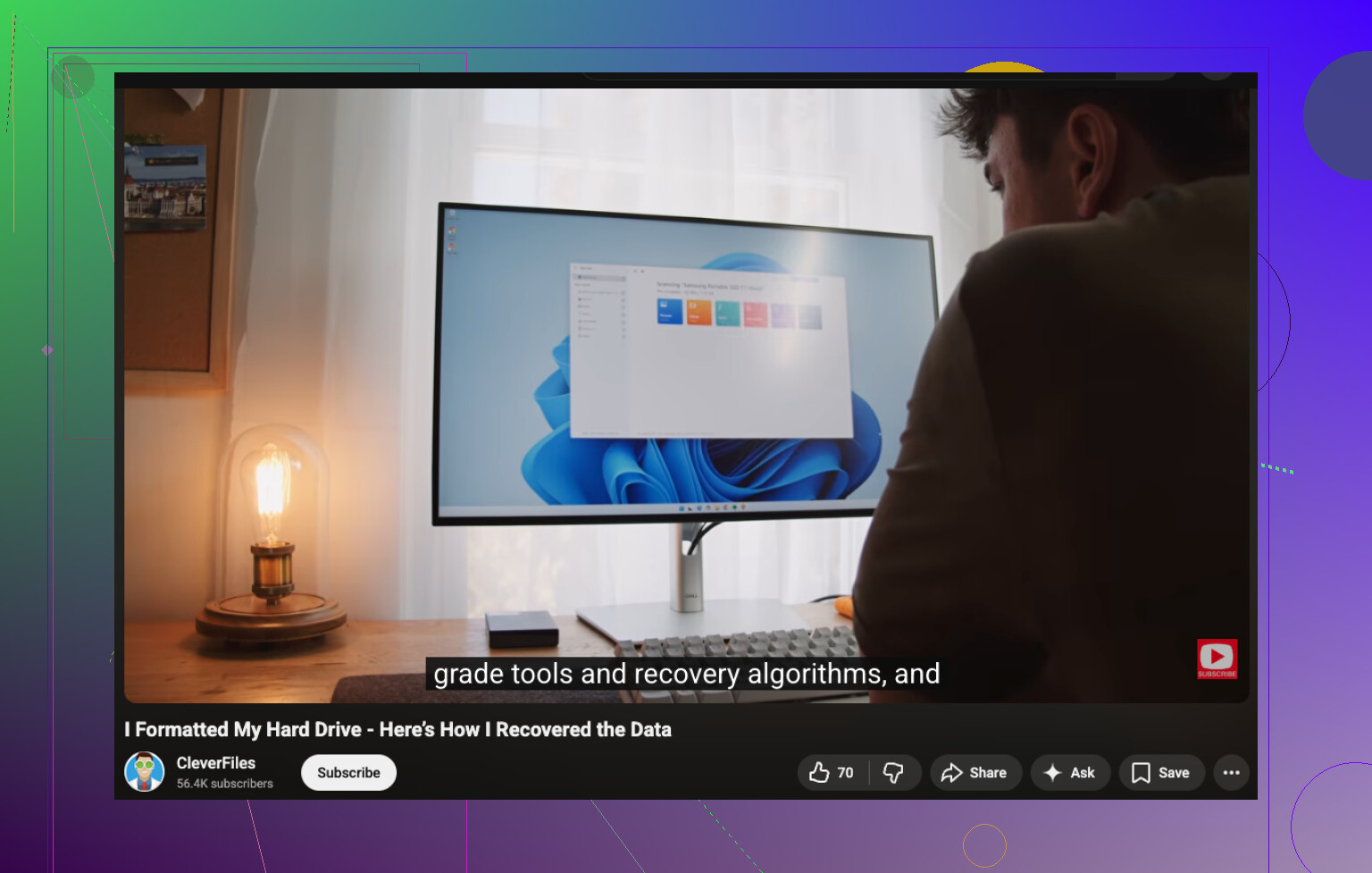
Adım adım bir anlatım isterseniz, bu sabit disk dosya kurtarma video rehberi süreci sade bir şekilde anlatıyor. Bir şey yapmadan önce izlemenizde fayda var.