Il mio SSD è improvvisamente passato a RAW e Windows non mi permette più di aprirlo. Prima funzionava bene, ma ora Gestione disco mostra l unità come RAW invece che NTFS. Ho file importanti su di esso e ho bisogno di capire se posso convertire l SSD RAW in NTFS senza formattare o perdere dati.
La prima volta che mi sono imbattuto in questa situazione, ho evitato di convertire un’unità RAW in NTFS. Credo sia stata una buona scelta. Quando Windows etichetta una partizione come RAW, di solito significa che il file system ha smesso di avere senso per lui. Mi è capitato di vederlo succedere dopo una disconnessione improvvisa, un’operazione di scrittura interrotta, danni al file system, settori deboli, malware e una volta su un vecchio disco esterno che stava morendo lentamente. Molto spesso i file sono ancora lì. La cosa principale è recuperare prima i dati, poi occuparsi delle riparazioni.
Ecco cosa farei.
Passaggio 1: Controlla l’unità prima di fare qualsiasi altra cosa
Apri Gestione disco e controlla se l’unità mostra la dimensione corretta. Se la capacità sembra normale, anche con la partizione contrassegnata come RAW, il recupero ha ancora buone possibilità. Se l’unità va offline, mostra una dimensione errata o inizia a fare rumori strani, io mi fermerei lì. Non continuare a insistere. Sono i casi in cui il dispositivo di archiviazione stesso potrebbe essere in avaria.
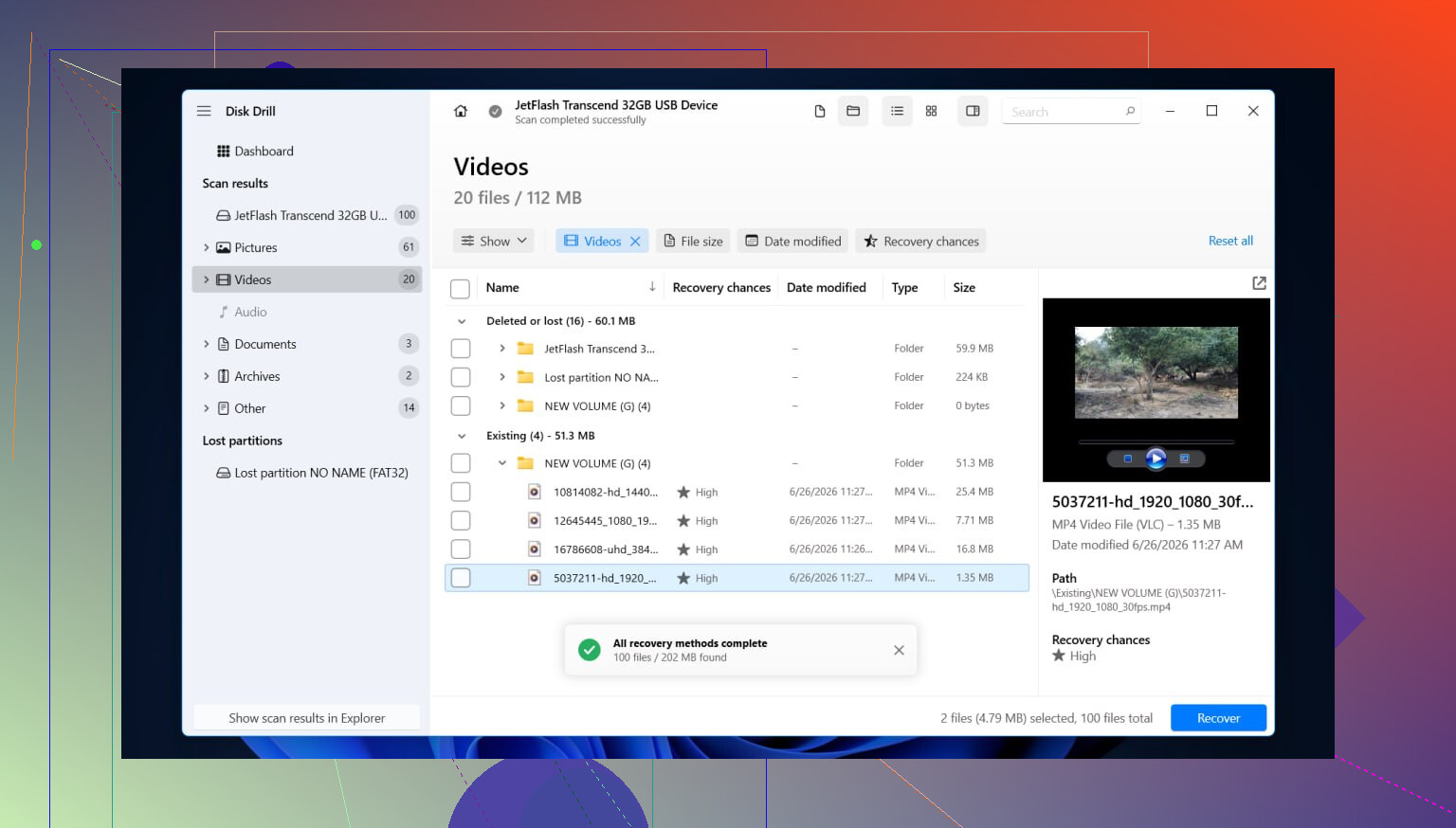
Passaggio 2: Recupera i tuoi file con Disk Drill
Ho già usato strumenti su volumi RAW e Disk Drill è uno dei più semplici perché esegue diversi metodi di recupero in una sola passata invece di costringerti a indovinare da dove cominciare.
Ecco come lo gestirei.
- Installa Disk Drill su un’altra unità. Non su quella RAW. Non scrivere nulla di nuovo sul disco danneggiato se tieni ai file.
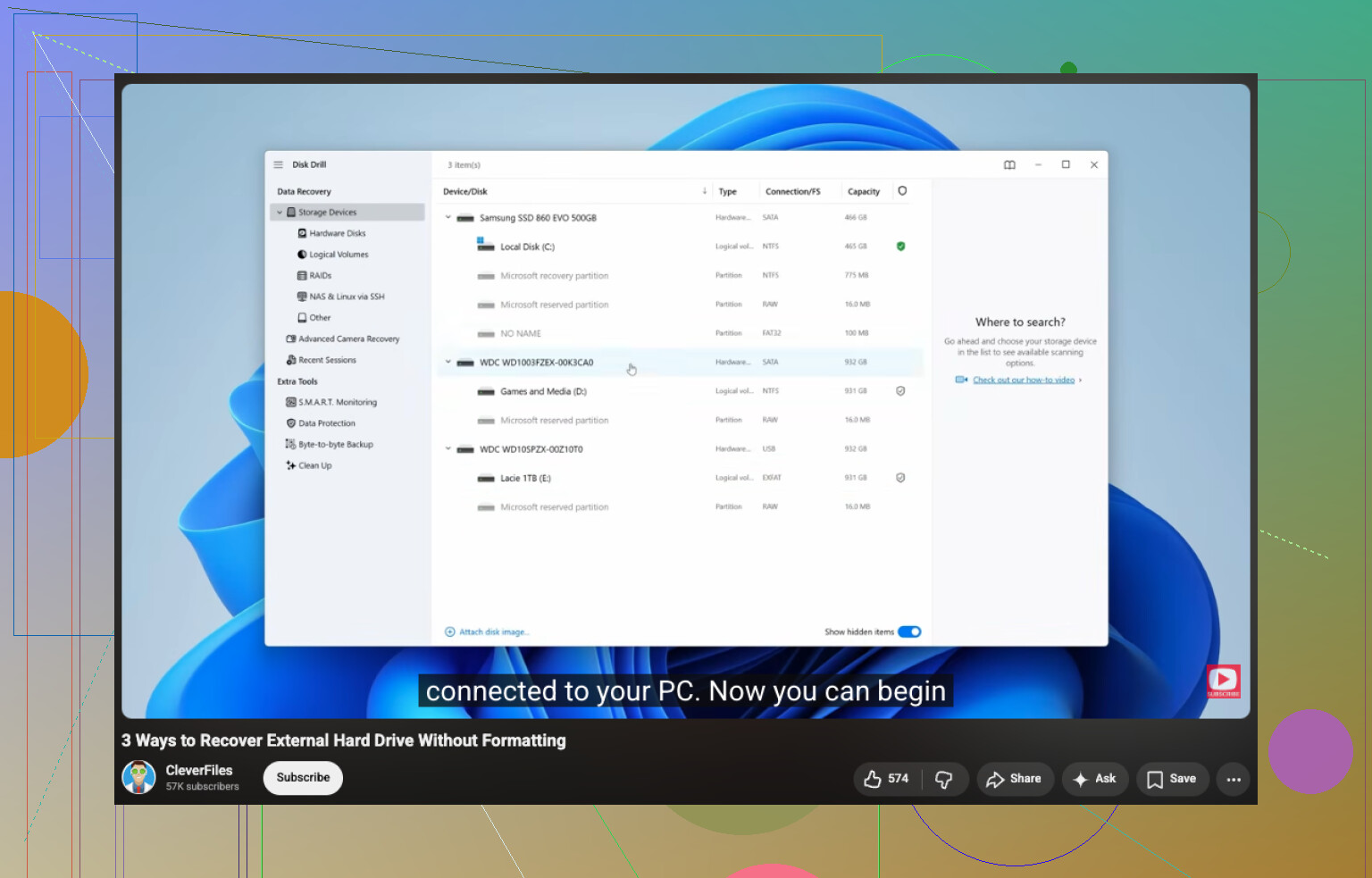
- Aprilo, poi seleziona la partizione RAW oppure l’intero disco fisico.
- Fai clic su Cerca i dati persi e lascia che finisca. Le scansioni RAW tendono a essere lente, quindi non interromperei a metà a meno che l’unità non inizi a comportarsi peggio.
- Esamina i risultati con i filtri per tipo di file o con la casella di ricerca. Se è disponibile la vista cartelle, usala. Vedere il vecchio albero delle directory rende più facile capire se il recupero ha trovato la struttura originale o solo frammenti.
- Anteprima dei file che ti interessano, foto, documenti, video, qualsiasi cosa. Lo faccio sempre per prima cosa perché il solo nome del file non dimostra che il file si apra.
- Seleziona quello che vuoi recuperare.
- Recupera tutto su un’altra unità. Non scrivere mai i dati recuperati di nuovo sulla partizione RAW.
Una cosa che ho imparato a mie spese. Se l’unità inizia a disconnettersi durante la scansione o legge a velocità lentissima, smetti di stressarla. Crea prima un’immagine byte per byte e poi recupera dall’immagine. Più sicuro, meno usura, meno probabilità di trasformare un’unità guasta in una completamente morta.
Passaggio 3: Ripara l’unità dopo che i tuoi file sono al sicuro
Una volta che le cose importanti si trovano altrove, allora occupati del volume danneggiato. La soluzione dipende da cosa è andato storto in origine, quindi non tratterei ogni unità RAW allo stesso modo.
Questi sono i percorsi più comuni.
- Formattala in NTFS se il file system è danneggiato e non ti serve più nulla dalla partizione.
- Ripristina o ricostruisci la partizione se il problema ha colpito la tabella delle partizioni.
- Assegna una lettera di unità se Windows vede la partizione ma si rifiuta di montarla correttamente.
- Esegui CHKDSK solo dopo il recupero. Modifica il file system. È uno strumento di riparazione, non uno strumento di recupero file.
- Aggiorna o reinstalla i driver del controller di archiviazione e i driver USB se il problema è iniziato dopo un aggiornamento di Windows o se compare solo su un PC.
- Sostituisci l’unità se continuano a comparire avvisi SMART, settori danneggiati o errori di lettura ripetuti. A un certo punto, la riparazione smette di valere il tuo tempo.
Dopo che sembra sistemata, la testerei un po’ prima di fidarmi. Copia alcuni file di grandi dimensioni, scollegala e ricollegala, poi controlla se tutto si legge ancora bene. Se la partizione torna RAW dopo la formattazione, smetterei di provare a salvare il dispositivo. Di solito questo indica un guasto hardware, non un problema software occasionale.
Sì, ma non convertirlo prima se i tuoi file sono importanti.
RAW significa che Windows non legge più il file system. Convertire in NTFS nel modo normale di solito significa formattare. La formattazione cancella i record del file system e riduce le possibilità di recupero. Quindi non sono del tutto d accordo con chi passa subito a riparare il disco. Riparalo dopo aver recuperato i tuoi dati.
Prima fai qualche controllo.
- Prova un altra porta USB, un altro cavo, box esterno o un altro PC.
- Controlla nel BIOS o in Gestione dispositivi. Verifica se l SSD mostra il modello e la capacità corretti.
- Apri CrystalDiskInfo o qualsiasi strumento SMART. Se lo stato di salute sembra negativo, smetti di usare l unità per test casuali.
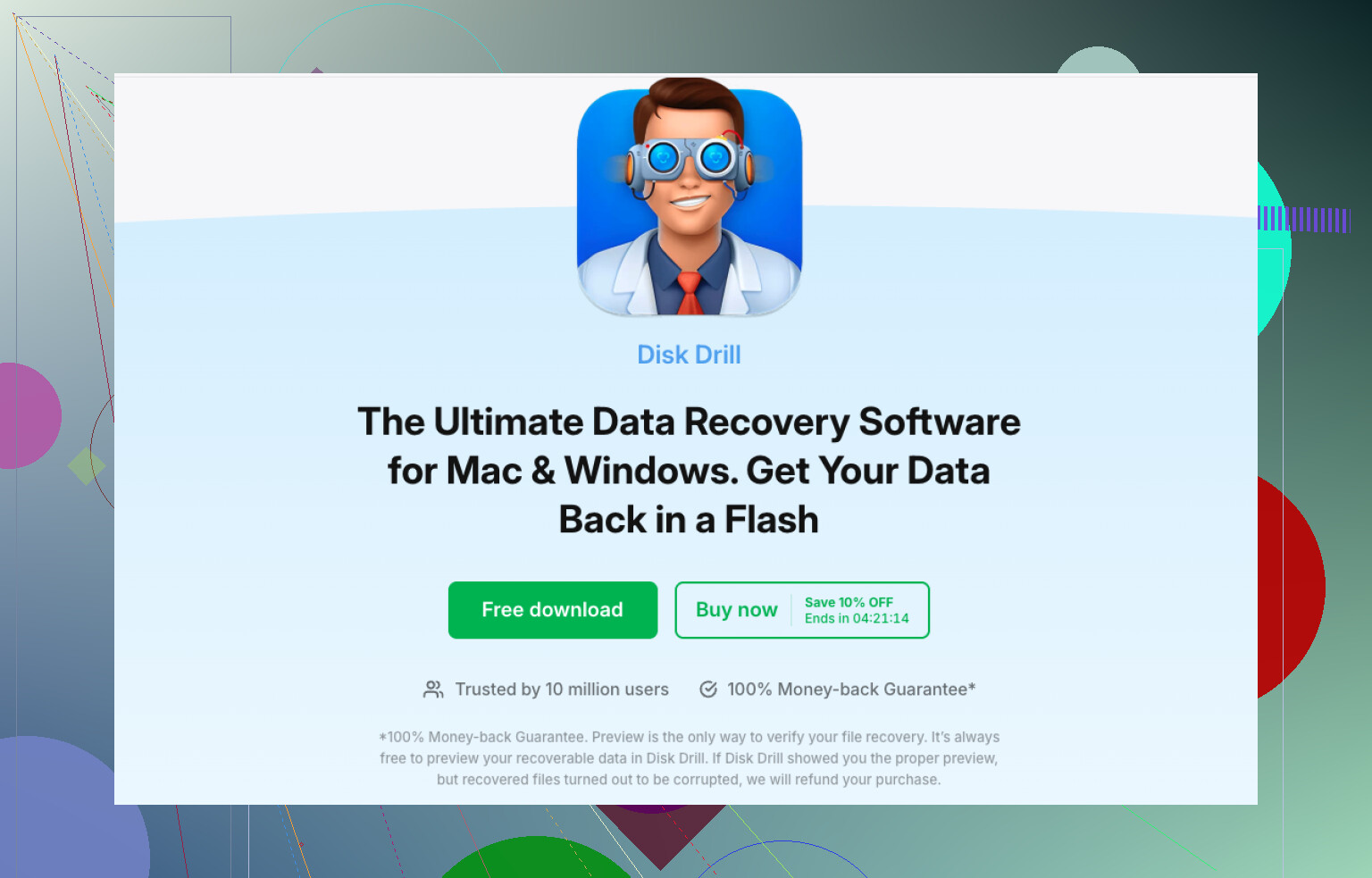
Se l SSD mostra ancora la capacità corretta, il recupero dei file è spesso possibile. Disk Drill è una buona opzione per il recupero di SSD RAW perché esegue la scansione tramite firme dei file e tracce del file system, non solo dei metadati NTFS correnti. Installalo su un altro disco, scansiona l SSD RAW, visualizza in anteprima i file, poi salva i dati recuperati da un altra parte. Questo è il percorso più sicuro se devi recuperare file da un unità RAW senza formattarla.
Se vuoi una guida visiva rapida, questo video mostra come recuperare file da un unità senza formattarla.
Dopo il recupero, pulisci l SSD e formattalo in NTFS. Se torna di nuovo RAW, è probabile che l SSD sia difettoso. A quel punto, sostituiscilo. @mikeappsreviewer ha sicuramente ragione su una cosa, CHKDSK non è il primo passo. Modifica il disco. Una pessima mossa su un unità con dati importanti.
Sì, è possibile riportarlo a NTFS, ma non come una sorta di magica operazione per convertire RAW in NTFS senza conseguenze. Nella maggior parte dei casi, passare da RAW a NTFS significa formattare/ricostruire il file system. Quindi, se i file sono importanti, non cliccare su Formatta solo perché Windows sta facendo il capriccioso.
Sono per lo più d’accordo con @mikeappsreviewer e @viajantedoceu sulla parte del recupero prima di tutto, ma aggiungerei una cosa: prima ancora di eseguire una scansione, controlla se lo stile di partizione si è danneggiato. Se il volume ha improvvisamente perso il file system dopo un crash/aggiornamento/case difettoso, a volte il problema è nel record della partizione, non nell’intero SSD. Strumenti come TestDisk a volte possono ripristinare la struttura della partizione senza eseguire una formattazione completa. Più tecnico, sì. Ma vale la pena saperlo.
Inoltre, se si tratta di un SSD interno, controlla il Visualizzatore eventi per errori del disco/NVMe/controller. Se vedi molti errori di I/O o di reset, questo fa pensare più a un problema hardware/di connessione che a una semplice corruzione del file system. Sugli esterni, a volte il vero colpevole è il bridge USB/case.
Se l’SSD è abbastanza leggibile, usa Disk Drill per recuperare prima i dati. Poi puoi inizializzarlo, creare un nuovo volume NTFS e testarlo. Se torna di nuovo RAW, non pensarci troppo, probabilmente l’unità è andata.
Se vuoi leggere qualcosa in più, anche questa raccolta sui migliori software di recupero e riparazione hard disk per Windows è valida.