Live PhotoをオンにしてiPhoneで写真を何枚か撮りましたが、動きの効果や音ではなく、静止画像だけを残したいです。誤って写真全体を削除してしまわないか心配なので、元の写真を失わずにLive Photoを削除する方法を知りたいです。iPhoneでこれを行う最も簡単な方法を探しています。
私のiPhoneでもこれにぶつかりました。Live Photosは最初は無害に見えましたが、数年たつとストレージがどんどん食われました。1枚ごとに写真+短い動画なので、合計容量は思ったより早く増えていきます。
完全に消したい場合
この部分は簡単です。
写真 > メディアタイプ > Live Photos に移動します。選択をタップして、消したいものを選び、そのまま削除します。そのあと「最近削除した項目」も開いて、そこでも削除してください。この手順を飛ばすと、最大30日間はファイルが端末に残ったままです。
最初に私が引っかかったのは1つあります。静止画コピーを作る前にLive Photoを削除すると、動きの部分だけでなく画像そのものも失われます。
写真は残して動きだけ消したい場合
私がやりたかったのはこれでした。
まずLive Photosを通常の静止画に変換してから、Live Photo版を削除する必要があります。Appleでも可能ではありますが、少し多くなるだけですぐ面倒になります。私は画像を静止画として複製してから、元のLive Photoを1枚ずつ削除し直すはめになりました。かなり手間でした。
私がClever Cleanerを使うことになった理由
最初は手作業の方法を試しました。写真ライブラリが大きいと、途中で諦めました。
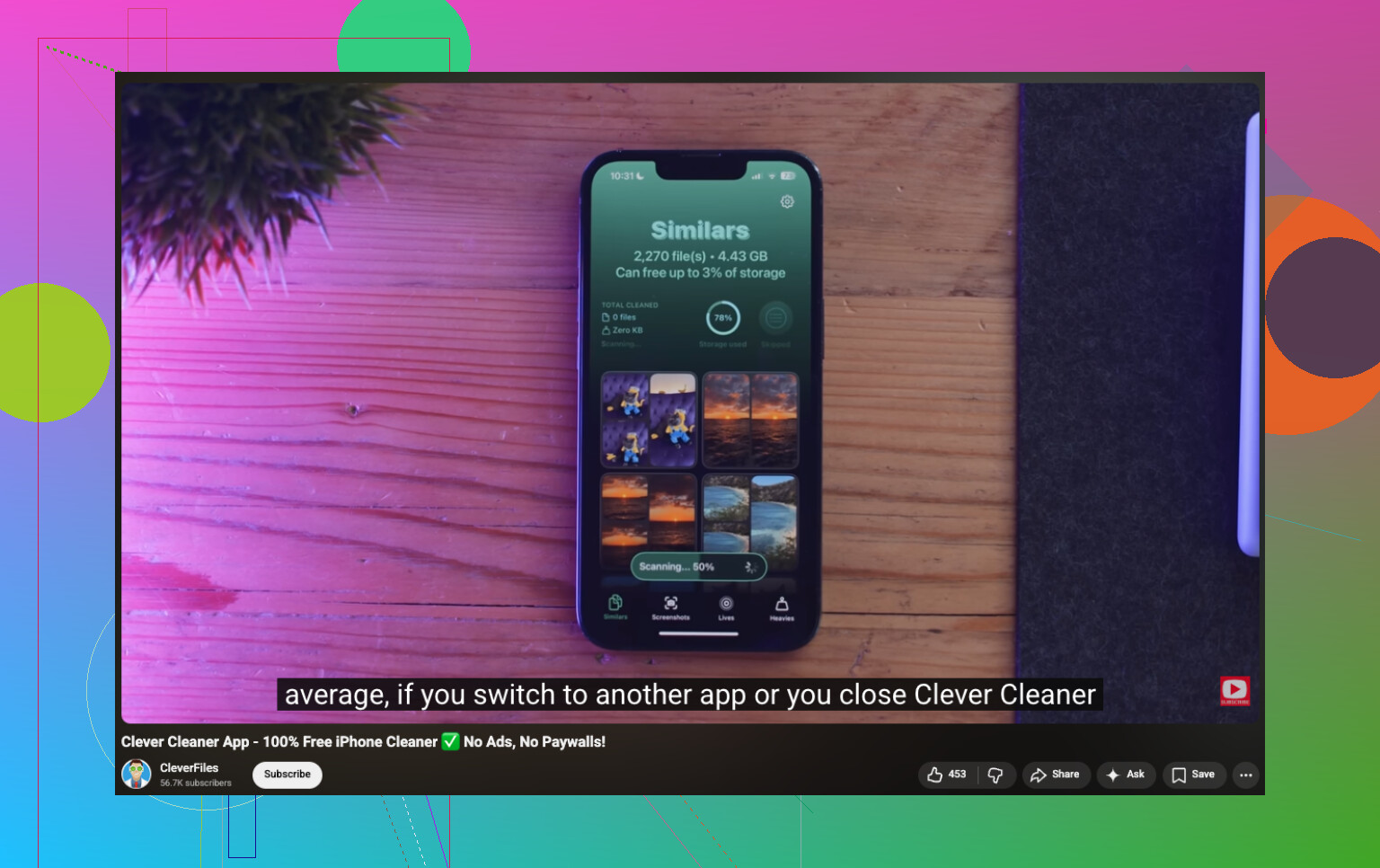
助かったのはアプリのLivesセクションでした。すべてのLive Photosを1か所にまとめてくれるので、アルバムを行ったり来たりして探し回らずに済みます。私はまずサイズ順に並べました。いちばん容量を食っているものから片付けたかったからです。日付順にもできますし、まとめて一括選択することもできます。
私にとって便利だったのは、何かする前にストレージ容量が見えることでした。どれだけ空きが戻るのか把握しておきたいタイプなので。変換を実行すると、静止画版を作成したあと、元のLive Photosをどうするか聞かれます。そのまま残す、アプリのゴミ箱に送る、または削除する、のどれかです。
削除前にひと呼吸おけるのが良かったです。私はまず何枚か変換後の写真を確認して、おかしなところがないのを確かめてから、元データを消しました。
Live Photos以外にもできることがあります
結局、予想以上にほかの機能も使ったので、アプリは入れたままにしています。
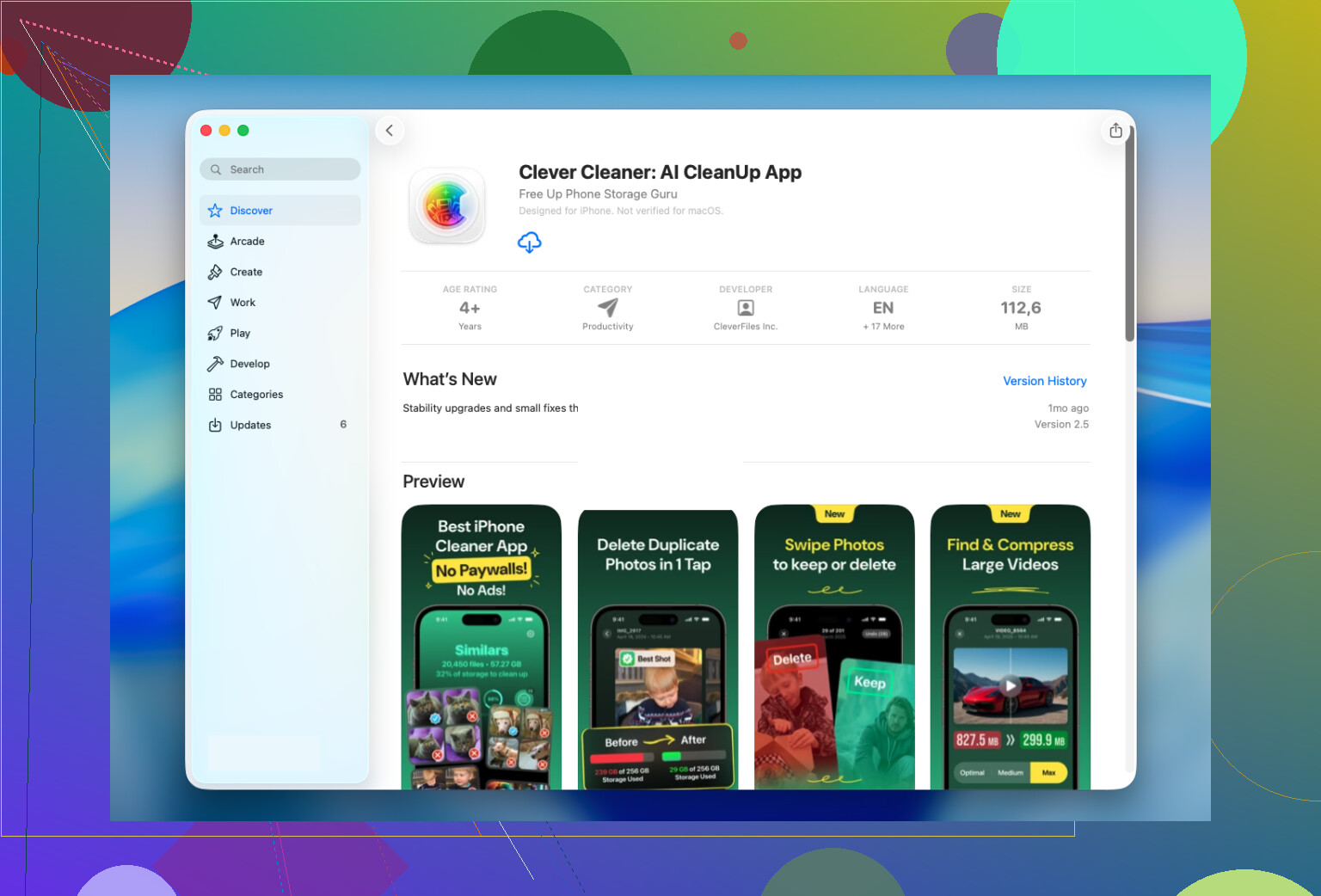
- Similarsは、写真アプリでは見つからなかった重複写真やよく似た写真を見つけてくれました
- Heaviesは、いちばん大きい動画を見せてくれて、そちらのストレージ整理にも役立ちました
- Screenshotsは、保存していた雑多な画像を1か所にまとめてくれて、すばやく片付けられました
- Swipeは、写真を1枚ずつあまりストレスなく仕分けできました
私の場合、空き容量を増やすという意味では、Live Photosの整理よりもSimilarsとHeaviesのほうが効果が大きかったです。これは予想していませんでした。
私ならあなたの状況ではこうします
Live Photosの数が少ないなら、Apple標準のツールで十分です。遅めではありますが、短時間の作業なら問題ありません。
ライブラリに何百枚、何千枚もあるなら、Clever Cleanerを使います。Livesセクションはまさにこの手の面倒に合わせて作られています。まとめて変換できて、静止画は残し、長引く整理作業を短時間で終わらせられます。
写真を削除する必要はありません。
写真をPhotosで開きます。編集をタップします。上部のLiveボタンをタップします。Liveをオフにします。完了をタップします。
これで同じ画像を保持したまま、ライブラリ表示からモーションとオーディオの効果を取り除けます。ほとんどの人にとって、これは写真を削除するのではなく編集しているので、最初の対応として最も安全です。
ただし小さな注意点があり、ここは @mikeappsreviewer と少し意見が違います。目的がストレージの節約なら、写真でLiveをオフにしても、必ずしも期待どおりにはならないことがあります。一部のiPhoneの設定では、効果は無効になりますが、思ったほど空き容量が増えないことがあります。容量不足が主な問題なら、まず2〜3枚の写真で試して、前後でiPhoneストレージを確認してください。
Liveデータがまったくない通常の静止画ファイルが必要なら、その写真をFilesに共有するか、別のアプリからJPEGとして保存してください。そのうえで静止画のコピーを残し、元のLive Photoを削除します。手間はかかりますが、数枚ならそのほうが確実です。
たくさんある場合は、Clever Cleanerのほうが理にかなっています。Live Photosをグループ化してくれるので、Photosアプリ内で迷わずに一括で変換や整理ができます。
また、このiPhoneでLive Photosを削除する手順ガイドも、手順をかなりわかりやすく説明しています。
写真全体を削除してしまうのが怖いなら、いちばん安全なコツは、最初から削除で始めないことです。
見落としがちな方法のひとつがあります。iPhoneでLive Photoを開いて、共有をタップし、複製するか、通常の画像としてファイルに書き出して保存し、その静止画を必要なら写真に戻します。静止画が正しく見えるのを確認してから、その後で元のLive Photoを削除してください。たしかに少し手間はかかりますが、数枚の写真ならいちばん不安が少ない方法です。
ただし、1点だけ @mikeappsreviewer には少し異論があります。静止画のコピーがLive版の外に存在することを確認するまでは、いきなり大量削除には進まないほうがいいです。急いで操作すると、写真は意外と簡単におかしくしてしまうことがあります。
また、もし本当に問題がストレージなら、iPhoneストレージを空ける最適な方法をこちらで確認してください。
大量に処理するなら、@suenodelbosque の言うように手動ではすぐ面倒になります。そこで Clever Cleaner は実際に便利で、Live Photosを整理して、一括で変換やクリーンアップを手伝ってくれるので、ライブラリを必死に探し回らずに済みます。たとえば12枚くらいなら手動で十分です。でも1,200枚あるなら、自分を苦しめないでください lol。
@suenodelbosque、@hoshikuzu、@mikeappsreviewer が触れていたことに付け加えるなら、人に送るときの写真の挙動だけが気になるのであれば、ライブラリ内の何かを永続的に変更する必要はないことが多いです。
Live Photo を共有する際、一部のアプリや共有先では自動的に静止画として送信できます。つまり、Live 版は自分のスマホに残したまま、受け取る相手には通常の画像だけが届きます。私は実際、お気に入りの写真についてはこの方法のほうが好きです。というのも、すぐにすべてを平坦化してしまうのではなく、選択肢を残しておけるからです。
一括整理という考え方について少し異なる意見を言うと、これらが大事な写真なら、まずはどうでもいい1枚の画像でワークフローを試してみると思います。iCloud写真は編集内容をあらゆる場所に同期できるので便利ですが、別のデバイスでも元の挙動を残しておきたかったと気づくまでは素晴らしいものです。
もし本当に大量の写真を整理したいなら、Clever Cleaner はライブラリを見直しやすくしてくれるタイプのツールです。
Clever Cleaner の長所
- Live Photo を1か所で整理しやすい
- 一括整理に便利
- ほかの容量を圧迫しているものも見つけるのに役立つ
Clever Cleaner の短所
- 写真へのアクセスを許可する別アプリが増える
- 少量の整理には大げさ
- 元の写真を削除する前に必ず結果を再確認する必要がある
なので私の意見としては、数枚の写真ならまず共有や書き出しの挙動をうまく使うのがよいです。ライブラリが巨大なら、Clever Cleaner のほうが実用的です。