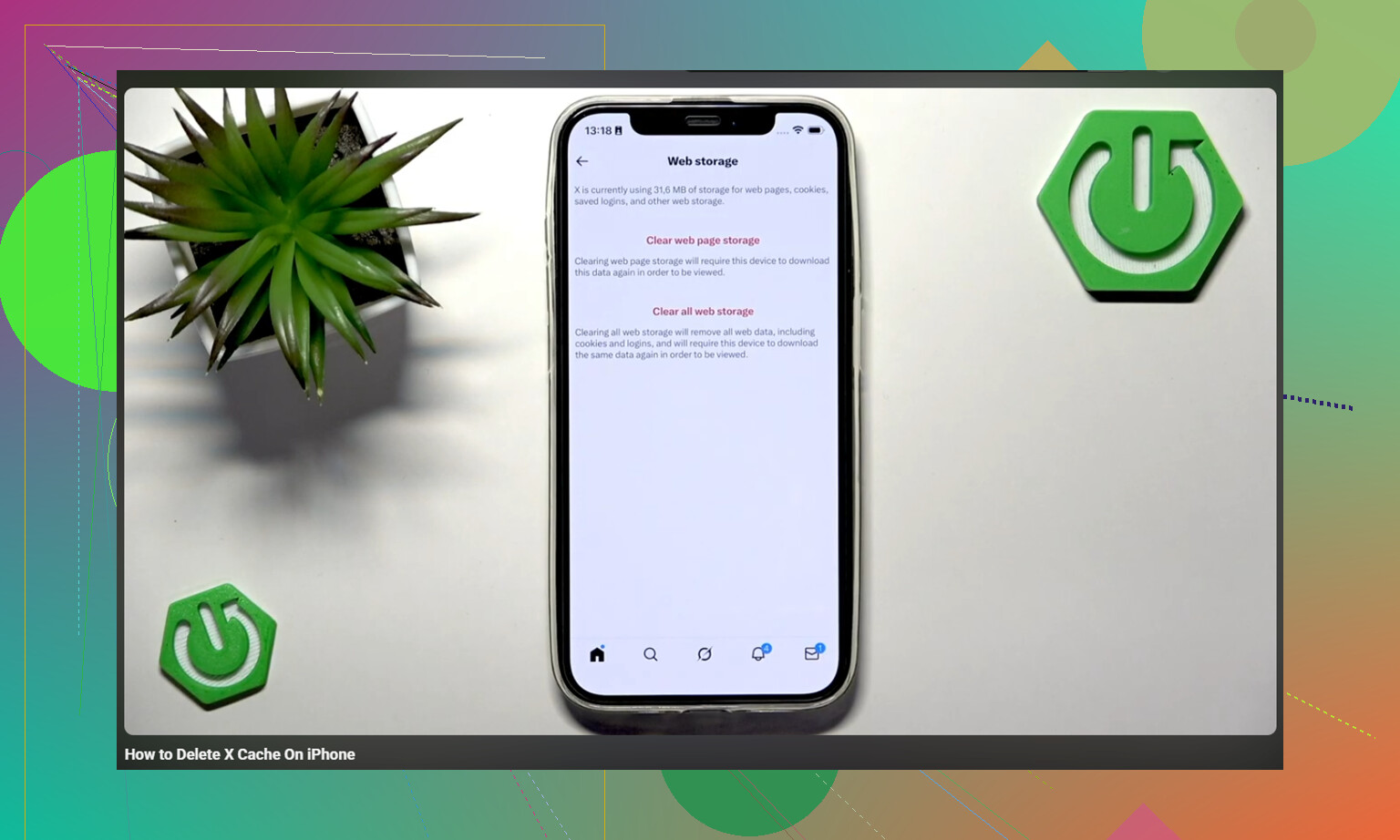
O armazenamento do meu iPhone continua ficando baixo, e o Twitter/X parece acumular um cache enorme novamente logo depois que eu o limpo. Estou tentando descobrir por que o cache do Twitter cresce tão rápido no iPhone e qual é a melhor forma de limpá-lo sem excluir dados importantes do app.
Quando o Twitter está ocupando vários gigabytes em um iPhone, geralmente parece pior do que realmente é. Boa parte desse espaço é composta por arquivos temporários que o app salvou enquanto você rolava a tela, abria links, assistia a clipes e carregava imagens. Você pode limpar isso sem apagar sua conta.
Sua conta do Twitter não fica armazenada no telefone
Seus tweets, seguidores, favoritos, marcadores e DMs estão vinculados à sua conta do Twitter nos servidores do Twitter. Limpar o cache só remove arquivos temporários locais do iPhone. Isso não apaga suas publicações, mensagens, itens salvos nem os dados da sua conta.
Limpe o cache do Twitter de dentro do app
A configuração fica um pouco escondida, mas está lá:
- Abra o Twitter e toque no ícone do seu perfil no canto superior esquerdo
- Vá para Configurações e suporte, depois Configurações e privacidade
- Toque em Acessibilidade, exibição e idiomas
- Abra Uso de dados
- Role para baixo até a seção Armazenamento
Você deve ver duas opções de armazenamento ali.
Armazenamento de mídia é a opção mais segura para limpar primeiro. Isso remove fotos em cache, GIFs, miniaturas de vídeo e arquivos semelhantes que o Twitter salvou enquanto você usava o app. Você continua conectado.
Armazenamento da web é para páginas e cookies de links abertos dentro do Twitter. Limpar o armazenamento de páginas da web normalmente só remove dados de sites em cache. Limpar todo o armazenamento da web também remove cookies, então isso pode desconectar você da conta. Certifique-se de saber sua senha antes de usar essa opção.
Se isso não liberar espaço suficiente, descarregue o app
Para uma limpeza mais profunda, use as configurações de armazenamento do iPhone:
Ajustes do iPhone → Geral → Armazenamento do iPhone → Twitter → Desinstalar App
Descarregar o app remove o aplicativo, mas mantém seus documentos e dados relacionados ao login. Depois disso, toque em Reinstalar App. Isso pode limpar pré-carregamentos de vídeo em cache e outros arquivos inúteis que os botões de cache dentro do app nem sempre conseguem remover. Em muitos casos, o Twitter abre novamente com a conta ainda conectada.
O cache do Twitter pode não ser o verdadeiro problema de armazenamento
Limpar o cache do Twitter pode ajudar, mas geralmente só devolve algo como 1 a 3 GB. Se o seu iPhone ainda parecer lento, ou se o aviso de armazenamento voltar logo em seguida, o Twitter provavelmente não era o principal problema.
O iOS precisa de espaço livre para funcionar direito. Quando o armazenamento está quase cheio, o telefone inteiro começa a funcionar pior. Os apps abrem mais devagar, a câmera pode travar, e alternar entre apps fica engasgando. O cache do Twitter pode contribuir para o problema, mas fotos e vídeos geralmente se acumulam muito mais rápido com o tempo.
A fototeca costuma ser onde o verdadeiro uso de armazenamento está escondido
Depois de limpar o cache do Twitter, o problema maior ainda pode ser capturas de tela antigas, vídeos enormes, fotos em sequência e fotos repetidas que estão paradas há meses. Esse tipo de arquivo pode ocupar muito mais espaço do que o cache do Twitter.
Clever Cleaner ajuda com essa parte. É grátis, não tem anúncios e não exige assinatura. Ele não limpa o cache do Twitter nem mexe nos dados do Twitter, então você ainda precisa fazer as etapas do Twitter manualmente. O que ele faz é tornar a limpeza da galeria de fotos menos trabalhosa.
A aba Heavies organiza sua fototeca por tamanho de arquivo, do maior para o menor, mostrando o tamanho de cada item. Um vídeo antigo perto do topo pode ocupar mais espaço do que uma pilha inteira de cache do Twitter.
A aba Similars agrupa fotos que parecem quase iguais e escolhe a Melhor Foto de cada conjunto. Isso facilita remover fotos em sequência ou tentativas repetidas sem precisar verificar cada imagem uma por uma.
Ele também mostra os tamanhos dos arquivos nas capturas de tela antes de você apagá-las, o que deixa bem óbvio quando capturas antigas já somam vários gigabytes.
Tudo é processado no dispositivo, então sua biblioteca não é enviada para um servidor externo.
A ordem prática
Comece limpando o armazenamento de mídia do Twitter. Se o telefone ainda parecer cheio ou lento, verifique a fototeca em seguida em vez de ficar obcecado com o Twitter. Use as etapas manuais de cache do Twitter para uma limpeza rápida, use o Clever Cleaner para a bagunça maior de fotos e vídeos, depois abra Fotos e esvazie Apagados Recentemente. Fotos e vídeos apagados podem ficar ali por 30 dias e ainda contar no seu armazenamento até você limpar essa pasta.
Limpar o cache pode até fazer o Twitter parecer pior por um tempo, porque ele precisa baixar novamente os mesmos avatares, imagens, vídeos e prévias de links assim que você começa a rolar de novo.
Se ele encher de novo rápido, isso geralmente significa que seu uso é pesado em vídeos, não que o botão de limpar falhou. Desativar a reprodução automática ou usar a Economia de Dados dentro do X vai desacelerar a reconstrução mais do que limpar o armazenamento repetidamente.

Espere que volte a crescer em um dia se a sua timeline estiver cheia de vídeos, GIFs, anúncios, prévias de imagens e cartões de links. Esse é um comportamento normal do app, e geralmente não é sinal de que algo está quebrado.
O que as pessoas ignoram é que o X não armazena em cache apenas as postagens que você abre de propósito. Ele pode guardar miniaturas, fotos de perfil, prévias de vídeo, mídia de anúncios, dados do navegador incorporado e partes da timeline que ele acha que você pode rolar em seguida. O feed “Para Você” piora isso porque continua trazendo mídia de contas que você não segue. Se a reprodução automática estiver ativada, o app pode começar a carregar vídeo antes mesmo de você tocar nele.
Concordo com o ponto acima sobre desativar a reprodução automática ou usar a Economia de Dados. Isso importa mais do que limpar o cache toda manhã. Limpar o cache é um botão de redefinição. A Economia de Dados muda a velocidade com que a bagunça é reconstruída.
A pequena ressalva que eu acrescentaria: o Armazenamento do iPhone pode fazer isso parecer mais confuso do que realmente é. O número mostrado em Twitter/X nem sempre é um número limpo de cache. Ele pode incluir o próprio app, documentos/dados locais, dados da web, logs de falha, arquivos de login/sessão e mídia em cache. Então, se os Ajustes dizem que o X está usando vários GB, os botões de limpar cache no app podem não remover tudo isso. Às vezes, o número também não é atualizado instantaneamente até que o iOS recalcule o armazenamento.
Se você precisa de uma limpeza rápida, eu faria nesta ordem:
- Ative a Economia de Dados no X primeiro, ou pelo menos desative a reprodução automática de vídeos.
- Limpe o armazenamento de mídia dentro do X.
- Limpe o armazenamento da web apenas se você estiver de acordo com a possibilidade de sair de sites abertos dentro do X.
- Reinicie o telefone se o número de armazenamento ainda parecer errado.
- Se você ainda precisar de espaço agora, exclua e reinstale o app em vez de ficar limpando o cache sem parar.
Esse último ponto é onde eu discordo um pouco de confiar no Desinstalar App como a solução mais forte. Desinstalar pode ajudar em alguns casos, mas o objetivo dele é remover o app mantendo seus documentos e dados. Se a tranqueira estiver nesses dados salvos, desinstalar pode não ser tão limpo quanto as pessoas esperam. Apagar App é mais agressivo. A desvantagem é óbvia: você deve saber sua senha do X e ter acesso ao seu método de autenticação em dois fatores antes de fazer isso.
Uma alternativa simples é parar de usar o app do X por um tempo e usar x.com no Safari. Não é tão fluido, as notificações são piores e alguns recursos do app podem ser mais desajeitados, mas isso impede que o app dedicado inche de novo. O Safari também armazena coisas em cache, mas é mais fácil de gerenciar se você está só tentando sobreviver com um iPhone quase cheio.
A principal solução não é limpar o cache com mais força. É fazer o app baixar menos coisas. Economia de Dados, sem reprodução automática, menos rolagem de vídeos e evitar o navegador interno do app vão desacelerar isso. Mas, se o seu telefone está constantemente com menos de 5 a 10 por cento de armazenamento livre, o X provavelmente é só o app que você percebeu primeiro. Fotos, vídeos, anexos do Mensagens e músicas/podcasts baixados geralmente são onde o maior problema de espaço a longo prazo está escondido.