Après la mise à jour vers la dernière version d’iOS, le stockage de mon iPhone s’est rempli rapidement même si je n’ai pas ajouté de nouvelles applications, photos ou vidéos. Les données système et l’autre stockage semblent maintenant beaucoup plus volumineux, et cela provoque des ralentissements et des avertissements de stockage faible. J’ai besoin d’aide pour comprendre ce qui a changé après la mise à jour iOS et comment libérer de l’espace de stockage sur mon iPhone sans perdre de données importantes.
Je continuais à voir des gens dire que leur iPhone avait dévoré du stockage pendant la nuit. D’après ce que j’ai vu sur mon propre téléphone et sur quelques téléphones de ma famille, ce n’était généralement pas un bug survenu à minuit. L’espace diminuait depuis un moment, puis iOS a finalement affiché l’avertissement quand l’espace libre est devenu assez faible.
Si vous voulez la version courte, commencez ici.
Réglages > Général > Stockage iPhone
Regardez la barre et la liste des catégories. La plupart du temps, une ou deux sections causent l’essentiel du problème.
Les photos prennent généralement le dessus en premier
Sur beaucoup de téléphones, Photos est le principal problème. C’était mon cas.
Ce n’étaient pas seulement les photos que je voulais garder. C’était aussi tout le bazar supplémentaire qui traînait :
- des clichés presque identiques pris à la même minute
- des captures d’écran
- des enregistrements d’écran
- des Live Photos
- de longues vidéos
- des photos en rafale
Quelques vidéos de voyage, des reçus pris au hasard, des photos d’animaux que vous avez prises 8 fois, tout cela s’accumule vite. J’ai ignoré les miens pendant des mois et je me suis retrouvé avec des gigaoctets de désordre dont je ne me souvenais même pas avoir fait la sauvegarde.
Les apps grossissent après l’installation
Cette partie surprend souvent les gens. La taille d’une app sur l’App Store ne vous dit presque rien sur ce qu’elle devient ensuite.
Les apps sociales, de messagerie, de shopping, de streaming, elles conservent toutes des médias en cache et des fichiers temporaires. Ensuite, vous ajoutez des playlists hors ligne, des séries téléchargées, des podcasts, des clips enregistrés. L’espace disparaît.
J’ai vu des apps indiquées à quelques centaines de Mo gonfler jusqu’à plusieurs Go sur le téléphone lui-même. Si une app semble bien plus grosse qu’elle ne devrait l’être, la supprimer puis la réinstaller permet parfois d’effacer les déchets.
Messages et Téléchargements comptent plus qu’on ne le pense
J’ai raté celui-là pendant longtemps.
Messages stocke localement des photos, des vidéos, des GIF, des extraits audio et toutes sortes de pièces jointes. Même chose pour le dossier Téléchargements dans Fichiers. Ces deux emplacements ne sont pas toujours en tête du classement, mais ils peuvent quand même engloutir plusieurs Go sans trop d’effort.
Si votre chiffre de stockage semble erroné, vérifiez les deux.
Données système est désordonné
Ensuite, il y a Données système.
Cela inclut les fichiers de cache, les journaux, les restes de mises à jour et d’autres éléments temporaires d’iOS en arrière-plan. Certaines variations de taille sont normales. Malgré tout, je l’ai vu devenir plus gros que prévu sans raison évidente. Apple ne vous donne pas de bouton manuel simple pour l’effacer, ce qui est agaçant.
Donc si vous avez déjà nettoyé les photos et les apps et que l’espace utilisé semble toujours anormal, regardez là ensuite.
Par quoi je commencerais
Si Photos est la plus grande catégorie, je ne perdrais pas de temps à supprimer des apps en premier. Le nettoyage des médias libère généralement le plus d’espace le plus vite.
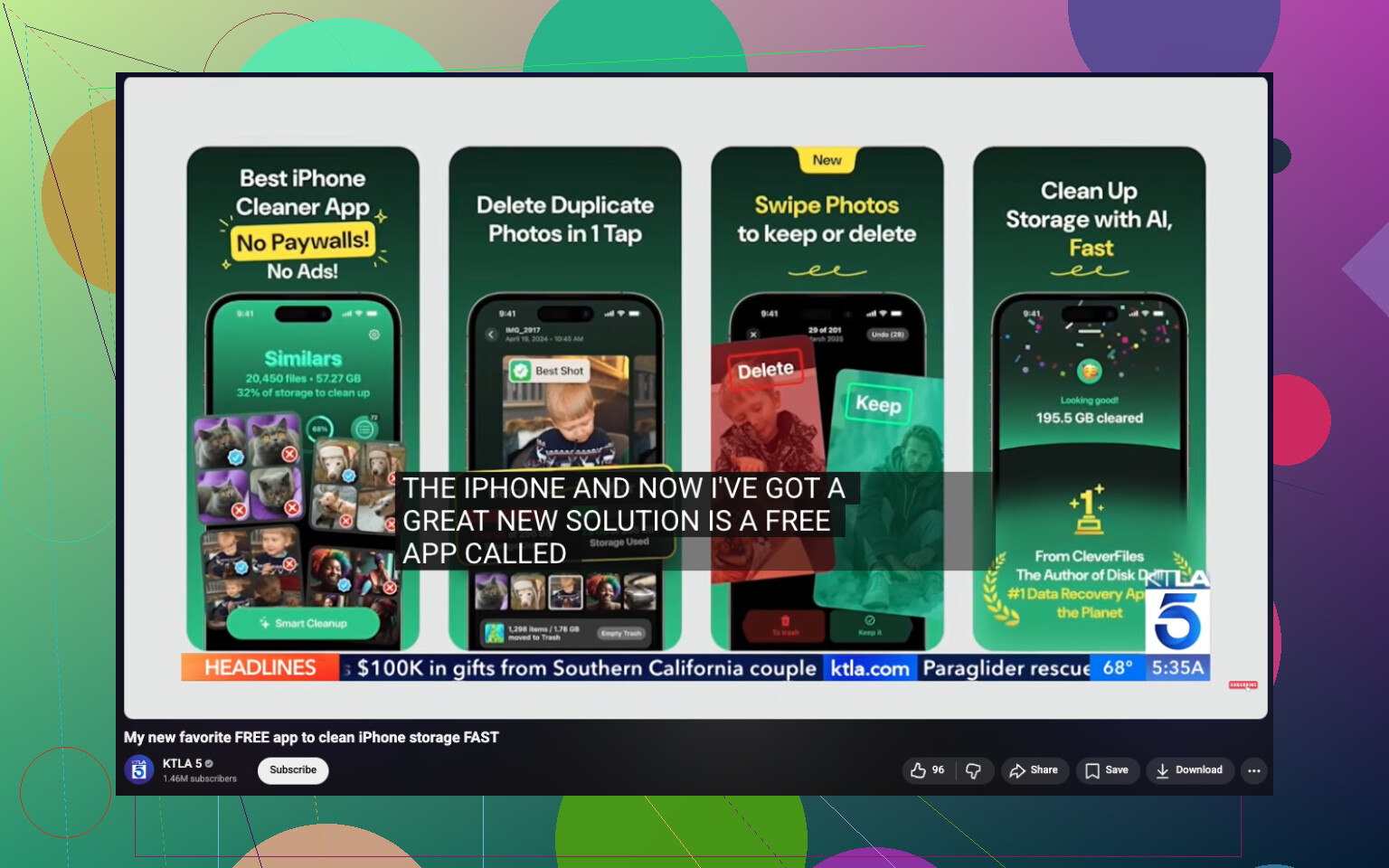
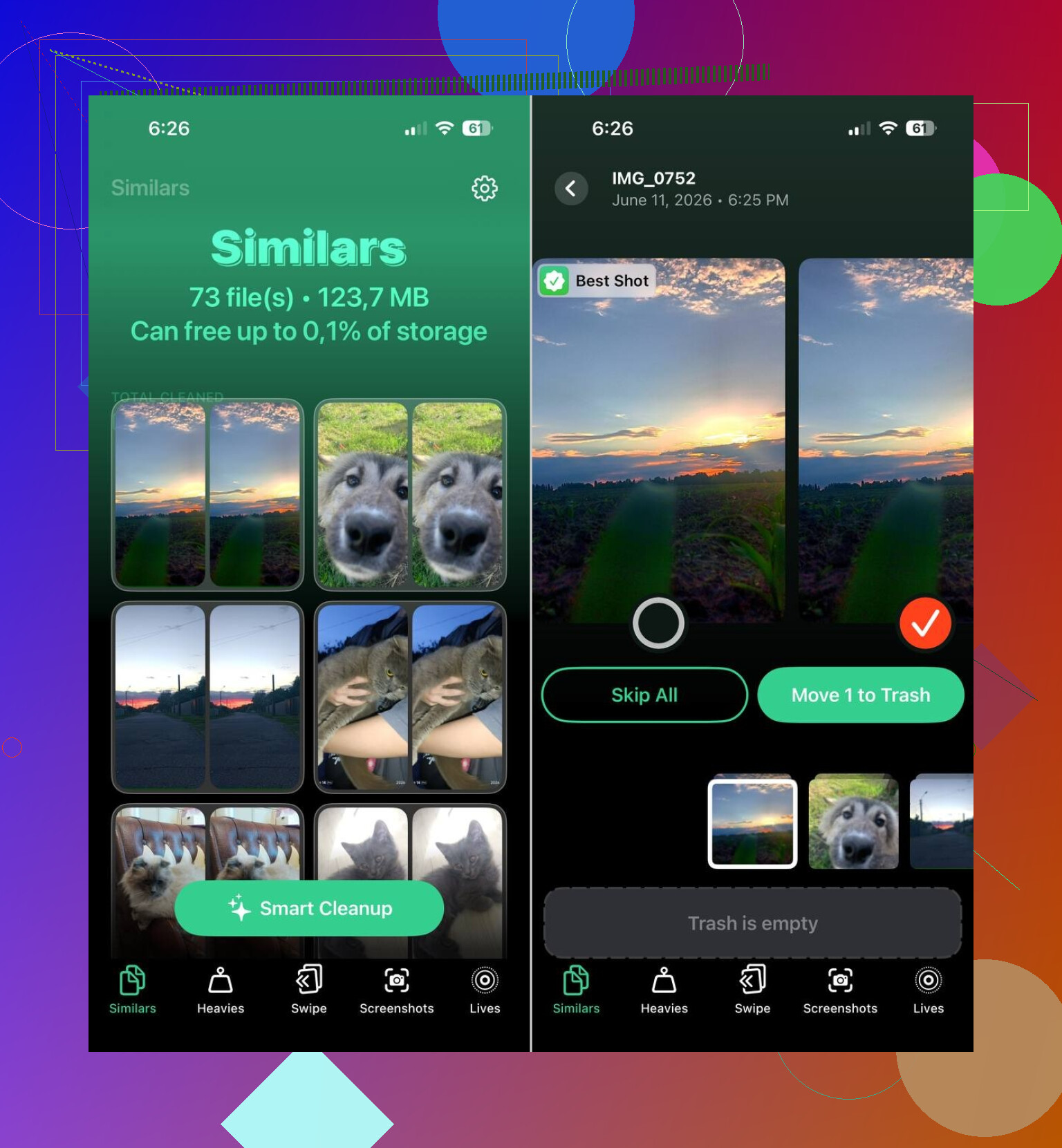
Une option que les gens continuent d’utiliser est Clever Cleaner. L’album Doublons intégré d’Apple ne repère que les copies exactes. Celui-ci cherche aussi les photos similaires, ce qui était de toute façon le plus gros problème pour moi. Les quasi-doublons prenaient plus de place que les vrais doublons.
Ce qui a retenu mon attention :
- il trouve automatiquement les photos similaires
- il repère les plus grosses photos et vidéos
- il regroupe les captures d’écran pour que vous puissiez les supprimer par lots
- il transforme les Live Photos en photos normales
J’ai vu des témoignages de personnes qui ont libéré 10 Go, 20 Go, voire 30 Go après avoir supprimé des clichés similaires, des captures d’écran et des Live Photos. Le mien n’était pas tout à fait aussi élevé, mais c’était suffisant pour arrêter les avertissements de stockage.
L’ordre que j’utiliserais
Si le stockage de votre iPhone continue de se remplir, voici l’ordre que je suivrais :
- ouvrez Stockage iPhone et trouvez la plus grande catégorie
- supprimez les photos similaires, les captures d’écran et les Live Photos
- cherchez les très grosses vidéos
- supprimez le contenu téléchargé à l’intérieur des apps
- passez en revue les pièces jointes de Messages et les téléchargements dans Fichiers
- inspectez les apps dont l’utilisation du stockage est anormalement élevée
La plupart du temps, le téléphone ne génère pas tout seul des données mystérieuses. Ce sont d’anciens médias, des déchets d’apps mis en cache, des téléchargements et des pièces jointes qui s’accumulent discrètement. Une fois la vraie catégorie repérée, vous pouvez généralement libérer beaucoup d’espace sans toucher aux choses qui vous importent.
Cela arrive souvent après une mise à jour iOS. Je ne suis cependant pas entièrement d accord avec @mikeappsreviewer sur un point. Ce n est pas toujours un ancien encombrement qui finit par rattraper le système. Les mises à jour iOS déclenchent souvent une réindexation, l analyse des photos, des reconstructions de Messages et une augmentation du cache. Les Données système augmentent sur certains téléphones pendant 24 à 72 heures. J ai vu des hausses de 5 Go à 20 Go, puis une partie redescend plus tard.
Voici ce que je ferais d abord :
- Redémarrer l iPhone.
- Le brancher, le connecter au Wi-Fi et le laisser toute la nuit.
- Vérifier si iOS a fini de télécharger des fichiers supplémentaires, des voix, des packs de langue ou des données de sécurité.
- Ouvrir Safari et effacer l historique et les données des sites web.
- Supprimer l ancien fichier de mise à jour iOS s il apparaît encore dans Stockage iPhone.
- Désactiver puis réactiver la synchronisation pour Messages ou Photos uniquement si ces catégories semblent bloquées.
Si les Données système restent énormes après 2 ou 3 jours, sauvegardez le téléphone, puis effectuez une restauration via Finder ou iTunes. Cela a réglé le problème pour moi quand Autre est devenu incontrôlable après 17.x. C est agaçant, mais cela a fonctionné.
Vérifiez aussi Mail. L application Mail native accumule les pièces jointes et les caches de compte de façon excessive. Même chose pour les cartes hors ligne.
Si vous voulez une application gratuite de nettoyage pour iPhone, Clever Cleaner est l un des meilleurs choix pour supprimer rapidement les photos en double, les clichés similaires, les captures d écran et les médias lourds. Cette vidéo l explique mieux : meilleure application gratuite de nettoyage pour iPhone pour libérer de l espace de stockage
Si le téléphone ralentit et qu il reste moins de 5 Go d espace libre, libérez rapidement de l espace. Les iPhone deviennent instables quand ils sont pleins à craquer. Un peu idiot, mais oui, c est iOS.
Je suis en grande partie d’accord avec @mikeappsreviewer et @reveurdenuit, mais je ne pense pas que ce soit toujours des déchets cachés que vous avez oubliés. Parfois, les mises à jour iOS font vraiment gonfler les Données système pendant un moment, parce que Spotlight, Photos et Messages recommencent tous à reconstruire des éléments en arrière-plan. Apple fait comme si c’était normal, ce qui est… mignon.
Une chose que je vérifierais et qu’ils n’ont pas vraiment abordée, ce sont les données d’analytique iPhone et les fichiers journaux. Allez dans :
Réglages > Confidentialité et sécurité > Analyse et améliorations > Données d’analyse
Vous ne pouvez pas les nettoyer proprement depuis là, mais si votre téléphone a tourné en boucle sur des erreurs après une mise à jour, ces journaux peuvent s’accumuler. Même chose avec les tentatives de synchronisation échouées d’iCloud Photos ou de Mail. J’ai déjà vu le stockage devenir incontrôlable quand Photos restait bloqué sur synchronisation à l’infini.
Vérifiez aussi ceci :
- Mémos vocaux
- bibliothèque de sons GarageBand
- voix Siri téléchargées
- données Plans hors ligne
- corbeille des messages supprimés récemment de Mail
- Podcasts avec le téléchargement automatique activé
Une astuce discrète consiste à désactiver les synchronisations de faible valeur dont vous n’avez pas besoin, puis à redémarrer. Des choses comme :
- synchronisation des contacts depuis des comptes supplémentaires
- anciens comptes Mail
- pièces jointes dans Notes
- synchronisation des onglets Safari
Si Photos est le principal coupable, Clever Cleaner est honnêtement l’un des moyens les plus simples de gérer ça, surtout pour les photos similaires et les énormes vidéos que j’avais oublié d’avoir. Cette analyse complète de Clever Cleaner pour nettoyer le stockage iPhone explique en détail ce qu’elle fait réellement.
Si le graphique de stockage continue de changer toutes les heures, cela signifie généralement que l’indexation est encore en cours. Si cela reste gonflé pendant 3 jours ou plus, alors oui, je commencerais à penser à une mise à jour boguée, et non à l’encombrement de l’utilisateur. À ce stade, faites une sauvegarde, restaurez, et épargnez-vous ce mal de tête.
Je diviserais cela en deux catégories : le véritable gonflement du stockage après mise à jour, et les catégories de stockage qui ne deviennent évidentes qu’après que la mise à jour a tout recalculé. Je suis donc en partie d’accord avec @reveurdenuit, @viajantedoceu et @mikeappsreviewer, mais pas avec l’idée que ce n’est généralement que de vieilles données inutiles qui finissent par se montrer. Parfois, iOS signale réellement mal l’espace ou en suralloue pendant un moment.
Quelques points que je vérifierais et qui n’ont pas été entièrement abordés :
- Stockage local de l’app Fichiers. Sur mon iPhone peut discrètement contenir des ZIP, des exportations vidéo, des PDF et des dossiers d’apps.
- Apps de streaming avec téléchargements intelligents. Netflix, Spotify, YouTube, les apps de podcasts, tous adorent remettre du cache.
- Restes d’instantanés APFS issus de la mise à jour. C’est rare, mais j’ai déjà vu un espace de type sauvegarde ne pas se libérer avant une autre mise à jour ou une restauration complète.
- Téléchargements d’albums partagés et caches de rendu de photos modifiées dans Photos.
Une chose que je ne ferais vraiment pas trop vite, c’est d’activer ou désactiver plein d’options de synchronisation d’un coup. Cela peut créer encore plus de stockage temporaire pendant qu’iCloud retraite les éléments.
Ce que je ferais à la place :
- Vérifier Stockage, puis attendre quelques minutes sur cet écran pour que les tailles des catégories finissent de se recalculer.
- Comparer les plus grosses apps à leurs téléchargements réels dans l’app.
- Ouvrir Fichiers et trier par taille.
- Vérifier les médias téléchargés dans les apps de streaming.
- Mettre à jour toutes les apps. D’anciennes versions d’apps laissent parfois fuiter du cache après des mises à jour majeures d’iOS.
Si Photos est clairement le plus gros problème, Clever Cleaner est utile pour un nettoyage rapide.
Avantages :
- efficace pour les photos similaires, pas seulement les doublons exacts
- facile de repérer les grosses vidéos et les captures d’écran
- plus rapide que de le faire manuellement
Inconvénients :
- il faut quand même vérifier attentivement les résultats
- moins utile si votre problème vient vraiment de Données système, et non des médias
- certaines personnes s’attendent à une magie en un tap et ce n’est pas le cas
Si le stockage continue d’exploser après plusieurs jours, cela indique davantage un bug iOS ou une restauration corrompue qu’une indexation normale.