Mon SSD est soudainement passé en RAW et Windows ne me permet plus de l’ouvrir. Il fonctionnait parfaitement avant, mais maintenant la Gestion des disques affiche le lecteur comme RAW au lieu de NTFS. J’ai des fichiers importants dessus et j’ai besoin d’aide pour savoir si je peux convertir le SSD RAW en NTFS sans le formater ni perdre de données.
J’ai évité de convertir un disque RAW en NTFS la première fois que je suis tombé sur ce problème. Je pense que c’était une bonne idée. Quand Windows étiquette une partition comme RAW, cela signifie généralement que le système de fichiers n’a plus de sens pour lui. Je l’ai vu arriver après un mauvais débranchement, une opération d’écriture interrompue, des dommages au système de fichiers, des secteurs faibles, un malware, et une fois sur un ancien disque externe qui mourait à petit feu. Très souvent, les fichiers sont encore là. L’essentiel est de récupérer d’abord vos données, puis de s’occuper des réparations ensuite.
Voici ce que je ferais.
Étape 1 : Examiner le disque avant de faire quoi que ce soit d’autre
Ouvrez Gestion des disques et vérifiez si le disque affiche la bonne taille. Si la capacité semble normale, même avec la partition marquée RAW, la récupération a encore de bonnes chances de réussir. Si le disque passe hors ligne, affiche une mauvaise taille ou commence à émettre des bruits étranges, je m’arrêterais là. Ne continuez pas à insister. Dans ces cas-là, il est possible que le support de stockage lui-même soit en train de tomber en panne.
Étape 2 : Récupérez vos fichiers avec Disk Drill
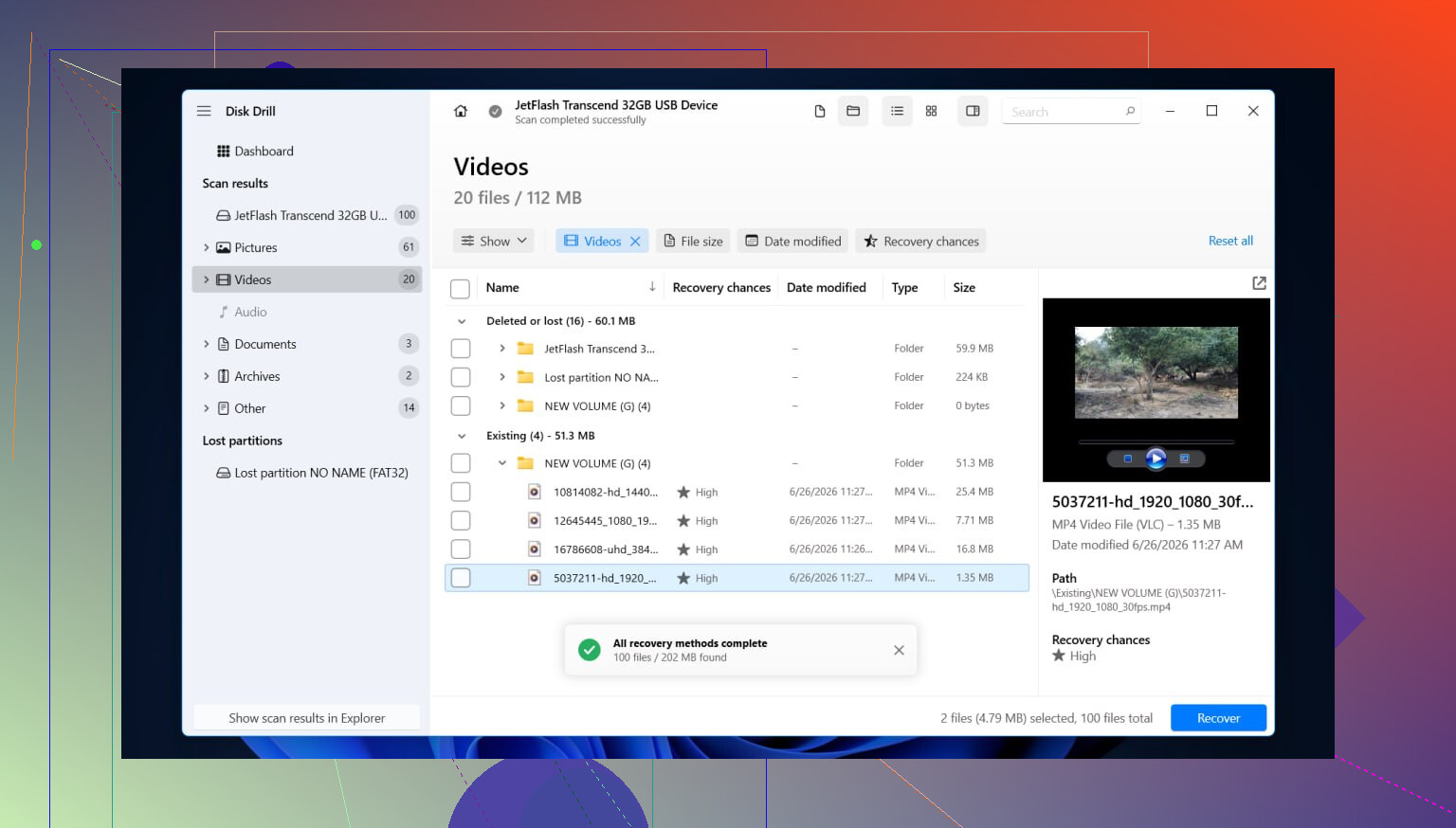
J’ai déjà utilisé des outils sur des volumes RAW, et Disk Drill est l’un des plus simples parce qu’il exécute plusieurs méthodes de récupération en un seul passage au lieu de vous obliger à deviner dès le départ.
Voici comment je m’y prendrais.
- Installez Disk Drill sur un autre disque. Pas sur le disque RAW. N’écrivez rien de nouveau sur le disque endommagé si vous tenez à vos fichiers.
- Ouvrez-le, puis sélectionnez soit la partition RAW, soit le disque physique complet.
- Cliquez sur Rechercher les données perdues et laissez l’analyse se terminer. Les analyses RAW ont tendance à être longues, donc je ne l’interromprais pas en cours de route sauf si le disque commence à se comporter encore plus mal.
- Parcourez les résultats avec les filtres par type de fichier ou la zone de recherche. Si l’affichage par dossiers est disponible, utilisez-le. Voir l’ancienne arborescence des répertoires permet de mieux savoir si la récupération a retrouvé la structure d’origine ou seulement des fragments.
- Prévisualisez les fichiers qui vous intéressent, photos, documents, vidéos, peu importe. Je fais toujours cela en premier parce qu’un nom de fichier seul ne prouve pas que le fichier s’ouvre.
- Marquez ce que vous voulez récupérer.
- Récupérez tout vers un autre disque. N’écrivez jamais les données récupérées sur la partition RAW.
Une chose que j’ai apprise à mes dépens. Si le disque commence à se déconnecter pendant l’analyse, ou s’il lit à une vitesse extrêmement lente, arrêtez de le solliciter. Créez d’abord une image octet par octet et récupérez les données à partir de l’image à la place. C’est plus sûr, cela provoque moins d’usure et réduit les risques de transformer un disque défectueux en disque mort.
Étape 3 : Réparez le disque une fois que vos fichiers sont en sécurité
Une fois que les éléments importants se trouvent ailleurs, occupez-vous alors du volume endommagé. La solution dépend de ce qui a causé le problème au départ, donc je ne traiterais pas tous les disques RAW de la même façon.
Voici les approches habituelles.
- Formatez-le en NTFS si le système de fichiers est endommagé et que vous n’avez plus besoin de rien sur la partition.
- Restaurez ou reconstruisez la partition si la table de partition a été touchée.
- Attribuez une lettre de lecteur si Windows voit la partition mais refuse de la monter correctement.
- Exécutez CHKDSK seulement après la récupération. Il modifie le système de fichiers. C’est un outil de réparation, pas un outil de récupération de fichiers.
- Mettez à jour ou réinstallez les pilotes du contrôleur de stockage et les pilotes USB si cela a commencé après une mise à jour de Windows, ou si le problème n’apparaît que sur un seul PC.
- Remplacez le disque si des alertes SMART, des secteurs défectueux ou des échecs de lecture répétés continuent d’apparaître. À un certain point, réparer n’en vaut plus la peine.
Une fois que tout semble réparé, je le testerais un peu avant de lui faire confiance. Copiez quelques gros fichiers dessus, débranchez-le puis reconnectez-le, puis vérifiez que tout se lit encore correctement. Si la partition redevient RAW après le formatage, j’arrêterais d’essayer de sauver l’appareil. Cela indique généralement un matériel défaillant, pas un simple problème logiciel ponctuel.
Oui, mais ne le convertissez pas d’abord si vos fichiers sont importants.
RAW signifie que Windows ne lit plus le système de fichiers. Convertir en NTFS de manière normale signifie généralement formater. Le formatage efface les enregistrements du système de fichiers et réduit les chances de récupération. Je ne suis donc pas tout à fait d’accord avec ceux qui passent directement à l’idée de réparer le disque. Réparez-le après avoir récupéré vos données.
Quelques vérifications d’abord.
- Essayez un autre port USB, câble, boîtier ou PC.
- Regardez dans le BIOS ou le Gestionnaire de périphériques. Vérifiez si le SSD affiche le bon modèle et la bonne capacité.
- Ouvrez CrystalDiskInfo ou tout autre outil SMART. Si l’état semble mauvais, arrêtez d’utiliser le disque pour des tests aléatoires.
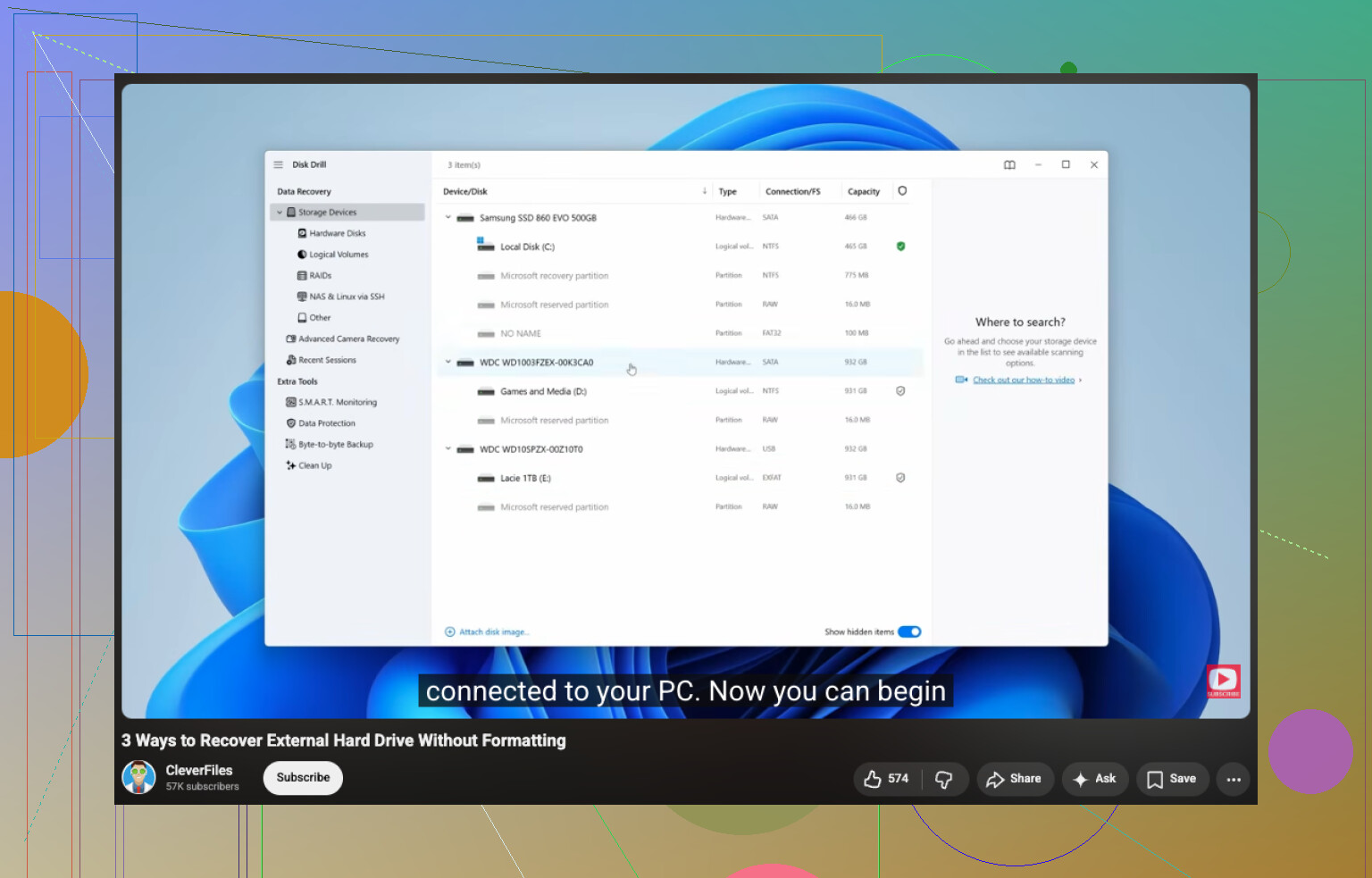
Si le SSD affiche toujours la bonne capacité, la récupération de fichiers est souvent possible. Disk Drill est une option solide pour la récupération d’un SSD RAW, car il analyse les signatures de fichiers et les traces du système de fichiers, pas seulement les métadonnées NTFS actuelles. Installez-le sur un autre disque, analysez le SSD RAW, prévisualisez les fichiers, puis enregistrez les données récupérées ailleurs. C’est la voie la plus sûre si vous devez récupérer des fichiers depuis un disque RAW sans formatage.
Si vous voulez un guide visuel rapide, cette vidéo explique comment récupérer des fichiers depuis un disque sans formatage.
Après la récupération, effacez le SSD et formatez-le en NTFS. S’il repasse en RAW, le SSD est suspect. À ce moment-là, remplacez-le. @mikeappsreviewer a raison sur un point, CHKDSK n’est pas la première étape. Il modifie le disque. Mauvaise idée sur un disque contenant des données importantes.
Oui, il est possible de le remettre en NTFS, mais pas comme une sorte de truc magique pour « convertir RAW en NTFS sans conséquences ». Dans la plupart des cas, passer de RAW à NTFS signifie formater/reconstruire le système de fichiers. Donc si les fichiers comptent, ne cliquez pas sur Formater juste parce que Windows fait n’importe quoi.
Je suis globalement d’accord avec @mikeappsreviewer et @viajantedoceu sur la partie « récupérer d’abord », mais j’ajouterais une chose : avant même de lancer une analyse, vérifiez si le style de partition a été endommagé. Si le volume a soudainement perdu son système de fichiers après un plantage/une mise à jour/un mauvais boîtier, le problème vient parfois de l’enregistrement de partition, pas du SSD entier. Des outils comme TestDisk peuvent parfois restaurer la structure de la partition sans effectuer un formatage complet. C’est plus technique, oui. Mais utile à savoir.
Aussi, s’il s’agit d’un SSD interne, vérifiez l’Observateur d’événements pour voir s’il y a des erreurs disque/nvme/contrôleur. Si vous voyez beaucoup d’erreurs d’E/S ou de réinitialisation, cela indique davantage un problème matériel/de connexion qu’une simple corruption du système de fichiers. Sur les disques externes, le pont USB/le boîtier est parfois le vrai coupable.
Si le SSD est suffisamment lisible, utilisez Disk Drill pour récupérer les données d’abord. Ensuite, vous pourrez l’effacer, créer un nouveau volume NTFS, et le tester. S’il repasse en RAW, ne vous prenez pas trop la tête, le disque est probablement fichu.
Si vous voulez approfondir, ce récapitulatif sur les meilleurs logiciels de récupération et de réparation de disque dur pour Windows est correct aussi.