Mon disque dur externe fonctionnait normalement, mais maintenant Windows affiche « Le paramètre est incorrect » lorsque j’essaie de l’ouvrir. J’ai besoin d’aide pour comprendre la cause de cette erreur du disque dur externe et comment accéder à mes fichiers sans aggraver la perte de données.
J’ai déjà rencontré ce problème auparavant sur un ancien disque dur externe WD. Windows continuait d’afficher The parameter is incorrect., et au début je pensais que le disque était mort. Dans mon cas, il s’agissait d’une corruption du système de fichiers, pas d’une panne totale du disque, et les données étaient encore récupérables.
L’essentiel est le suivant : ne le formatez pas tout de suite. Windows peut continuer à proposer cette option, mais formater avant la récupération peut aggraver les choses. J’attendrais aussi avant d’utiliser CHKDSK tant que vous n’avez pas soit sauvegardé le disque, soit récupéré les fichiers qui vous importent. CHKDSK peut corriger certaines erreurs logiques, mais sur un système de fichiers gravement endommagé, il peut aussi compliquer davantage la récupération.
Commencez d’abord par les vérifications de base :
- Utilisez un autre câble USB.
- Essayez un autre port USB.
- Branchez le disque sur un autre ordinateur.
- Ouvrez Gestion des disques et vérifiez si le disque apparaît avec la bonne capacité.
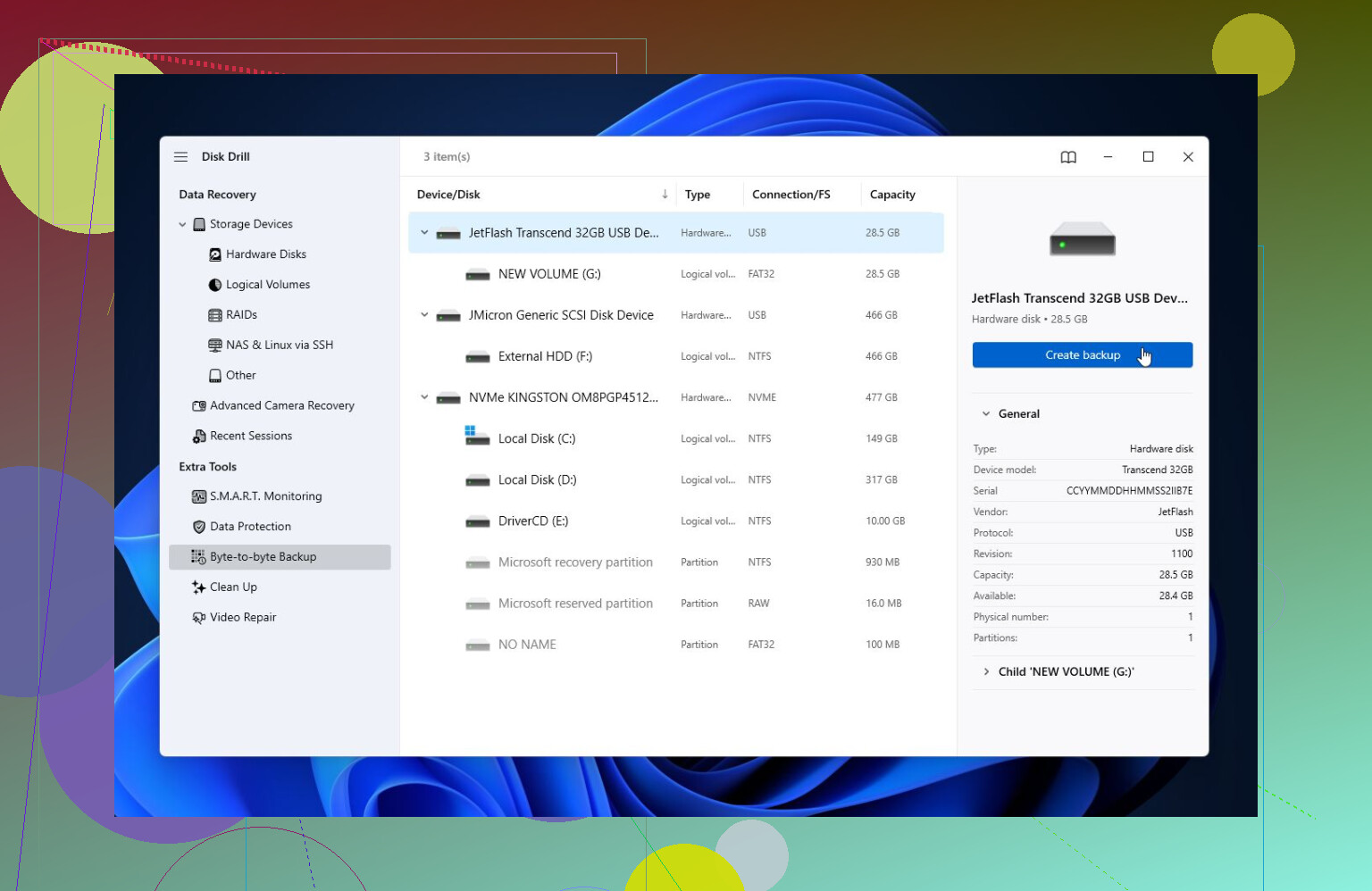
- Vérifiez l’état SMART avec un outil comme CrystalDiskInfo, ou le moniteur SMART intégré à Disk Drill.
Si SMART affiche beaucoup de secteurs réalloués, de secteurs en attente ou d’autres avertissements sérieux, considérez que le disque est en train de tomber en panne. N’insistez pas plus que nécessaire.
Si le disque apparaît toujours, je me concentrerais sur la récupération avant la réparation. J’ai eu les meilleurs résultats avec Disk Drill pour ce type de situation où Windows voit le disque mais ne veut pas l’ouvrir. Il peut souvent analyser des disques auxquels l’Explorateur de fichiers refuse d’accéder à cause de cette erreur de paramètre.
Si le disque semble instable, créez d’abord une image disque complète. Ensuite, analysez l’image au lieu d’analyser le disque physique encore et encore. C’est important si le matériel commence à défaillir, car cela sollicite moins le disque d’origine. Après cela, lancez une Analyse universelle, prévisualisez les fichiers et récupérez-les vers un autre disque. Ne les récupérez pas sur le même.
La version gratuite pour Windows permet de récupérer jusqu’à 100 Mo, ce qui est utile pour vérifier si vos fichiers sont réellement récupérables avant de payer une licence.
Une fois que les éléments importants sont en sécurité, j’essaierais alors de réparer le disque.
- Si Windows voit encore le système de fichiers, essayez CHKDSK :
chkdsk X: /r - Si le disque apparaît comme RAW, ou si CHKDSK ne s’exécute pas, essayez TestDisk. Il a sauvé des partitions endommagées pour beaucoup de gens, mais il est moins adapté aux débutants que Disk Drill.
Si la récupération est terminée et que vous avez copié tout ce qui est important, un formatage rapide est généralement l’étape raisonnable suivante. Cela reconstruit le système de fichiers et peut supprimer l’erreur si la corruption en était la cause. Mais si la même erreur revient après le formatage, je ne ferais plus confiance au disque. À ce stade, il s’agit probablement d’un problème matériel, et pas seulement d’un problème de Windows ou du système de fichiers.
C’est aussi le genre de problème qui fait que les sauvegardes semblent moins facultatives. Après y avoir été confronté une fois, j’ai commencé à conserver au moins deux copies de tout ce que je serais contrarié de perdre. Les disques externes sont pratiques, mais cela reste du matériel, et le matériel tombe en panne.
Si le disque émet des clics, se déconnecte de manière aléatoire, disparaît de la Gestion des disques ou si SMART signale de graves problèmes d’état, j’arrêterais les solutions maison et je contacterais un service de récupération professionnel. Chaque cycle d’alimentation supplémentaire peut aggraver les choses si le disque est physiquement en train de tomber en panne.
Un pont USB instable ou un problème d’alimentation peut amener Windows à accuser le système de fichiers alors que le disque lui-même peut encore être lisible. Avant d’exécuter des réparations, essayez le disque avec un hub USB alimenté ou un autre boîtier/dock s’il s’agit d’un disque SATA amovible, puis copiez d’abord les fichiers les plus importants. S’il échoue uniquement avec le boîtier d’origine, ne perdez pas de temps à formater le disque.
Vérifiez si le disque est lisible en dehors de l’Explorateur de fichiers avant de laisser Windows “réparer” quoi que ce soit. Cette erreur est agaçante par son manque de précision, et l’Explorateur est souvent le pire endroit pour juger ce qui ne va réellement pas.
Ouvrez la Gestion des disques et regardez quelques détails :
- Le disque affiche-t-il la bonne capacité ?
- La partition a-t-elle toujours une lettre de lecteur ?
- Affiche-t-il NTFS, exFAT ou RAW ?
- Indique-t-il Sain, Non alloué, ou quelque chose d’étrange ?
- Le disque disparaît-il puis réapparaît-il quand vous touchez le câble ?
Ces réponses comptent plus que le libellé exact de la fenêtre contextuelle.
S’il affiche la bonne capacité et que la partition est toujours là, le disque peut n’avoir que des dommages au système de fichiers. Dans ce cas, les fichiers peuvent toujours être présents, mais Windows ne peut pas analyser le volume assez proprement pour l’ouvrir. S’il affiche RAW, ne le formatez pas juste parce que Windows le demande. RAW signifie souvent que Windows ne peut pas comprendre les métadonnées du système de fichiers, pas que les fichiers ont instantanément disparu.
S’il affiche une mauvaise capacité, comme 0 octet, 2 To sur un disque de 8 To, ou une capacité minuscule absurde, cela oriente davantage vers un problème de boîtier, de pont USB, de micrologiciel ou de matériel. C’est là que le point de @andarilhonoturno sur le boîtier est pertinent. Un mauvais adaptateur USB-SATA peut faire paraître un disque sain comme défectueux. S’il s’agit d’un disque externe de taille bureau, assurez-vous aussi que l’adaptateur secteur est correct. Un adaptateur faible ou non compatible peut provoquer des erreurs très étranges.
Un test simple que les gens oublient est de démarrer sur une clé USB Linux live et de vérifier si le disque se monte en lecture seule dessus. Vous n’avez pas besoin d’installer Linux. Quelque chose comme Ubuntu depuis une clé USB suffit. Si Linux peut voir les dossiers, copiez d’abord les fichiers importants vers un autre disque. Ne compliquez pas les choses. N’essayez pas de réparer depuis Linux à moins de savoir exactement ce que vous faites. Copiez simplement.
Si Windows voit le disque mais que l’Explorateur affiche l’erreur, vous pouvez aussi essayer d’y accéder depuis l’Invite de commandes :
dir X:\
Remplacez X par la lettre du lecteur. Si dir fonctionne, essayez de copier d’abord le dossier le plus important au lieu de faire glisser tout le disque dans l’Explorateur. L’Explorateur peut se bloquer sur des dossiers endommagés, de mauvaises miniatures, des noms de fichiers étranges ou un répertoire illisible, et faire paraître l’ensemble pire qu’il ne l’est.
Pour la copie, quelque chose comme ceci peut être moins capricieux que l’Explorateur :
robocopy X:\ D:\RecoveredDrive /E /R:1 /W:1
Cela lui indique de ne pas réessayer indéfiniment sur les fichiers défectueux. Vous avez quand même besoin d’un autre disque de destination avec assez d’espace libre. Ne copiez pas les fichiers récupérés sur le disque problématique.
Je suis d’accord avec l’avertissement concernant CHKDSK, mais je serais encore plus prudent avec lui. chkdsk /r peut prendre beaucoup de temps et lit toute la surface du disque. Sur un disque externe en train de tomber en panne, cela peut être ce qui le fait définitivement lâcher. C’est un outil de réparation, pas un outil axé d’abord sur la récupération. Utilisez-le après que les fichiers ont été copiés ou après avoir créé une image.
Disk Drill, R-Studio, DMDE, UFS Explorer et des outils similaires appartiennent à la catégorie “analyser et récupérer”, pas à la même que CHKDSK. Disk Drill est plus simple pour les utilisateurs non techniques, ce qui explique probablement pourquoi il est souvent mentionné. La réserve, c’est que tout analyseur doit quand même lire le disque, donc si le disque clique, se déconnecte ou met une éternité à apparaître, créez d’abord une image du disque ou arrêtez-vous et envisagez un laboratoire de récupération.
Les causes courantes de cette erreur exacte sur un disque externe sont généralement l’une de celles-ci :
- métadonnées NTFS ou exFAT corrompues
- éjection non sécurisée ou débranchement pendant l’écriture
- secteurs défectueux dans la zone du système de fichiers
- câble USB défaillant ou port desserré
- carte de pont du boîtier défaillante
- alimentation insuffisante, surtout sur les gros disques
- table de partition endommagée
- disque commençant à tomber physiquement en panne
Le message d’erreur lui-même ne prouve pas laquelle c’est. Windows dit simplement “le paramètre est incorrect” lorsqu’une requête vers le disque ou le système de fichiers renvoie quelque chose qu’il ne peut pas gérer.
Si votre objectif est de récupérer les fichiers, l’ordre devrait être :
- Arrêtez d’écrire sur le disque.
- Essayez un autre câble, port et ordinateur.
- Vérifiez dans la Gestion des disques la capacité et l’état du système de fichiers.
- Vérifiez le SMART si le disque reste connecté assez longtemps.
- Copiez les fichiers s’il s’ouvre quelque part.
- S’il ne s’ouvre pas, analysez-le ou créez-en une image avec un logiciel de récupération.
- Seulement après la récupération, essayez CHKDSK ou reformatez.
Après avoir récupéré les fichiers, je ne continuerais pas à utiliser ce disque externe tant qu’il n’a pas passé un contrôle complet de santé. Si la même erreur revient après un formatage neuf, mettez-le au rebut. Les disques externes coûtent peu par rapport à la perte de l’unique copie de vos données.
Ne continuez pas à exécuter des commandes de correction aléatoires simplement parce que le lecteur apparaît encore dans Windows. Je commencerais par copier dossier par dossier depuis la ligne de commande ou avec un outil de récupération, car il arrive parfois que l’erreur soit déclenchée par un répertoire endommagé et qu’Explorer fasse paraître l’ensemble du lecteur inutilisable. Si cela se bloque toujours sur le même dossier, ignorez ce dossier et récupérez le reste avant d’essayer des réparations.