J’ai remarqué beaucoup de photos en double dans l’app Photos sur mon iPad et j’essaie de savoir si iPadOS peut les trouver et les supprimer automatiquement sans utiliser d’app tierce. Je ne veux pas supprimer accidentellement quelque chose d’important, donc j’ai besoin d’aide pour comprendre la méthode la plus sûre pour nettoyer les photos en double sur un iPad.
Je commencerais par déterminer si vous avez affaire à de vrais doublons ou simplement à un tas de photos presque identiques. Ce sont deux problèmes différents. L’outil intégré d’Apple pour repérer les doublons est assez strict, donc il peut passer à côté de choses comme des selfies répétés, des rafales, des versions recadrées, des copies modifiées ou des photos réenregistrées depuis Messages.
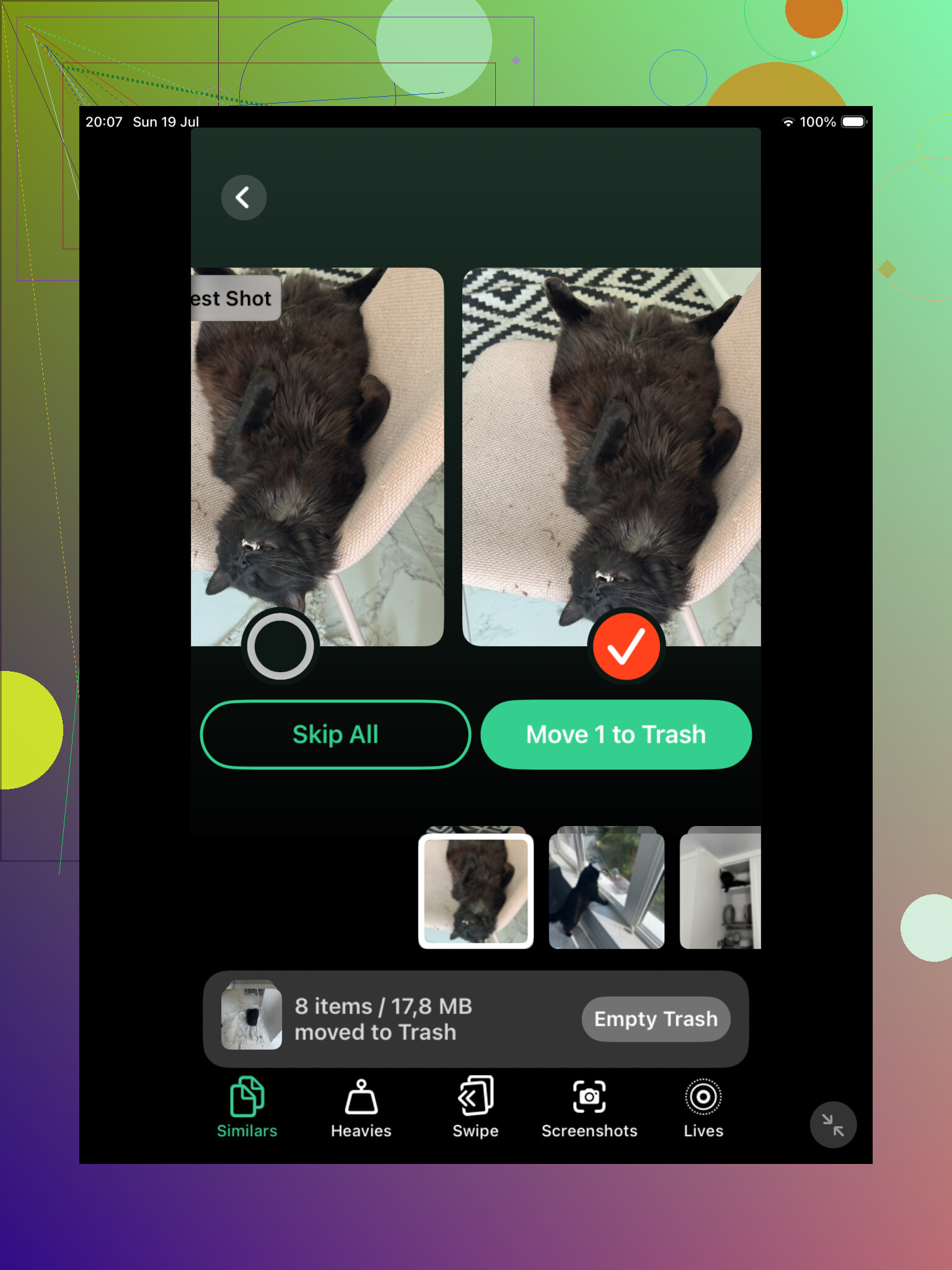
Pour une grande photothèque, Clever Cleaner est probablement une meilleure première étape. Sa section Similaires recherche des photos visuellement proches, même si ce ne sont pas exactement les mêmes fichiers. Cela aide pour le désordre habituel : plusieurs clichés de la même vue, cinq selfies légèrement différents ou plusieurs versions d’une même image enregistrées de différentes façons.
Il choisit aussi une Meilleure photo pour chaque groupe, mais je ne vous conseillerais pas de les accepter les yeux fermés. Ouvrez le groupe et comparez-les vous-même. L’avantage, c’est que tout ce qui se ressemble est déjà regroupé, ce qui est bien plus rapide que de fouiller dans l’app Photos et de zoomer sur chaque image une par une.
Clever Cleaner peut aussi trouver les doublons exacts, donc il fonctionne bien comme premier nettoyage si votre photothèque s’accumule depuis des années et que vous n’avez aucune idée de ce qu’elle contient. La grande différence, c’est qu’il vérifie à la fois les doublons et les quasi-doublons, tandis qu’Apple s’en tient surtout aux fichiers qui correspondent assez précisément selon ses propres critères.
Après cela, je vérifierais quand même l’album Doublons d’Apple. Sur iPadOS 16 ou version ultérieure, ouvrez Photos, faites défiler jusqu’à Utilitaires, puis touchez Doublons. Apple regroupera les éléments correspondants et affichera une option Fusionner. Quand vous fusionnez, il conserve la version de meilleure qualité avec les métadonnées utiles et envoie les extras dans Supprimés récemment.
Cet outil convient bien si vous avez réellement les mêmes fichiers copiés plusieurs fois. Ne soyez simplement pas surpris s’il n’en trouve qu’une poignée. Si une image a été modifiée, compressée, recadrée ou prise une seconde plus tard, votre iPad peut ne pas la considérer comme un doublon, même si elle vous semble pratiquement identique.
Si vous ne voyez pas l’album Doublons, l’iPad est peut-être encore en train d’analyser votre photothèque. Cela peut arriver après une grosse synchronisation iCloud, une importation volumineuse ou une mise à jour d’iPadOS. Laissez-le verrouillé et branché pendant un moment. Avec une grande photothèque, cela peut prendre un jour ou deux. De plus, l’album Doublons n’est pas disponible sur iPadOS 15 ou version antérieure.
Si votre photothèque est petite, l’outil d’Apple peut être tout ce qu’il vous faut. Si vous avez des milliers de photos, Clever Cleaner repérera généralement davantage de bazar.
Vous pouvez aussi le faire manuellement, même si c’est plus lent. Dans Photos, recherchez des termes comme « captures d’écran », « chien », « plage » ou le nom d’une ville. Parcourir par Mois ou par Années peut aussi aider pour les voyages, les événements et d’autres moments où vous avez probablement pris la même photo encore et encore.
Une dernière chose : les photos supprimées ou fusionnées restent dans Supprimés récemment pendant jusqu’à 30 jours, et elles occupent toujours de l’espace de stockage tant que vous ne les retirez pas de là. Vérifiez cet album avant de le vider. Et si Photos iCloud est activé, la suppression des photos sera synchronisée sur votre iPhone, votre Mac et vos autres appareils Apple également, alors assurez-vous de vraiment vouloir qu’elles disparaissent partout.
Le fait qu’iCloud Photos soit activé est important, car supprimer des doublons sur l’iPad n’est pas simplement un nettoyage de l’iPad si votre photothèque se synchronise. Si vous fusionnez ou supprimez quelque chose dessus, ce changement peut aussi se répercuter sur votre iPhone, votre Mac et votre photothèque iCloud.
Non, iPadOS ne supprimera pas discrètement les photos en double tout seul. Il peut trouver certains doublons dans l’app Photos et proposer Fusionner, mais vous devez quand même l’approuver. C’est une bonne fonction de sécurité, pas une limite. Je ne voudrais pas que le système décide de lui-même que deux photos sont « assez proches » et en supprime une, surtout avec des copies modifiées, des Live Photos, des captures d’écran ou des images avec des métadonnées différentes.
Je suis d’accord avec le point précédent selon lequel l’album Doublons d’Apple est préférable pour les correspondances évidentes. Je serais plus prudent avant d’utiliser une application de nettoyage comme première étape, sauf si vous avez déjà une sauvegarde ou si vous êtes prêt à vérifier chaque groupe. Des apps comme Clever Cleaner peuvent être utiles pour trouver des clichés similaires qu’Apple ignore, mais c’est précisément là que les erreurs sont plus faciles à commettre. Pour la méthode intégrée, utilisez Fusionner, puis attendez avant de vider Supprimés récemment. Cela vous donne une marge de sécurité si vous vous rendez compte plus tard que le « doublon » était en réalité la version que vous vouliez.
Si votre iPad est encore en cours de synchronisation ou n’a pas eu le temps d’analyser la photothèque, il peut sembler que la fonction de doublons n’existe pas alors qu’elle existe bien. L’app Photos ne lance pas une analyse instantanée des fichiers au moment où vous l’ouvrez. Elle doit traiter la photothèque en arrière-plan, et cela peut prendre du retard après une mise à jour d’iPadOS, une restauration ou un gros téléchargement depuis Photos iCloud.
La réponse courte est la suivante : iPadOS peut trouver les doublons, mais il ne les supprimera pas tout seul. Vous devez aller dans Photos et choisir ce qu’il faut fusionner. Cette distinction est importante, car ici, trouver et supprimer sont deux choses très différentes. Apple vous propose une section Doublons, mais elle ne nettoie pas discrètement votre photothèque en arrière-plan.
La démarche pratique est la suivante :
Ouvrez Photos, allez dans Albums, faites défiler jusqu’à Utilitaires, puis cherchez Doublons. S’il apparaît, touchez-le et passez les groupes en revue. Vous pouvez fusionner des groupes individuellement ou utiliser Sélectionner si vous voulez en traiter plusieurs à la fois. Fusionner est généralement plus sûr qu’une simple suppression, car Photos essaie de conserver la meilleure version et de préserver des informations utiles comme les légendes, les mots-clés et les métadonnées lorsque c’est possible.
Si Doublons n’apparaît pas, cela ne signifie pas toujours que vous n’avez pas de photos qui ressemblent à des doublons. Cela peut vouloir dire l’une des choses suivantes :
Votre version d’iPadOS est trop ancienne.
Photos n’a pas encore terminé l’analyse.
Les images sont similaires, mais pas assez proches pour qu’Apple les considère comme des doublons.
Les doublons se trouvent dans des emplacements qu’Apple ne traite pas de la même manière que votre photothèque principale.
Votre iPad a été éteint, avait peu de batterie ou n’est pas resté inactif assez longtemps pour que Photos fasse son travail en arrière-plan.
Je ne vous conseillerais pas de supprimer manuellement dans la panique simplement parce que l’album Doublons d’Apple est vide. Beaucoup de gens s’attendent à ce qu’il repère des photos du même angle, du même chien, du même coucher de soleil, prises à trois secondes d’intervalle. Cela relève davantage du nettoyage de photos similaires que du nettoyage de doublons. Apple est prudent, ce qui est agaçant, mais sans doute préférable à un système qui déciderait que votre version modifiée et l’original peuvent être jetés.
Le point concernant iCloud mentionné plus haut est à prendre au sérieux. Si Photos iCloud est activé, vous ne nettoyez pas seulement l’iPad. Vous modifiez la photothèque partout où le même compte Apple est utilisé. Donc, avant de fusionner un énorme lot, vérifiez Réglages > votre nom > iCloud > Photos et assurez-vous de bien comprendre s’il s’agit d’un nettoyage local ou d’un nettoyage d’une photothèque synchronisée.
Mon ordre prudent serait le suivant : laissez l’iPad branché et verrouillé toute la nuit, vérifiez à nouveau l’album Doublons, fusionnez d’abord un petit lot, puis regardez dans Suppressions récentes avant de vider quoi que ce soit. Si vous souhaitez ensuite nettoyer des clichés similaires, un outil comme Clever Cleaner peut avoir du sens, mais je le considérerais comme un outil de vérification, pas comme un bouton de mise à la corbeille automatique. C’est avec les quasi-doublons que se produisent les erreurs du genre oups, c’était la meilleure.