Harddisken min ser ut til å være korrupt, men Windows oppdager den fortsatt i Diskbehandling. Den kan ha sviktet etter et krasj eller en utrygg frakobling, og jeg får ikke tilgang til filene på vanlig måte. Jeg trenger råd om sikre trinn for datagjenoppretting før jeg formaterer eller prøver reparasjoner som kan gjøre ting verre.
En korrupt disk betyr ikke alltid at dataene er borte. Hvis Windows fortsatt ser disken i Diskbehandling og størrelsen ser riktig ut, er det en god sjanse for at det er filsystemet som er ødelagt, ikke selve filene.
Det viktigste er å slutte med alt som skriver til disken til du har fått ut det viktige innholdet. Ikke formater den når Windows foreslår det. Ikke kopier noe nytt over på den. Jeg ville heller ikke kjørt CHKDSK med en gang, selv om det er det første mange foreslår. CHKDSK kan endre filsystemet mens det prøver å reparere det, noe som ikke er bra hvis du fortsatt trenger å gjenopprette filer.
En disk kan ende opp slik av mange kjedelige grunner: strømbrudd, usikker fjerning, et krasj, dårlige sektorer, skadelig programvare, generell slitasje osv. Noen ganger klarer Windows rett og slett ikke lenger å lese filsystemet, selv om filene fortsatt ligger der.
Hvis disken fortsatt blir oppdaget, ville jeg gjort dette først:
- Åpne Diskbehandling og sjekk om disken viser riktig kapasitet.
- For en ekstern disk, prøv en annen USB-kabel, port eller datamaskin, bare for å utelukke et tilkoblingsproblem.
- Gjenopprett filene før du prøver å reparere disken.
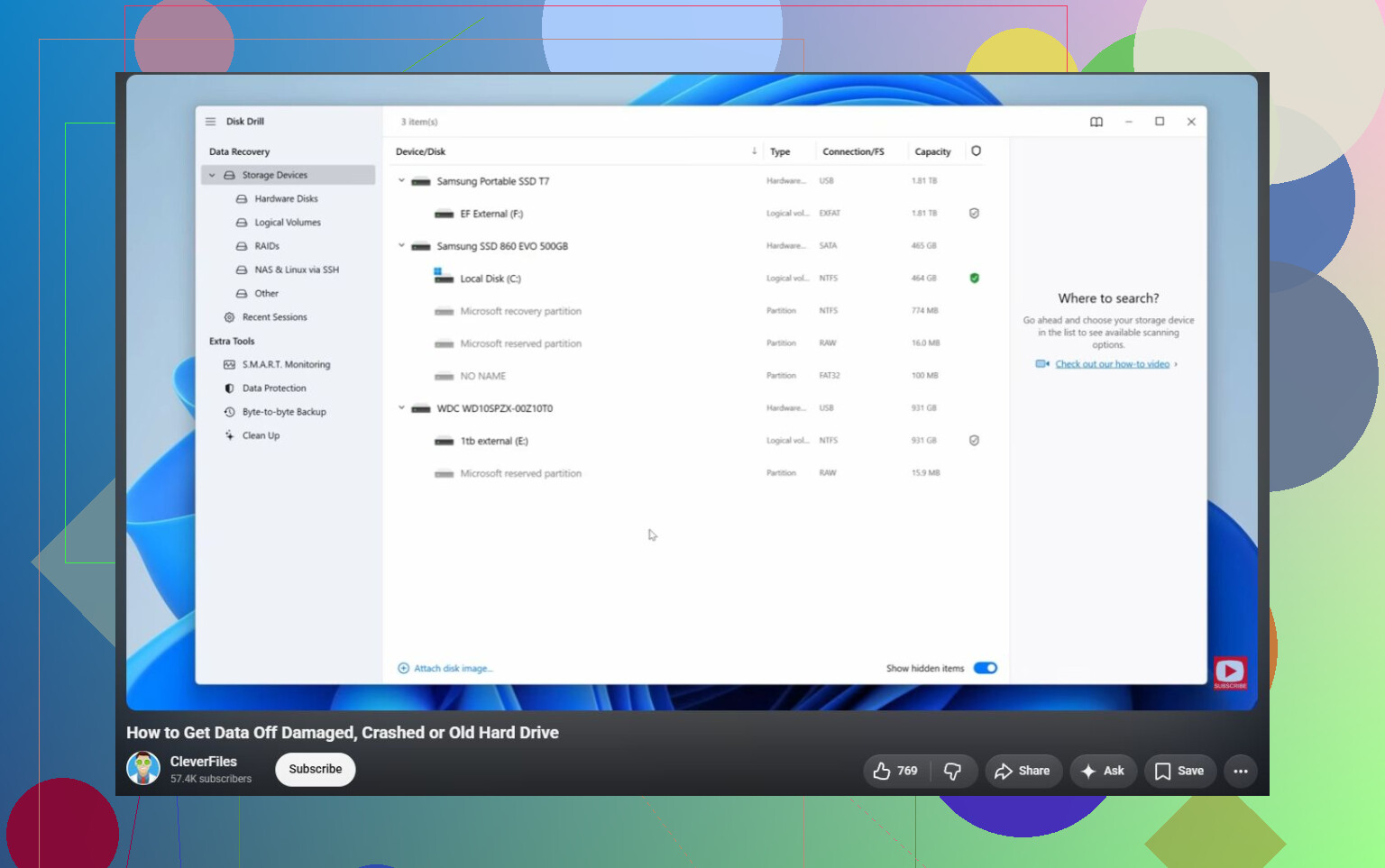
Når det gjelder gjenopprettingsdelen, er Disk Drill et solid alternativ her fordi det kan lage et fullstendig diskbilde av disken først. Det er viktig hvis disken er ustabil. Du vil ikke fortsette å skanne originaldisken om og om igjen hvis den kan være i ferd med å svikte.
Den tryggere arbeidsflyten er i praksis:
- Installer Disk Drill et annet sted, ikke på den korrupte disken.
- Lag et fullstendig bilde av den korrupte disken, hvis disken er lesbar nok.
- Last inn det bildet i Disk Drill.
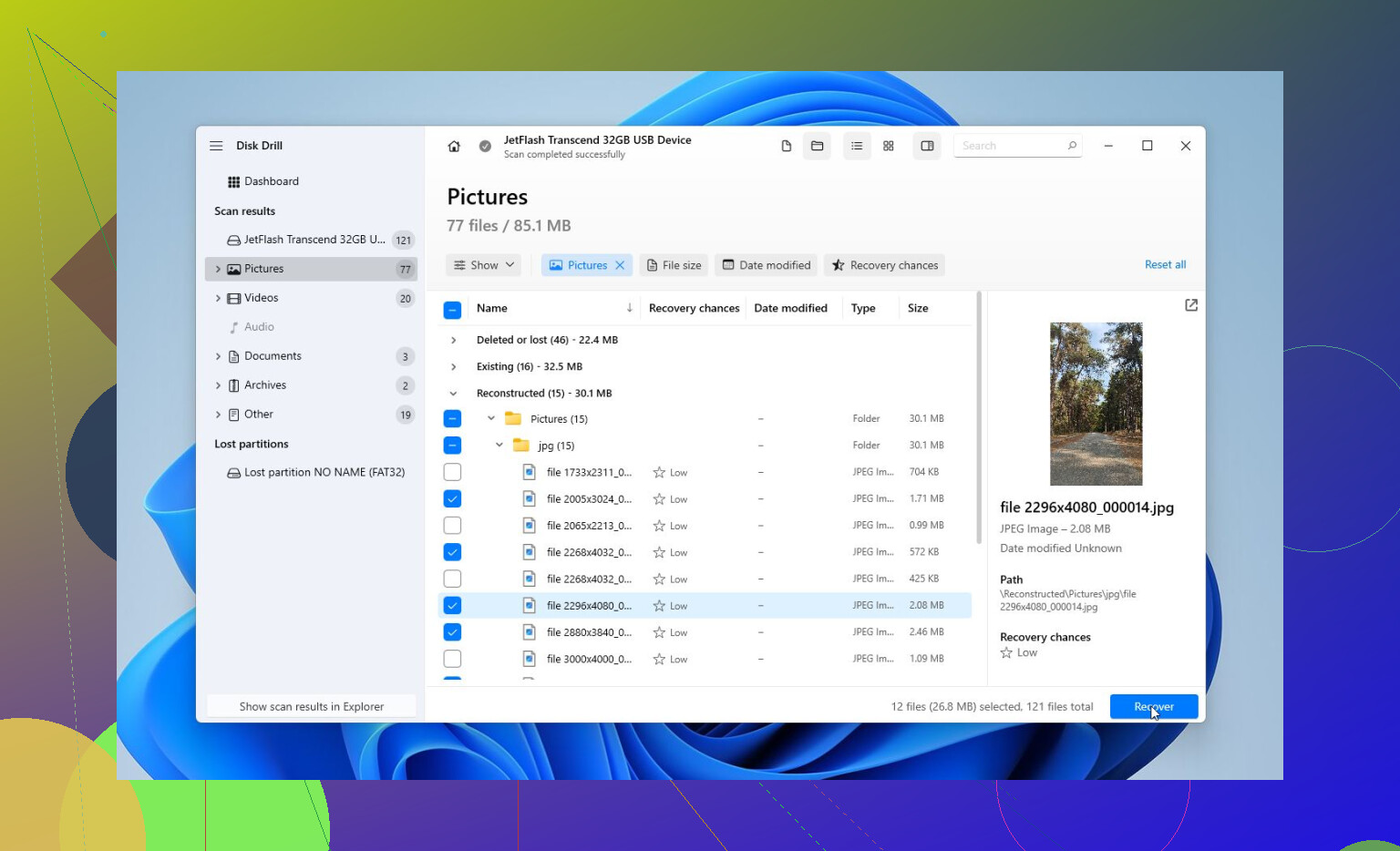
- Kjør Universal Scan.
- Forhåndsvis resultatene.
- Gjenopprett filene til en annen frisk disk.
Forhåndsvisningssteget er nyttig fordi det lar deg sjekke om filene faktisk er intakte før du bestemmer deg for å gjenopprette dem. Selv uten å betale kan du vanligvis skanne og forhåndsvise hva som kan gjenopprettes, noe som gir deg en bedre idé om hvorvidt det er verdt å fortsette.
Når filene dine er trygge, kan du begynne å bekymre deg for å reparere disken.
Jeg ville vanligvis prøvd reparasjonsalternativer i denne rekkefølgen:
- CHKDSK, men bare etter gjenoppretting, og bare hvis filsystemet fortsatt er lesbart. Det kan fikse filsystemfeil, men det skriver også endringer til disken.
- TestDisk hvis partisjonen vises som RAW eller partisjonstabellen ser skadet ut. Noen ganger kan den få tilbake partisjonen uten formatering.
- Formater disken hvis ingenting annet fungerer. En hurtigformatering kan rydde opp i logisk korrupsjon ved å opprette et nytt filsystem. Hvis den samme disken blir korrupt igjen senere, ville jeg ikke stolt på den til noe viktig.
Følg også med på hvordan disken oppfører seg. Klikkelyder, tilfeldige frakoblinger, feil kapasitet eller at den forsvinner fra Diskbehandling er dårlige tegn. Det peker mer mot maskinvarefeil enn enkel korrupsjon.
Hvis du ser den typen oppførsel, stopp med gjør det selv-forsøkene og se på et profesjonelt gjenopprettingslaboratorium. De kan diagnostisere disken, håndtere skadede deler om nødvendig, klone den med riktig utstyr og gjenopprette fra klonen i stedet for å belaste den sviktende disken. Mange anerkjente laboratorier jobber også etter prinsippet ingen data, ingen betaling, så du betaler vanligvis bare hvis de faktisk gjenoppretter noe.
Så ja, en korrupt harddisk kan ofte fikses. Men få ut filene først. Når dataene er trygge, blir det langt mindre risikabelt å reparere eller formatere disken.
Ikke anta at synlig i Diskbehandling betyr at Windows faktisk leser disken riktig. Noen ganger betyr det bare at kontrolleren svarte og rapporterte en disk, mens filsystemet, partisjonstabellen eller til og med USB-broen fortsatt lager rot i tingene.
Jeg er enig i advarselen om å ikke kjøre CHKDSK først. Den manglende sjekken jeg ville gjort før gjenopprettingsprogramvare, er å se på hvordan disken vises. Hvis den står som RAW, ikke allokert, feil størrelse, eller ber om initialisering, trekk deg ut og ikke klikk deg videre. Hvis det er en ekstern disk, prøv å fjerne USB-huben fra ligningen og koble den direkte til PC-en. Hvis det er en 3,5-tommers ekstern disk, sørg også for at strømadapteren er i orden. Svak strøm kan få en disk til å se korrupt ut når den egentlig bare faller ut midt under lesing.
For programvaregjenoppretting er skanning greit hvis disken er stabil, men ikke lagre gjenopprettede filer tilbake til den samme disken. Disk Drill eller lignende verktøy er nyttige når du kan forhåndsvise filer først, men hvis disken klikker, fryser hele datamaskinen eller kobler fra under skanninger, stopp. På det tidspunktet kan hvert nytt forsøk gjøre den endelige gjenopprettingen verre. Hvis dataene betyr mer enn kostnaden på disken, lag en klone/avbildning først eller lever den til et laboratorium. Hvis dataene kan erstattes, så ja, prøv programvaregjenoppretting, kopier det du kan til en annen disk, og tenk først etterpå på å formatere eller reparere den.
Ikke fortsett å slå den av og på bare for å se om den kommer tilbake. En disk som er i ferd med å feile kan bli verre av gjentatte tilkoblinger, spesielt hvis den henger, klikker eller bruker evigheter på å dukke opp.
Det mange overser er at «korrupt» ikke er ett enkelt problem. Du må avgjøre om du har med logisk skade eller en døende disk å gjøre. De håndteres forskjellig. Hvis disken monteres av og til, viser riktig størrelse og ikke fryser maskinen, kan gjenopprettingsprogramvare være nok. Hvis den får Windows Utforsker til å stoppe opp, forsvinner under lesing, rapporterer feil kapasitet eller lager merkelige lyder, behandle det som maskinvaretrøbbel og slutt å prøve vanlige Windows-verktøy.
Jeg ville heller ikke brukt mye tid på å bla gjennom disken i Utforsker. Utforsker er dårlig til dette fordi én dårlig mappe eller miniatyrforhåndsvisning kan få den til å stå fast for alltid. Det kan se ut som hele disken er død når Windows bare kveles av en skadet katalog. Hvis dataene betyr noe, gå rett til en gjenopprettingsprosess i stedet for å dobbeltklikke rundt og prøve samme mappe ti ganger.
Før du skanner, sjekk de kjedelige tingene:
Bruk en kabel som du vet fungerer.
Koble direkte til USB-porten på hovedkortet hvis den er ekstern.
Unngå USB-porter i frontpanelet og huber.
Hvis det er en løs SATA-disk, koble den internt hvis du kan.
Sørg for at du har en annen disk med nok ledig plass til gjenopprettede filer, og helst nok plass til et fullstendig image.
Det siste punktet betyr mer enn folk forventer. Hvis dette er en disk på 2 TB, kan du trenge nesten 2 TB bare til et image, pluss mer til gjenopprettede filer. Å starte en skanning og så innse at du ikke har noe sted å lagre resultatene er en flott måte å kaste bort en hel dag på.
Jeg er enig med de andre i å ikke kjøre CHKDSK først, men jeg ville vært enda tydeligere om det: CHKDSK er et reparasjonsverktøy, ikke et gjenopprettingsverktøy. Det kan være nyttig etter at filene dine er kopiert til et trygt sted. Før det kan det gi ting nytt navn, slette ødelagte katalogoppføringer eller «reparere» filsystemet på en måte som gjør gjenopprettingen mindre ryddig.
Hvis disken høres ut og oppfører seg normalt, ville jeg gjort dette:
- Ikke initialiser, formater eller «reparer» den.
- Sjekk om Diskbehandling viser riktig størrelse.
- Sjekk SMART-helsen med et skrivebeskyttet verktøy hvis disken holder seg tilkoblet lenge nok.
- Hvis SMART ser dårlig ut, klon/lag image først.
- Skann klonen eller imaget, ikke originalen, når det er mulig.
- Lagre gjenopprettede filer på en annen disk.
Disk Drill er helt greit for skanne-og-forhåndsvisning-delen, spesielt hvis du er mer komfortabel med et grafisk grensesnitt enn kommandolinjeverktøy. Den ærlige reservasjonen er at ingen gjenopprettingsprogrammer kan fikse en fysisk sviktende disk av seg selv. Hvis disken kobler seg fra eller kaster mengder av lese-feil, er ikke programvaren den magiske delen. Det viktige er å redusere lesing fra originaldisken og få et image mens den fortsatt svarer.
Hvis du er komfortabel med mer tekniske verktøy, er kloning med noe som ddrescue ofte et bedre første steg enn en filgjenopprettingsskanning på originaldisken. Det er laget for å hoppe over dårlige områder og komme tilbake til dem senere i stedet for å sette seg fast for alltid. Men det er mindre brukervennlig, og hvis du velger feil kilde og mål kan du slette feil disk, så ikke bruk det uforsiktig hvis du ikke er sikker på hva du gjør.
Et lite særtilfelle: hvis disken ble brukt med BitLocker, en NAS, en DVR, en Mac, Linux eller et eller annet sikkerhetskopiprogram, kan Windows vise den i Diskbehandling uten å forstå filsystemet. Det betyr ikke alltid korrupsjon. Det kan bety at Windows rett og slett ikke kan montere den normalt. I så fall ville formatering eller «initialisering» vært det verst tenkelige svaret.
En annen ting å passe på er kryptering. Hvis filene var kryptert og du mister nøkkelen eller legitimasjonen til den opprinnelige Windows-kontoen, er det ikke sikkert at det holder å gjenopprette råfilene. Skaff BitLocker-gjenopprettingsnøkkelen, det gamle passordet eller den legitimasjonen som gjelder før du begynner å anta at de gjenopprettede filene vil kunne åpnes.
Hvis disken inneholder noe som ikke kan erstattes, familiebilder, forretningsdokumenter, juridiske ting, stopp før gjør-det-selv-fasen blir rotete. Et laboratorium er dyrt sammenlignet med prisen på en ny disk, men billig sammenlignet med å gjøre gjenopprettingen permanent vanskeligere. Hvis det er data som kan erstattes, er programvaregjenoppretting et rimelig forsøk, men jeg ville fortsatt unngått å skrive noe som helst til den disken før du er ferdig.
Etter gjenoppretting ville jeg ikke stolt på den disken igjen bare fordi en formatering fungerer. Disker som blir korrupte én gang etter en dårlig frakobling kan være greie, men disker som forsvinner, kryper av gårde eller viser SMART-advarsler hører hjemme i haugen merket «kanskje midlertidig arbeidsdisk, aldri viktig lagring». Ta sikkerhetskopi først, reparer senere, og bytt den ut hvis den oppfører seg bare litt mistenkelig.
Å la disken være tilkoblet mens du tenker på hva du skal gjøre, kan fortsatt føre til skade, selv om du ikke åpner filer. Windows kan prøve å montere den, indeksere den, skanne den med antivirus, opprette mapper for papirkurv/systemvoluminformasjon, eller fortsette å prøve dårlige lesinger i bakgrunnen. Så hvis dataene er viktige, ville jeg koblet den fra til du har en måldisk og en plan.
Jeg er enig med de andre i å unngå CHKDSK først, men jeg ville vært litt mer offensiv med å ta Windows ut av ligningen hvis disken oppfører seg rart. Hvis Utforsker fryser, Diskbehandling henger, eller disken fortsetter å lage lyden for tilkobling/frakobling, ikke fortsett å teste den fra vanlig Windows. Det er slik folk ved et uhell gjør en disk som kunne vært reddet til en verre en, fordi hver eneste la meg bare sjekke én gang til er en ny runde med lesinger.
En enkel og ganske trygg fremgangsmåte er: få en annen disk klar, start opp fra noe som ikke automatisk prøver å reparere disken, og lag deretter et image av den dårlige disken før du gjør filgjenoppretting. Hvis Linux eller ddrescue blir for mye, kan et GUI-verktøy som Disk Drill være rimelig så lenge du bruker det til å lage image eller skanne forsiktig og gjenopprette til en annen disk. Det viktige er ikke hvilket programmerke du bruker, men at du ikke lagrer resultater tilbake på den skadde disken og ikke lar et reparasjonsverktøy endre den før du har en kopi.
En liten praktisk ting folk glemmer: skriv ned hva Diskbehandling viser før du endrer noe. Kapasitet, partisjonsoppsett, om det står RAW, ikke allokert, frisk, initialisert, GPT/MBR, alt dette. Ta et bilde med mobilen hvis det trengs. Hvis du senere ber om hjelp, er den informasjonen mye mer nyttig enn Windows ser den, men vil ikke åpne den.
Og hvis filene er verdt penger eller stress, sett deg en grense. For eksempel ett forsøk på å lage et image, ingen gjentatte skanninger hvis den begynner å forsvinne fra systemet, ingen frysertriks, ikke åpne kabinettet, ikke trykk på knappen initialiser disk. Hvis den oppfører seg normalt og korrupsjonen bare er logisk, kan programvarebasert gjenoppretting fungere helt fint. Hvis den er ustabil, kan den billigste gjør-det-selv-veien bli den dyre ganske raskt.