Mijn iPhone raakt vol qua opslag en het verwijderen van apps, foto’s en berichten helpt maar even. Ik probeer uit te zoeken of de opslag van een iPhone echt kan worden uitgebreid of dat ik iCloud, externe opslag moet gebruiken of een model met meer ruimte moet kopen. Wat is de beste optie?
Als je gewoon meer ruimte op je iPhone nodig hebt, zou ik niet meteen overgaan tot het vervangen van de telefoon of proberen de opslag erin te “upgraden”. Voor de meeste mensen zijn externe opslag, cloudopslag en een degelijke opruimroutine goedkoper en een stuk minder riskant.
Begin met externe opslag
Voor foto’s en video’s is dit meestal de eenvoudigste oplossing.
Er zijn flashdrives voor iPhones die rechtstreeks in de oplaadpoort passen, ofwel Lightning op oudere iPhones of USB-C op nieuwere. Ze zijn handig als je filmrol vol staat met oude video’s die je nog wilt bewaren, maar die je niet elke dag op je telefoon hoeft te hebben.
Sommige externe schijven werken ook met apps die video rechtstreeks naar de schijf kunnen opnemen. Dat helpt veel bij grote videobestanden, omdat ze dan in de eerste plaats nooit op je interne opslag terechtkomen.
Controleer alleen wel het bestandssysteem voordat je er een koopt of formatteert. iPhones werken met formaten zoals exFAT en APFS, dus je wilt niet eindigen met een schijf die je telefoon niet goed kan lezen.
Cloudopslag is de andere praktische optie
Als je je spullen beschikbaar wilt hebben op je telefoon zonder alles lokaal op te slaan, is iCloud de makkelijkste weg. Het is ingebouwd in iOS, en met Optimaliseer iPhone-opslag ingeschakeld bewaart je telefoon kleinere versies van je foto’s terwijl de originele bestanden in volledige resolutie in iCloud blijven totdat je ze opent of downloadt.
Google Drive en Dropbox kunnen dit ook doen, vooral als je niet op iCloud wilt vertrouwen. Ze vergen alleen wat meer ordening omdat ze niet op dezelfde naadloze manier in de Foto’s-app zitten.
Ruim daarna op wat er al op de telefoon staat
Ik zou beginnen met Instellingen > Algemeen > iPhone-opslag. Dat scherm is handig omdat het laat zien wat daadwerkelijk de ruimte inneemt, in plaats van dat je moet gokken.
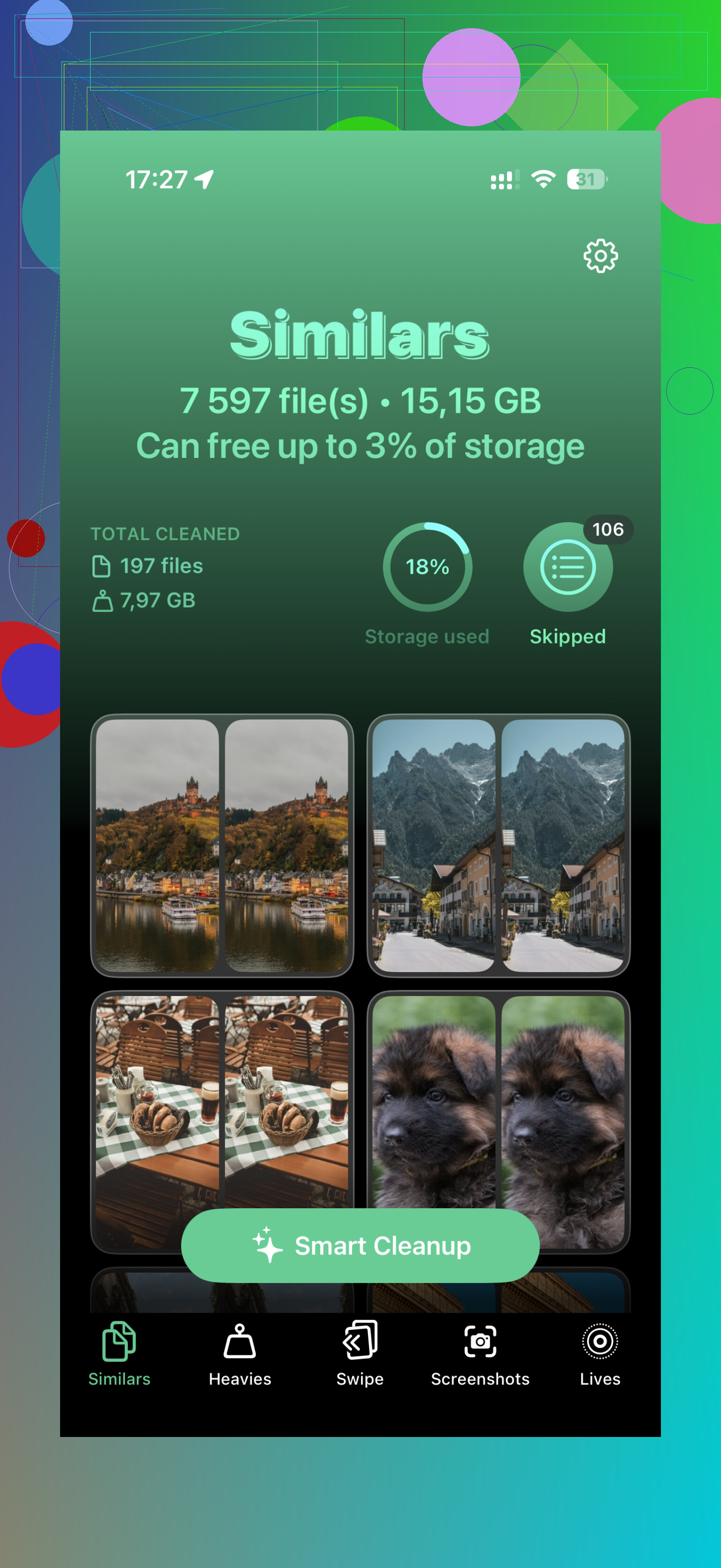
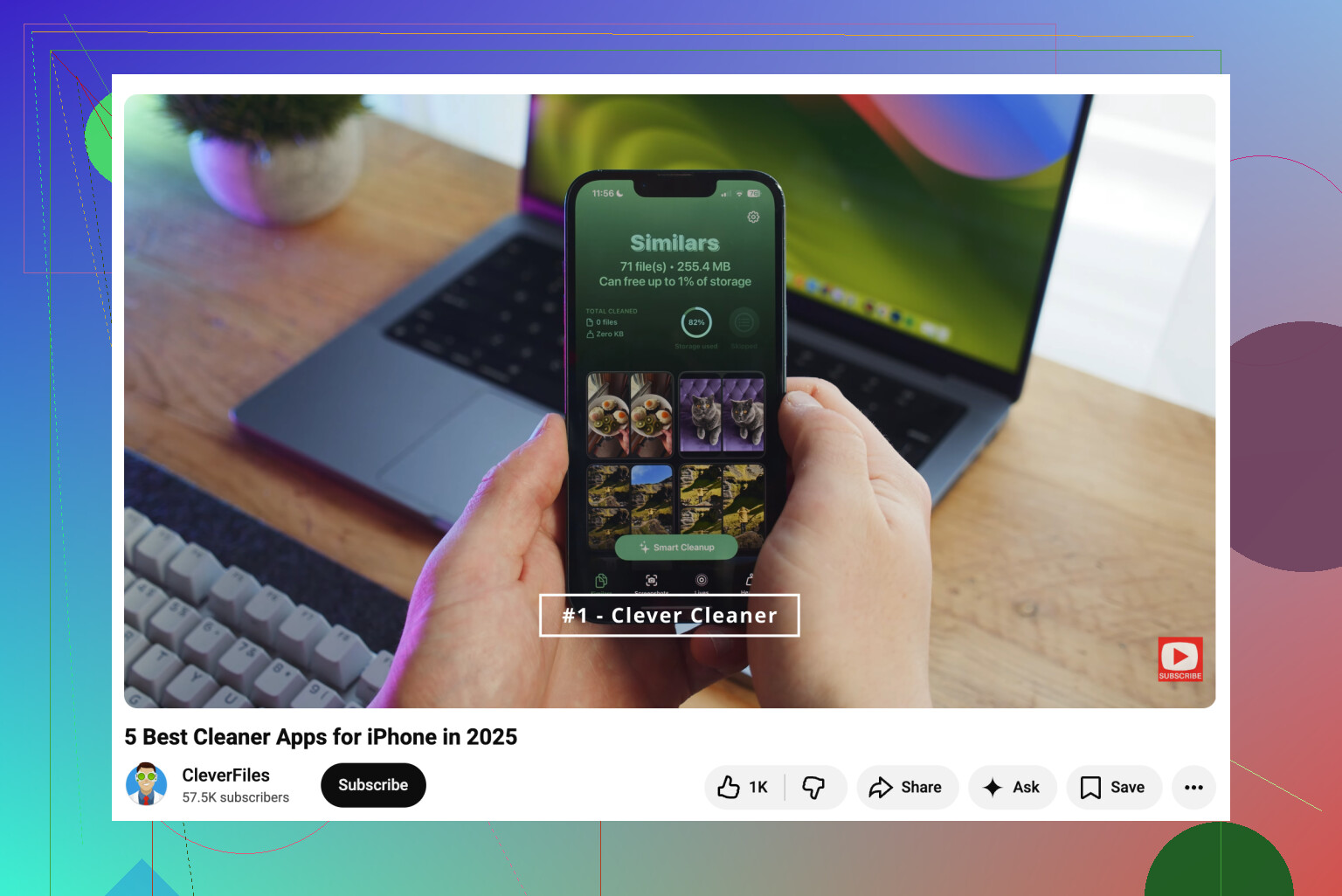
Foto’s zijn vaak de grootste boosdoener. Het album Duplicaten van Apple is prima voor exacte kopieën, maar dat was voor mij niet het grootste probleem. Het grootste deel van de verspilde ruimte kwam door bijna identieke foto’s, schermafbeeldingen, Live Photos en grote video’s. Daar hielp Clever Cleaner meer dan de Foto’s-app op zichzelf. Het groepeert vergelijkbare foto’s, kiest een voorgestelde beste opname, sorteert video’s op grootte, zet Live Photos om in stilstaande beelden en maakt het makkelijker om schermafbeeldingen in batches op te ruimen.
Apps zijn nog een eenvoudige plek om ruimte te besparen. Als er apps zijn die je nauwelijks gebruikt, verwijdert Ruim ongebruikte apps op de app maar bewaart de gegevens. Wanneer je de app later opnieuw installeert, komen je documenten en opgeslagen gegevens terug.
Berichten zijn ook de moeite waard om te controleren. Oude video’s, GIF’s, foto’s en bijlagen kunnen zich in de loop van de jaren ongemerkt opstapelen. Door berichten zo in te stellen dat ze na een bepaalde tijd worden verwijderd, kun je voorkomen dat dit opnieuw een probleem wordt.
Over het upgraden van de interne opslag van de iPhone
Realistisch gezien, nee, dit is niet iets waarop je moet rekenen. Je ziet misschien reparatiewinkels of YouTube-video’s waarin mensen de opslagchip van de iPhone vervangen door een grotere. Dat soort microsolderen is technisch mogelijk, maar het is erg gespecialiseerd, gaat gemakkelijk mis en wordt niet ondersteund door Apple.
Als er iets misgaat, kan het logicabord permanent beschadigd raken. En zelfs als het werkt, heb je waarschijnlijk elke resterende garantie of toekomstige servicemogelijkheden van Apple ongeldig gemaakt.
Ik zou het geld eerder besteden aan een goede externe SSD of iPhone-flashdrive dan iemand de opslagchip in de telefoon te laten vervangen. De veiligere aanpak is vrij eenvoudig: archiveer oudere media extern, bewaar belangrijke bestanden in de cloud wanneer je overal toegang nodig hebt, en ruim de lokale bibliotheek af en toe op.
Behandel iCloud niet als een aparte back-upschijf tenzij je het synchronisatiegedeelte begrijpt, want het verwijderen van een foto van de telefoon kan die ook uit iCloud verwijderen. De interne opslag staat in feite vast, dus de echte keuzes zijn later een grotere telefoon kopen, betalen voor cloudopslag, of grote bestanden verplaatsen naar een computer/USB-C-schijf/externe SSD. Voor een snelle winst zou ik eerst grote video’s verplaatsen, controleren of ze vanaf de andere locatie openen, ze daarna uit Foto’s verwijderen en Recent verwijderd leegmaken, omdat die ruimte vaak pas terugkomt als je dat doet. Optimaliseer iPhone-opslag helpt, maar het werkt niet direct en heeft nog steeds wat lokale ruimte nodig om te functioneren, dus het zal een telefoon die al voor 99% vol is niet op magische wijze redden.
Koop geen groter iCloud-abonnement in de verwachting dat je iPhone zich ineens gedraagt alsof hij een grotere schijf heeft. Het helpt met foto’s, video’s, bestanden en back-ups, maar apps staan nog steeds op de telefoon, downloads hebben nog steeds lokale ruimte nodig en iOS heeft nog steeds wat ademruimte nodig om te updaten. Als je opslag wordt opgeslokt door games, podcasts, Netflix-downloads, muziek, kaarten of “Systeemgegevens”, lost cloudopslag maar een deel van het probleem op.
Wat mensen vaak missen, is dat de snelste oplossing vaak in de apps zelf zit, niet in Foto’s. Open het opslagscherm en tik op de grootste apps. Bij sommige kun je gedownloade afleveringen, gecachte video’s, offline afspeellijsten, oude projecten of berichtbijlagen verwijderen zonder de hele app te wissen. Sociale apps kunnen ook opgeblazen raken, en soms ruimt het verwijderen en opnieuw installeren van de app rommel op die ‘App verwijderen’ niet weghaalt.
Als “Systeemgegevens” enorm groot is, verspil dan niet te veel tijd aan willekeurige opschoonapps. Een deel ervan wordt vanzelf kleiner nadat updates, streamen of fotosynchronisatie zijn afgerond. Als het belachelijk groot blijft, is de nettere route meestal om een versleutelde back-up op een computer te maken, de telefoon te wissen en die vervolgens terug te zetten. Vervelend, ja, maar veiliger dan chips verwisselen en effectiever dan porren in mysterieuze cachebestanden. Voor een langetermijnoplossing hebben de anderen echter gelijk: interne opslag staat vast, dus de echte upgrade is de volgende iPhone kopen met meer opslag dan je denkt nodig te hebben.
Maak van de telefoon niet de enige kopie van iets belangrijks.
Als je foto’s/video’s verplaatst naar een flashdrive of SSD, bewaar dan een tweede kopie ergens anders voordat je ze van de iPhone verwijdert, want kleine telefoonopslag raakt kwijt, raakt beschadigd of wordt in een lade vergeten. Cloudopslag is saai, maar voor dingen waar je echt om geeft, is saai meestal beter dan Ik heb het op één USB-stick opgeslagen.