Mein USB-Laufwerk wurde plötzlich beschädigt, nachdem ich es ausgesteckt habe, und jetzt sagt mein Computer, dass es formatiert werden muss, bevor ich es öffnen kann. Es enthält wichtige Arbeitsdateien und persönliche Fotos, die ich unbedingt wiederherstellen muss. Ich suche nach der besten Möglichkeit, Daten von einem beschädigten USB-Laufwerk wiederherzustellen, ohne das Problem zu verschlimmern.
Ich war schon einmal in so einem Schlamassel. Ein USB-Stick sieht an einem Tag noch völlig in Ordnung aus, und dann weigert sich Windows, ihn zu öffnen, oder hält dir direkt die Formatierungsaufforderung vors Gesicht.
Der erste Schritt: langsam machen. Ich würde ihn noch nicht formatieren. Ich würde auch CHKDSK noch nicht ausführen. Dasselbe gilt für irgendwelche zufälligen Reparatur-Apps aus den Suchergebnissen. Das habe ich einmal mit einem alten Stick gemacht, auf dem sich Arbeitsdokumente befanden, und die anschließende Datenrettung wurde dadurch noch schwieriger. Wenn dir deine Dateien wichtig sind, sichere zuerst die Daten und kümmere dich erst danach um das Laufwerk.
Warum USB-Sticks beschädigt werden
Nach meiner Erfahrung sind die Ursachen ganz unterschiedlich:
- Den Stick während einer Übertragung herausziehen
- Beschädigung des Dateisystems
- NAND-Verschleiß nach jahrelanger Nutzung
- Malware
- Stromausfall während des Schreibens
- Fehlerhafte USB-Treiber oder instabile Anschlüsse
- Physische Schäden am Stecker oder an der Platine
Alte Flash-Laufwerke verhalten sich seltsam. An einem Tag werden sie eingebunden. Am nächsten Tag zeigen sie RAW an, lassen den Explorer einfrieren oder verschwinden mitten beim Kopieren. Ich habe alle drei Fälle erlebt.
Wann ich es zuerst mit Software versuchen würde
Ich würde dennoch Wiederherstellungssoftware ausprobieren, wenn das Laufwerk noch einige Lebenszeichen zeigt:
- Es erscheint in der Datenträgerverwaltung
- Die Größe sieht korrekt aus
- Windows fordert zum Formatieren auf
- Die Partition wird als RAW oder unzugänglich angezeigt
Wenn einer dieser Fälle auf dich zutrifft, besteht immer noch eine gute Chance, Dateien zu retten, ohne das Gerät zu öffnen oder es einzuschicken.
Wann ich aufhören würde, daran herumzubasteln
Es gibt ein paar Warnsignale, bei denen ich den Weg mit der Reparatur zu Hause schnell aufgeben würde:
- Das Laufwerk wird nirgends erkannt
- Die Verbindung bricht ständig ab
- Der USB-Anschluss ist verbogen, locker oder kaputt
- Es wird schnell heiß
- Die Dateien gehören zu der Art, die man nicht ersetzen kann
Das mit der Hitze ist ein schlechtes Zeichen. Ich hatte einmal einen winzigen USB-3.0-Stick, der das gemacht hat. Er wurde in Sekunden warm und verschwand immer wieder aus dem System. Danach habe ich ihn in Ruhe gelassen.
Was ich für die Dateiwiederherstellung verwenden würde
Wenn das Gerät auf irgendeiner Ebene noch lesbar ist, würde ich Disk Drill verwenden. Ich habe es bei USB-Sticks genutzt, die von Windows nicht eingebunden wurden, bei beschädigten Partitionen und bei einem Stick, der als RAW angezeigt wurde.
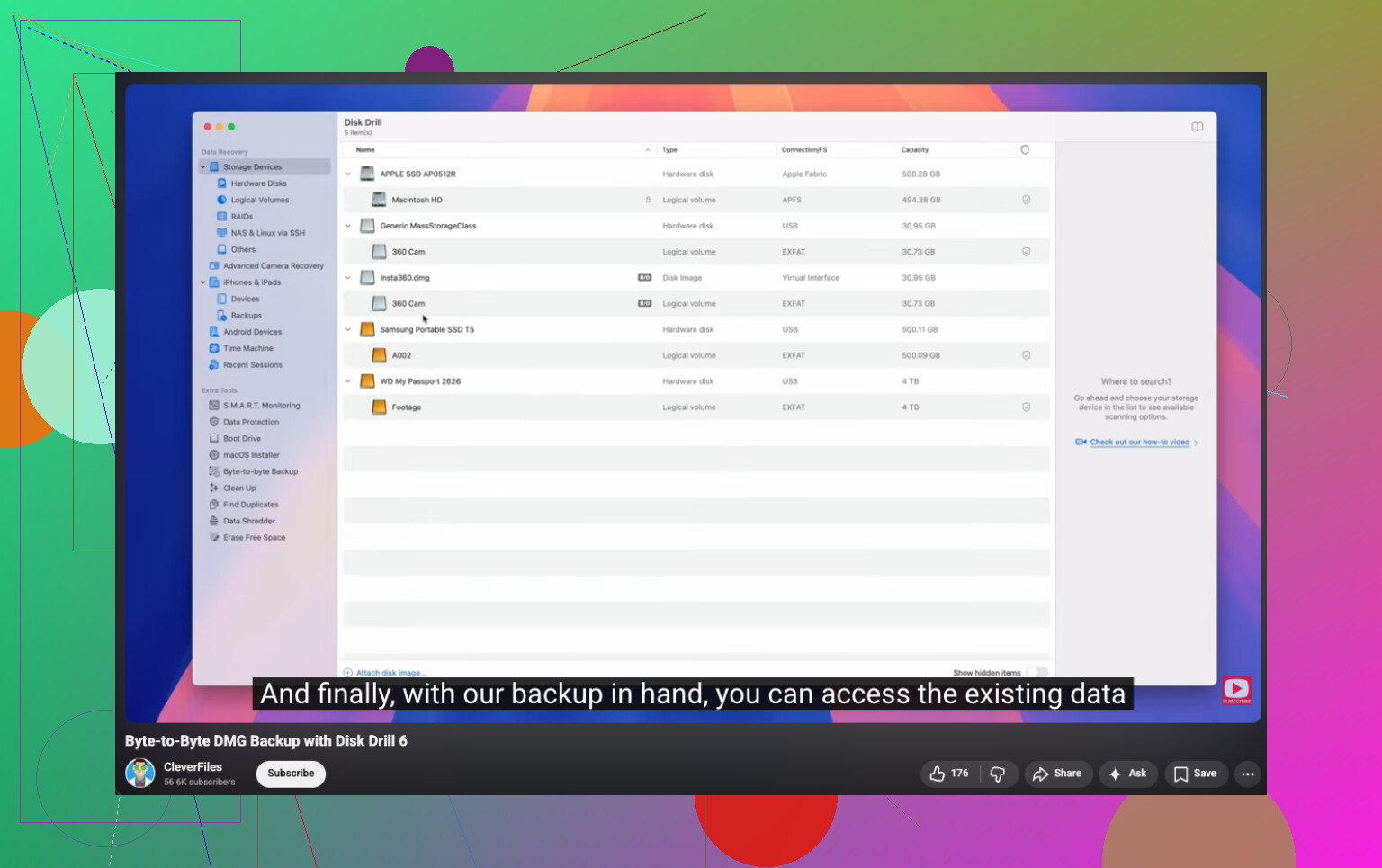
Was mir am besten gefällt, ist die Byte-für-Byte-Backup-Option. Wenn der USB-Stick instabil ist, erstelle zuerst ein Image und scanne das Image, anstatt die Originalhardware weiter zu belasten. Das ist wichtiger, als viele denken.
https://www.youtube.com/watch?v=oJ1aQPFxTag&t=168s
So würde ich die Wiederherstellung angehen
- Installieren Sie Disk Drill auf Ihrem Computer, nicht auf dem USB-Laufwerk
- Schließen Sie den USB-Stick an
- Öffnen Sie die App und wählen Sie das USB-Gerät aus
- Wenn es instabil wirkt, erstellen Sie zuerst ein Byte-für-Byte-Backup
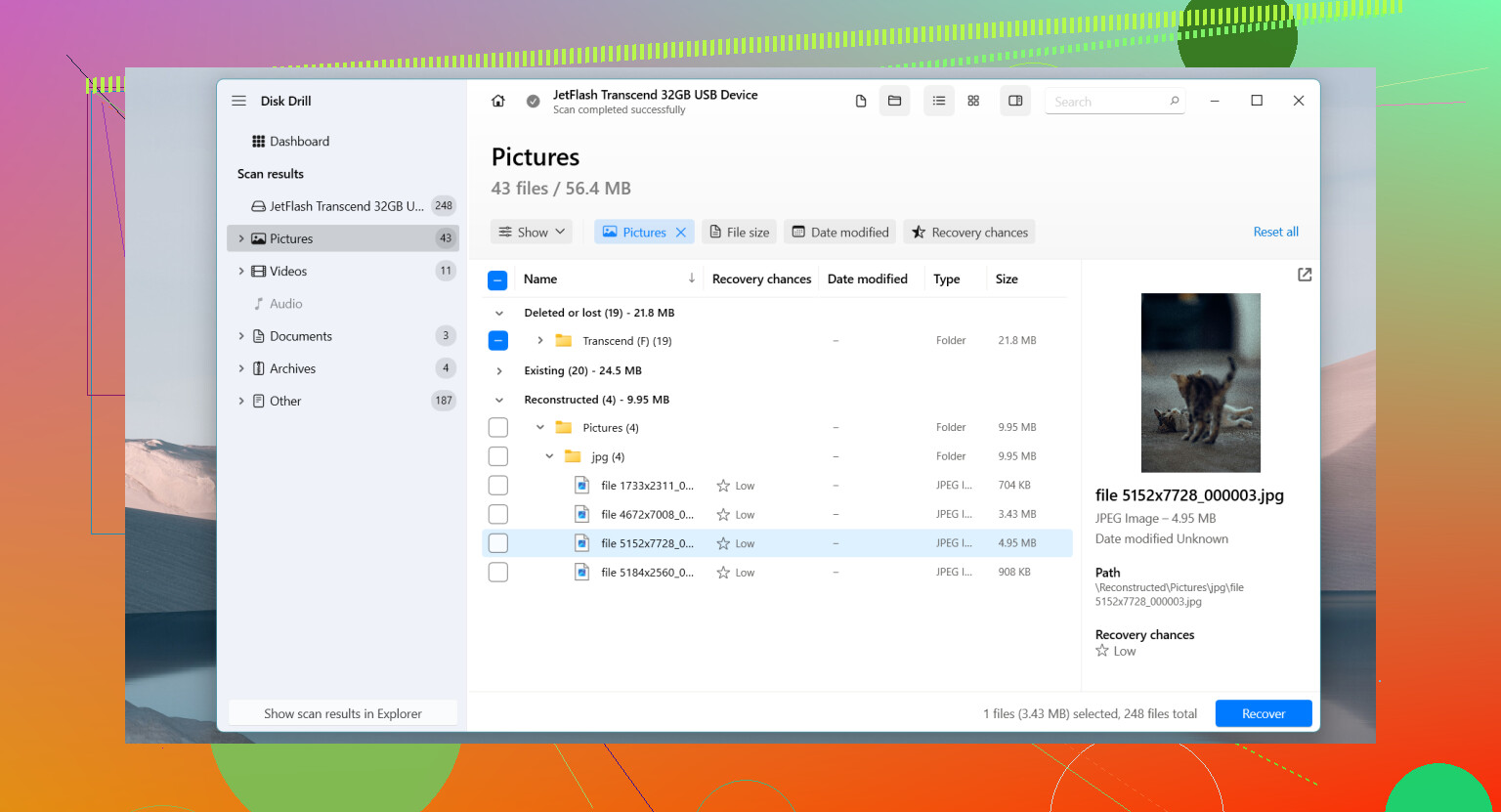
- Führen Sie den vollständigen Scan aus
- Sehen Sie sich in der Vorschau an, was gefunden wurde
- Stellen Sie die wichtigen Dateien auf einem anderen Laufwerk wieder her
Speichern Sie wiederhergestellte Dateien nicht auf demselben USB-Stick. Ich weiß, das klingt offensichtlich, aber Menschen tun das, wenn sie gestresst sind und es eilig haben.
Nachdem die Dateien sicher sind
Sobald Ihre Daten gesichert sind, würde ich mich mit den Reparaturschritten beschäftigen.
Dinge, die einen Versuch wert sind:
- Weisen Sie in der Datenträgerverwaltung einen neuen Laufwerksbuchstaben zu
- Führen Sie CHKDSK aus, wenn das Dateisystem beschädigt aussieht
- Versuchen Sie die Windows-Fehlerüberprüfung
- Entfernen Sie das USB-Gerät im Geräte-Manager und installieren Sie es erneut
- Formatieren Sie das Laufwerk, wenn die Beschädigung immer wieder auftritt
Meine Regel ist einfach. Wenn ein USB-Stick nach einer Formatierung weiterhin ausfällt, vertraue ich ihm nicht mehr. Fehlende Dateien, fehlgeschlagene Schreibvorgänge, zufällige Verbindungsabbrüche, wiederholte Beschädigungen, all das reicht für mich aus. Diese Dinge sind billig. Ihre Daten nicht.
Formatieren Sie es nicht. Und ich würde mit CHKDSK anfangs auch noch warten, genau wie @mikeappsreviewer gesagt hat. Wo ich mich etwas unterscheide, ist Folgendes: Bevor Sie Recovery-Software darauf loslassen, prüfen Sie, welche Art von Fehler vorliegt.
Kurze Ersteinschätzung:
- Öffnen Sie die Datenträgerverwaltung.
- Prüfen Sie, ob der USB-Stick mit der korrekten Größe angezeigt wird.
- Wenn die Größe falsch ist, etwa 0 Bytes oder eine seltsame Zahl, deutet das eher auf einen Hardware- oder Controller-Fehler hin.
- Versuchen Sie einen anderen USB-Anschluss und, falls möglich, einen anderen PC.
- Wenn Linux verfügbar ist, starten Sie ein Live-USB-System und prüfen Sie, ob das Laufwerk dort eingebunden wird. Linux kann manchmal Laufwerke lesen, die Windows nicht öffnen will.
Wenn das Laufwerk stabil und sichtbar ist, ist Disk Drill eine gute Wahl für die USB-Datenwiederherstellung. Ich würde zuerst die wichtigsten Fotos und Arbeitsdateien wiederherstellen, nicht alles auf einmal. Kleine Chargen verringern Ausfälle bei instabilen Medien. Wenn Vorschauen funktionieren, sind Ihre Chancen besser.
Wenn der USB-Stick die Verbindung trennt, klickt, den Datei-Explorer einfriert oder heiß wird, hören Sie auf. Jedes erneute Verbinden kann alles verschlimmern. An diesem Punkt ist eine professionelle Wiederherstellung der sicherere Weg.
Dieses Video hat die Schritte zur USB-Dateiwiederherstellung in einfachem Englisch gut erklärt:
Schritt-für-Schritt-Videoanleitung zur Wiederherstellung von Dateien von einem USB-Stick
Nach der Wiederherstellung den Stick ausmustern. Einmal nach dem Abziehen beschädigt ist ärgerlich. Zweimal beschädigt bedeutet, weg damit.
Wenn das Laufwerk überhaupt noch angezeigt wird, würde ich zu dem, was @mikeappsreviewer und @ombrasilente gesagt haben, noch Folgendes hinzufügen: Prüfe die S.M.A.R.T.-ähnlichen Gesundheitsinformationen, falls dein USB-Controller sie bereitstellt, oder sieh dir zumindest direkt nach dem Einstecken die Windows-Ereignisanzeige an. Klingt nerdig, aber wiederholte Datenträger-/Reset-Fehler dort können dir sehr schnell verraten, ob es sich um eine Dateisystembeschädigung oder um einen sterbenden Stick selbst handelt.
Ich widerspreche dem Rat, Linux früh auszuprobieren, ein wenig, weil manche instabilen USB-Sticks sich umso schlechter verhalten, je öfter man sie auf verschiedenen Systemen einbindet. Wenn die Dateien sehr wichtig sind, würde ich Experimente minimieren und direkt zum Imaging oder Scannen übergehen.
Außerdem: Wenn sich der Datei-Explorer aufhängt, sobald du auf das Laufwerk klickst, erzwinge es nicht immer wieder. Verwende etwas, das das Gerät vorsichtiger ausliest. Disk Drill ist dafür in Ordnung, besonders wenn du den USB-Stick scannen und zuerst die wichtigsten Ordner wiederherstellen kannst. Ich würde mit Dokumenten/Fotos anfangen, nicht mit dem gesamten Inhalt in einem Durchgang. Weniger Belastung für einen ausfallenden Stick.
Ein weiterer oft übersehener Trick: Prüfe, ob deine Dateien nach einer Beschädigung tatsächlich in eine versteckte Ordnerstruktur kopiert wurden. Manchmal sind die Daten noch da, aber die Verzeichnistabelle ist zerstört. Ein ordentlicher Wiederherstellungsscan kann sie anhand ihrer Signatur trotzdem noch sichtbar machen.
Wenn du mehr Meinungen zu USB-Wiederherstellungstools möchtest, ist dieser Thread einen kurzen Blick wert:
Empfehlungen für die beste Wiederherstellungssoftware für Flash-Laufwerke
Noch etwas, das die Leute oft vergessen: Wenn der USB-Stick mit BitLocker oder einer Sicherheitssoftware des Herstellers verschlüsselt war, wird die Wiederherstellung deutlich lästiger, also erwähne das, bevor du irgendwelche zufälligen Fixes ausprobierst. Und ja, wenn er anfängt, die Verbindung zu verlieren, hör auf, daran herumzuspielen. Das ist der Punkt, an dem DIY sehr schnell in das Gebiet übergeht, wie-habe-ich-das-noch-schlimmer-gemacht.
Eine Sache würde ich noch hinzufügen, die @ombrasilente, @sognonotturno und @mikeappsreviewer nur indirekt angesprochen haben: Prüfe, ob das Problem an der Partitionstabelle liegt, nicht nur am Dateisystem. Wenn der USB-Stick in der Datenträgerverwaltung als nicht zugeordnet angezeigt wird, aber die volle Kapazität vorhanden ist, bedeutet das manchmal, dass die Partitionsmetadaten zerstört wurden, während die eigentlichen Dateidaten noch existieren. In diesem Fall kann ein zu frühes Reparieren genau das überschreiben, was du brauchst.
Meine Einschätzung: Steck ihn nicht ständig wieder ein, nur um zu testen. Ich widerspreche dem Ansatz Versuch es in vielen Umgebungen leicht, wenn sich der Stick instabil verhält. Jeder Einhängeversuch bedeutet mehr Lesevorgänge, mehr Controller-Aktivität und mehr Chancen, dass er komplett ausfällt.
Was ich als Nächstes tun würde:
- Wenn möglich, zuerst ein sektorweises Image-Tool verwenden
- Mit dem Image arbeiten, nicht mit dem USB-Stick
- Dann das Image mit Disk Drill scannen
Vorteile von Disk Drill:
- gut beim Finden von Dateien auf RAW/beschädigten Wechseldatenträgern
- die Vorschau hilft zu prüfen, ob die Wiederherstellung echt ist, bevor gespeichert wird
- der Image-/Backup-Workflow ist bei schwachen USB-Sticks nützlich
Nachteile von Disk Drill:
- Tiefenscans können eine Weile dauern
- wiederhergestellte Dateinamen/Ordnerstrukturen sind nicht immer perfekt
- die besten Ergebnisse gibt es meist mit der kostenpflichtigen Version
Wenn Disk Drill keine aussagekräftigen Daten findet, bedeutet das nicht immer, dass die Dateien weg sind. Es kann auch ein Ausfall auf Controller-Ebene sein, den Software-Wiederherstellung normalerweise nicht beheben kann. Wenn die Dateien wirklich unersetzlich sind, höre auf, bevor sich die Experimente häufen. Ab diesem Punkt ist professionelle Datenrettung oft sinnvoller als Versuche zu Hause.