Ich brauche Rat zur Datenwiederherstellung von einer externen Festplatte, nachdem plötzlich eine große Anzahl von Dateien verschwunden ist. Das Laufwerk wird von meinem Computer noch erkannt, aber wichtige Fotos, Arbeitsdokumente und Ordner werden nicht mehr angezeigt. Ich versuche herauszufinden, wie ich verschwundene Dateien am sichersten wiederherstellen kann, ohne das Problem zu verschlimmern.
Was ich gelernt habe, nachdem ich viele Beiträge vom Typ mein Laufwerk ist tot gesehen habe
Ich habe erlebt, dass Leute davon ausgingen, eine Festplatte sei endgültig hinüber, und dann stellte sich heraus, dass die Dateien dort immer noch unberührt lagen. Das passiert öfter, als man denkt. Keinen Zugriff mehr zu haben ist nicht dasselbe wie Datenverlust.
Ich hatte auch schon dieses mulmige Gefühl im Magen wegen gelöschter Fotos. Das fühlt sich sofort schlimm an. Trotzdem gilt: Wenn die Dateien von einem internen oder externen Laufwerk gelöscht wurden, stehen die Chancen gut, dass sie nicht sofort gelöscht wurden. Meistens passiert etwas viel Einfacheres. Das Dateisystem entfernt die Einträge, die auf diese Dateien verweisen, und markiert den Speicherplatz als frei. Die Fotodaten bleiben oft an Ort und Stelle, bis etwas Neues sie überschreibt.
Erster Schritt: nichts mehr auf das Laufwerk schreiben
Dieser Teil ist wichtiger als alles andere.
Wenn die gelöschten Fotos auf einem externen Laufwerk waren, wirf es jetzt aus und zieh den Stecker. Durchsuche es nicht. Kopiere nichts darauf. Starte keine zufälligen Reparatur-Tools darauf.
Wenn die gelöschten Fotos auf deinem internen Hauptlaufwerk waren, ist es noch dringender. Dein Betriebssystem schreibt ständig temporäre Dateien, Protokolle, Cache und allen möglichen anderen Müll im Hintergrund. Ich habe schon erlebt, dass Leute den Rechner eingeschaltet ließen, während sie sich erst einmal nach Optionen umsahen, und dabei ihre Chancen auf eine Wiederherstellung verringerten, ohne es zu merken. Wenn du kannst, fahre den Computer herunter und schließe das interne Laufwerk als Zweitlaufwerk an einen anderen Computer an, bevor du die Wiederherstellung versuchst.
Wenn du das Laufwerk weiter benutzt, riskierst du, genau die Sektoren zu überschreiben, in denen die gelöschten Fotos noch vorhanden sind. Sobald neue Daten dort landen, ist die softwarebasierte Wiederherstellung vorbei. Punkt.
Wann Software sinnvoll ist
Wenn sich das Laufwerk normal dreht, normal eingebunden wird und keine schlechten Geräusche macht oder sich instabil verhält, würde ich normalerweise zuerst Software ausprobieren. Für einen einfachen Löschfehler muss man nicht sofort eine teure Laborrechnung in Kauf nehmen.
Ich habe im Lauf der Zeit einige Recovery-Apps auf Desktop-Laufwerken und tragbaren externen Laufwerken getestet. Von denen, die ich benutzt habe, ist Disk Drill die, mit der ich bei Fotos anfangen würde. Damit lässt sich einfacher arbeiten als mit den meisten anderen, und sie macht einen guten Job beim Finden von Bild- und Videodateien anhand ihrer Dateisignatur, was hilft, wenn das Dateisystem beschädigt ist.
Ein nützliches Detail: Wenn die App vor der Wiederherstellung eine saubere Vorschau deines Fotos anzeigt, bedeutet das normalerweise, dass die Datei noch intakt ist.
Der sicherere Weg
- Installiere es woanders
Installiere die Recovery-Software auf einem anderen Laufwerk. Nicht auf demselben internen Laufwerk. Nicht auf demselben externen Laufwerk. Du willst absolut keine zusätzlichen Schreibvorgänge auf dem problematischen Datenträger.
- Erstelle zuerst ein Disk-Image
Wenn die Software das Erstellen von Images unterstützt, mach das vor einem tiefen Scan. Ein Byte-für-Byte-Image gibt dir eine Momentaufnahme des Laufwerks in seinem aktuellen Zustand und speichert sie als Datei auf einem gesunden Datenträger.
Ich mache das immer, wenn die Daten wichtig sind. Wenn später etwas schiefläuft, hast du immer noch das Image.
- Scanne das Image, nicht das ursprüngliche Laufwerk
Sobald du das Image hast, scanne diese Datei, statt erneut auf die physische Festplatte zuzugreifen. Weniger Verschleiß, weniger Risiko, weniger Fehler.
- Stelle Dateien an einem neuen Ort wieder her
Lass den Scan vollständig durchlaufen. Brich nicht auf halbem Weg ab, nur weil du einen Ordnernamen gesehen hast, den du kennst. Filtere nach Bildern, prüfe per Vorschau, was vorhanden ist, und stelle die Dateien dann auf einem anderen Gerät wieder her. Eine andere interne Festplatte, eine externe SSD oder sogar ein freier USB-Stick, wenn du nur das hast. Stelle sie nicht wieder auf dem Quelllaufwerk her.
Wann ich aufhören und es an ein Labor geben würde
Es gibt ein paar Fälle, in denen eine Wiederherstellung zu Hause zu einer schlechten Wette wird.
- Das Laufwerk macht hässliche Geräusche
Klicken, Schleifen, Piepen, Kratzen. Das sind schlechte Anzeichen. Ich würde an dieser Stelle aufhören.
- Es lässt sich nicht einschalten
Kein Drehen, kein Licht, keine Reaktion. Das deutet eher auf einen Defekt der Platine oder einen internen elektrischen Fehler hin.
- Das System erkennt es überhaupt nicht
Wenn es nicht in der Datenträgerverwaltung oder im Festplatten-Dienstprogramm deines Betriebssystems angezeigt wird, selbst nach dem Wechsel von Kabeln, Anschlüssen und Gehäusen, würde ich zuerst von einem Hardwareproblem ausgehen.
- Die Beschädigung ist so stark, dass Software damit nicht arbeiten kann
Manchmal ist das Dateisystem so stark beschädigt, dass die üblichen Tools keinen sauberen Zugriff bekommen. An diesem Punkt macht stärkeres Drängen die Sache meist nur schlimmer.
Warum der Weg über Profis mehr kostet
Recovery-Labore verwenden Reinraum-Umgebungen und spezielle Hardware, um Laufwerke zu öffnen und Teile sicher auszutauschen. Das ist teuer, ja. Trotzdem: Wenn die Fotos unersetzlich sind und das Laufwerk physisch ausfällt, wäre das der Weg, den ich wählen würde.
Noch eine letzte Sache
Wenn du die Bilder zurückbekommst, sichere sie sofort. Das habe ich auf die dumme Tour gelernt. Bewahre Kopien an mehr als einem Ort auf, damit ein versehentliches Löschen oder ein sterbendes Laufwerk nicht in einer Woche voller Stress endet.
Wenn das Laufwerk noch angezeigt wird, würde ich vor einer reinen Löschung zuerst auf ein Dateisystemproblem prüfen.
Ein paar Dinge, die du zuerst testen solltest.
-
Öffne die Datenträgerverwaltung unter Windows oder das Festplattendienstprogramm auf dem Mac.
Prüfe, ob die Partitionsgröße normal aussieht. Wenn der belegte Speicherplatz immer noch hoch wirkt, könnten deine Dateien noch da sein und nur die Verzeichnisstruktur beschädigt sein. -
Aktiviere versteckte Elemente.
Aktiviere im Windows-Explorer versteckte Dateien und geschützte Systemdateien. Ich habe schon erlebt, dass Ordner nach Attributänderungen oder einer Malware-Bereinigung verschwinden. -
Prüfe das Laufwerk an einem anderen Computer.
Wenn die Ordner dort erscheinen, liest dein erstes System das Laufwerk möglicherweise falsch. -
Achte auf einen geänderten Laufwerksbuchstaben oder ein Problem mit dem Bereitstellungspunkt.
Manche Apps speichern Dateien in Pfaden, die nicht mehr richtig angezeigt werden, wenn sich der Buchstabe ändert.
Ich widerspreche @mikeappsreviewer in einem Punkt leicht. Ich würde nicht sofort einen Tiefenscan starten, wenn das Laufwerk stabil ist und die fehlenden Daten eher ordnerbasiert zu sein scheinen. Ein Rohscan bringt oft einen Haufen Dateien mit falschen Namen und ohne Ordnerstruktur zurück. Bei Arbeitsdokumenten ist die Wiederherstellung der Ordnerstruktur sehr wichtig.
Ich würde so vorgehen.
Erst das externe Laufwerk klonen oder ein Image davon erstellen, wenn die Daten wichtig sind.
Dann einen auf das Dateisystem fokussierten Scan auf dem Klon ausführen. Disk Drill ist dafür in Ordnung, besonders wenn du Fotos in der Vorschau ansehen und vor der Wiederherstellung nach vorhandenen Ordnerpfaden sortieren möchtest. Wenn die alte Verzeichnisstruktur gefunden wird, auf ein anderes Laufwerk wiederherstellen.
Wenn du Windows verwendest, führe diese schreibgeschützte Prüfung in der Eingabeaufforderung aus:
chkdsk X: /scan
Verwende zuerst nicht den Reparaturmodus. /f schreibt Änderungen. Ich würde vermeiden, irgendetwas auf das problematische Laufwerk zu schreiben, bis du die Daten herauskopiert hast.
Wenn die fehlenden Dateien auf eine Formatierung, Partitionsänderung oder ein plötzliches Trennen zurückzuführen sind, ist dieses Video eine brauchbare Anleitung zur Wiederherstellung formatierter Laufwerke:
Sieh dir diese Anleitung zur Datenwiederherstellung von formatierten Festplatten auf YouTube an
Wenn die SMART-Werte umverteilte Sektoren, ausstehende Sektoren oder zunehmende Lesefehler zeigen, hör auf, daran herumzuspielen. Ab diesem Punkt verschlechtert jeder zusätzliche Lesevorgang deine Chancen.
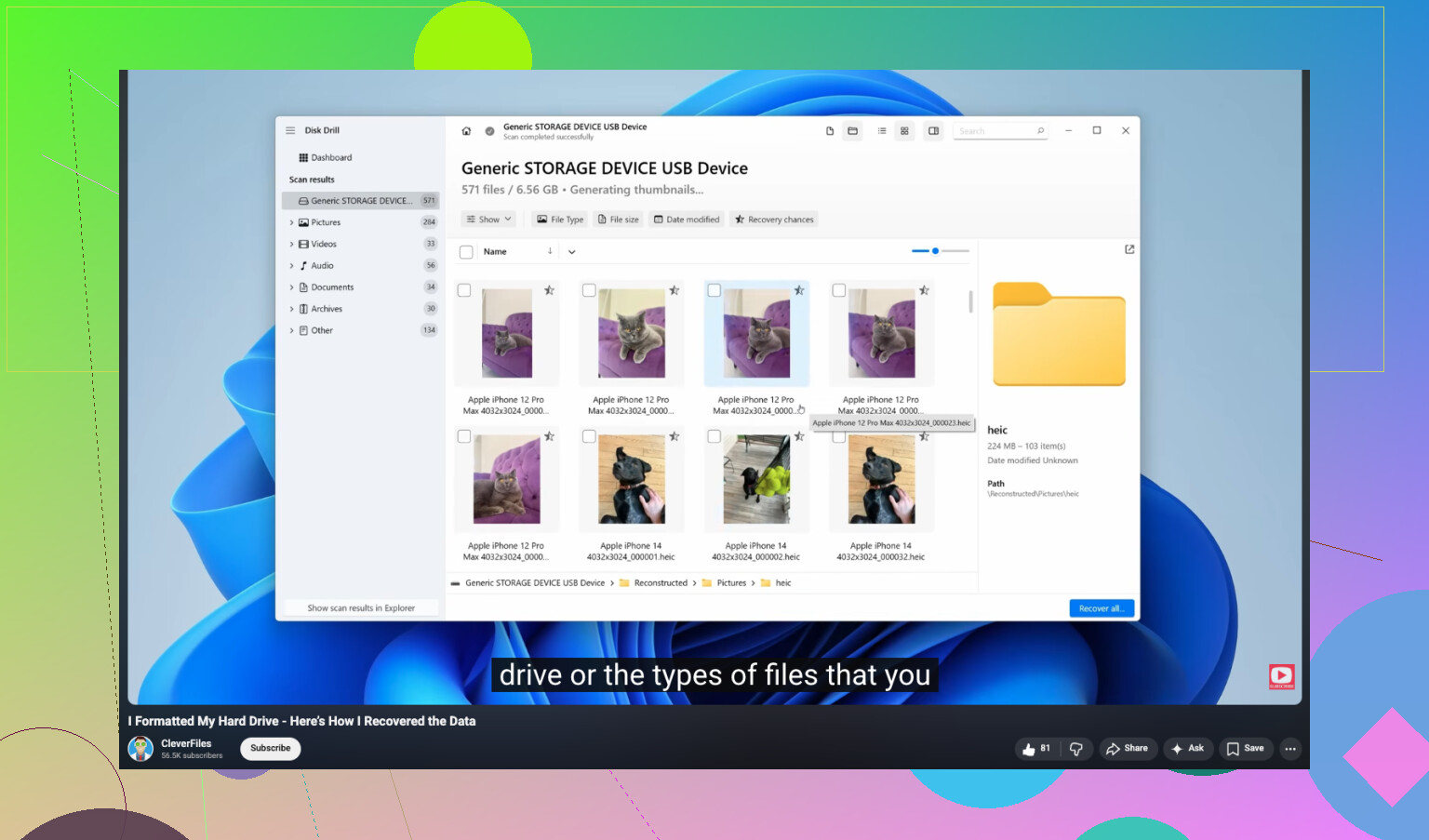
Wenn das Laufwerk noch erkannt wird, würde ich 5 Minuten darauf verwenden, erst die einfachen Dinge auszuschließen, bevor ich irgendeine Wiederherstellung mache. Ich habe erlebt, dass externe Laufwerke plötzlich „fehlende“ Ordner anzeigen, wenn der Dateisystemindex durcheinandergeraten ist oder wenn die Ordner nach einem falschen Abziehen als verborgen/schreibgeschützt markiert wurden.
Ein paar Dinge, die ich zusätzlich zu dem prüfen würde, was @mikeappsreviewer und @shizuka bereits gesagt haben:
- Prüfe den belegten Speicherplatz des Laufwerks. Wenn der Speicherplatz noch belegt ist, ist das tatsächlich ein ziemlich gutes Zeichen.
- Versuche, das Laufwerk mit einer Platzhaltersuche nach Dateitypen wie
*.jpg,*.docx,*.xlsxzu durchsuchen, anstatt nur durch die Ordner zu browsen. - Unter Windows öffne die Eingabeaufforderung und führe
attrib -h -r -s /s /d X:\*.*vorsichtig auf einem Klon aus oder nur, wenn du Attributprobleme vermutest. Ich bin leicht anderer Meinung als Leute, die jedes Mal sofort Scans starten, weil die Dateien manchmal überhaupt nicht gelöscht wurden. - Wenn das passiert ist, nachdem das Laufwerk zwischen Windows und Mac gewechselt wurde, achte auf seltsame Berechtigungen oder Unsinn mit nicht unterstützten Metadaten.
- Prüfe unter Windows auch die Ereignisanzeige auf Festplattenwarnungen. Das kann dir sagen, ob das Gehäuse oder das Laufwerk langsam ausfällt.
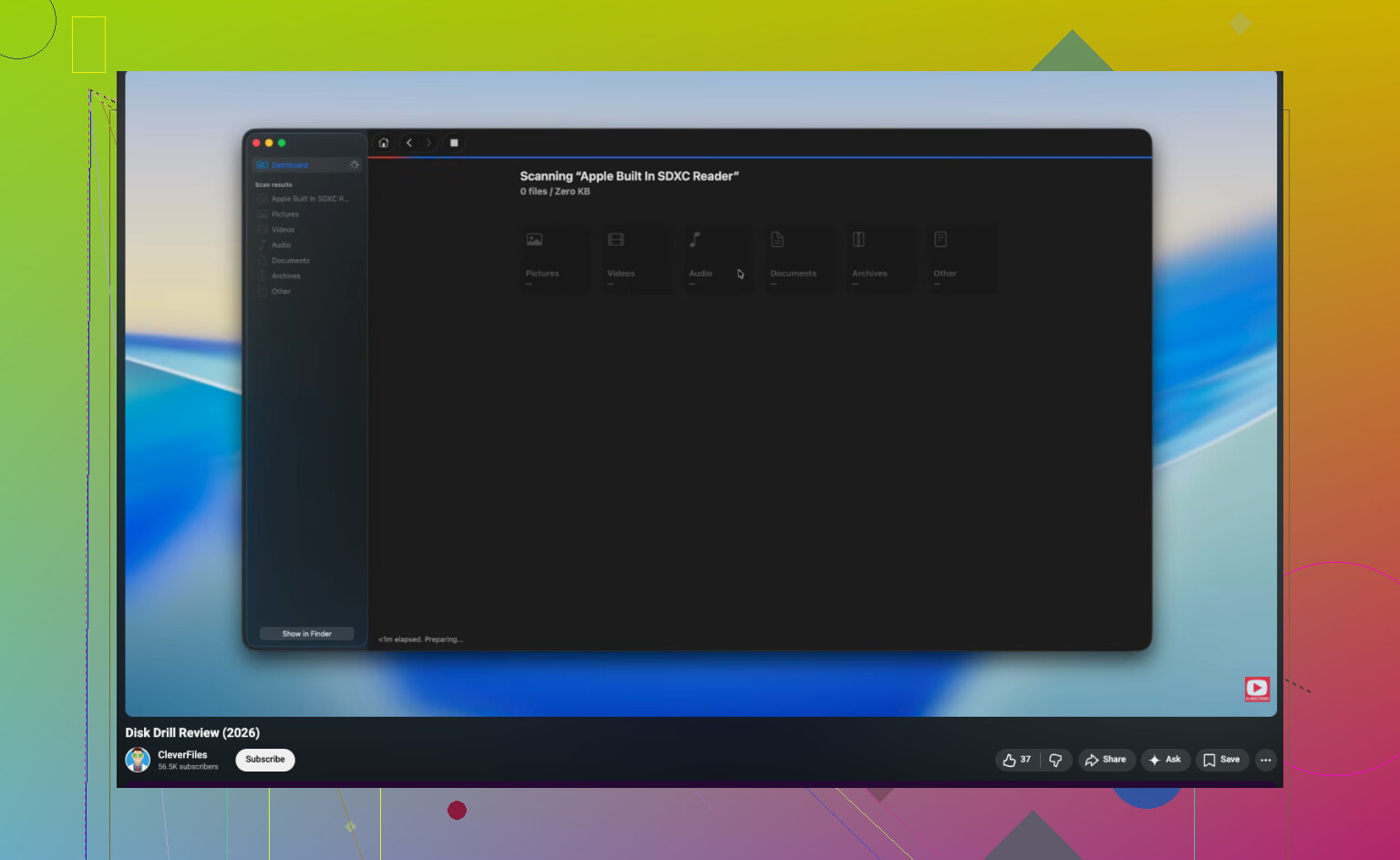
Wenn du doch Wiederherstellungssoftware brauchst, ist Disk Drill eine solide Option für die Datenrettung von externen Festplatten, besonders wenn Dateien verschwunden sind, aber der Datenträger noch eingebunden wird. Ich würde es eher verwenden, um die fehlenden Ordner und exportierten Ergebnisse wiederherzustellen, und nicht als ersten Reflex vor grundlegenden Prüfungen. Ihre einfache Disk Drill Bewertung und Wiederherstellungsanleitung gibt einen guten kurzen Einblick, wie es mit gelöschten und fehlenden Dateien umgeht.
Wichtig: Speichere wiederhergestellte Dateien nicht zurück auf dieselbe externe Festplatte. So machen Leute aus „fehlend“ „tatsächlich weg.“
Ein Aspekt, der @shizuka, @viaggiatoresolare und @mikeappsreviewer fehlt, ist zu prüfen, ob es sich tatsächlich um ein Gehäuse- oder USB-Bridge-Problem handelt und nicht nur um ein Dateiproblem. Ich habe gesehen, dass externe Laufwerke über eine fehlerhafte SATA-zu-USB-Platine problemlos eingebunden werden, aber Verzeichnislisten unvollständig zurückkommen oder zufällige Ordner verschwinden. Wenn möglich, teste ein anderes Kabel, einen anderen Port, ohne den aktiven Hub, und wenn es sich um ein externes Desktop-Laufwerk handelt, achte beim Durchsuchen auf Aussetzer durch Herunterdrehen.
Ich würde außerdem noch keine Tools zum Aufräumen oder Zurücksetzen von Berechtigungen ausführen. Diese können die Situation schnell unübersichtlich machen.
Ein paar sinnvolle Prüfungen, die sich nicht zu sehr mit dem überschneiden, was bereits gesagt wurde:
- Vergleiche die gemeldete Kapazität im BIOS, in der Datenträgerverwaltung oder im Festplattendienstprogramm mit der auf dem Etikett angegebenen Kapazität. Wenn die Größe falsch ist, könnte die Bridge oder das Gehäuse falsche Werte liefern.
- Prüfe, ob nur lange Dateinamen oder tief verschachtelte Ordner fehlen. Das kann eher auf eine Verzeichnisbeschädigung als auf massenhaftes Löschen hindeuten.
- Wenn es sich um NTFS handelt, versuche, es von einem Linux-Live-USB aus zu lesen. Manchmal kann Linux Dateien sichtbar machen, die Windows nicht anzeigen will.
- Falls das Laufwerk jemals mit WD- oder Seagate-Backup-Software verwendet wurde, prüfe auf proprietäre Backup-Container oder versteckte Kataloge.
Falls eine Software-Wiederherstellung nötig ist, ist Disk Drill vernünftig, aber ich würde es erst nach grundlegenden Hardware-Prüfungen verwenden. Vorteile: einfache Vorschauen, ordentliche ordnerbasierte Wiederherstellung, wenn Metadaten erhalten sind, und es kann zuerst ein Image erstellen. Nachteile: Tiefenscans können unübersichtlich sein, große Scans dauern ewig, und wiederhergestellte Namen können immer noch chaotisch sein, wenn das Dateisystem beschädigt ist.
Wenn die Dateien geschäftskritisch sind und das Laufwerk beim Lesen langsamer wird, höre an diesem Punkt mit Eigenversuchen auf. Langsame Lesevorgänge sind der Moment, in dem Menschen aus wiederherstellbar endgültig defekt machen.