Ich habe versehentlich mein USB-Laufwerk formatiert und wichtige Dateien verloren, die ich noch brauche. Ich suche nach einem zuverlässigen USB-Wiederherstellungstool, das Daten nach der Formatierung wiederherstellen kann, ohne die Situation zu verschlimmern. Falls jemand erfolgreich eines verwendet hat, wäre ich für euren Rat sehr dankbar.
USB-Wiederherstellung, von jemandem, der das schon mal vermasselt hat
Das ist mir oft genug passiert, um das Gefühl zu kennen. Du steckst einen USB-Stick ein, öffnest ihn, und entweder sieht der Ordner leer aus oder Windows wirft die nette Meldung aus, dass du den Datenträger formatieren musst. Und da gelöschte Dateien von USB-Laufwerken nicht im Papierkorb landen, wird es schnell unschön.
Was ich auf die harte Tour gelernt habe, ist einfach. Wenn du die besten Chancen haben willst, Dateien zurückzubekommen, überspring die angeblich kostenlosen Apps mit glänzendem Button und schwachen Ergebnissen. Du willst ein Tool mit solider Wiederherstellungsrate und einer Oberfläche, mit der du nicht kämpfen musst. Für die meisten Leute funktioniert eine kostenpflichtige Wiederherstellungs-App besser, weil sie mit formatierten Laufwerken und beschädigten Dateisystemen umgehen kann, nicht nur mit frisch gelöschten Dateien.
Die erste, die ich ausprobieren würde
Wenn du 2026 eine Option willst, die die meisten Fälle abdeckt, sehe ich Disk Drill nicht ohne Grund immer wieder auftauchen. Ich habe es bei USB-Sticks, SD-Karten und einer externen Festplatte verwendet, von der ich dachte, sie sei endgültig verloren. Es hat besser abgeschnitten, als ich erwartet hatte.
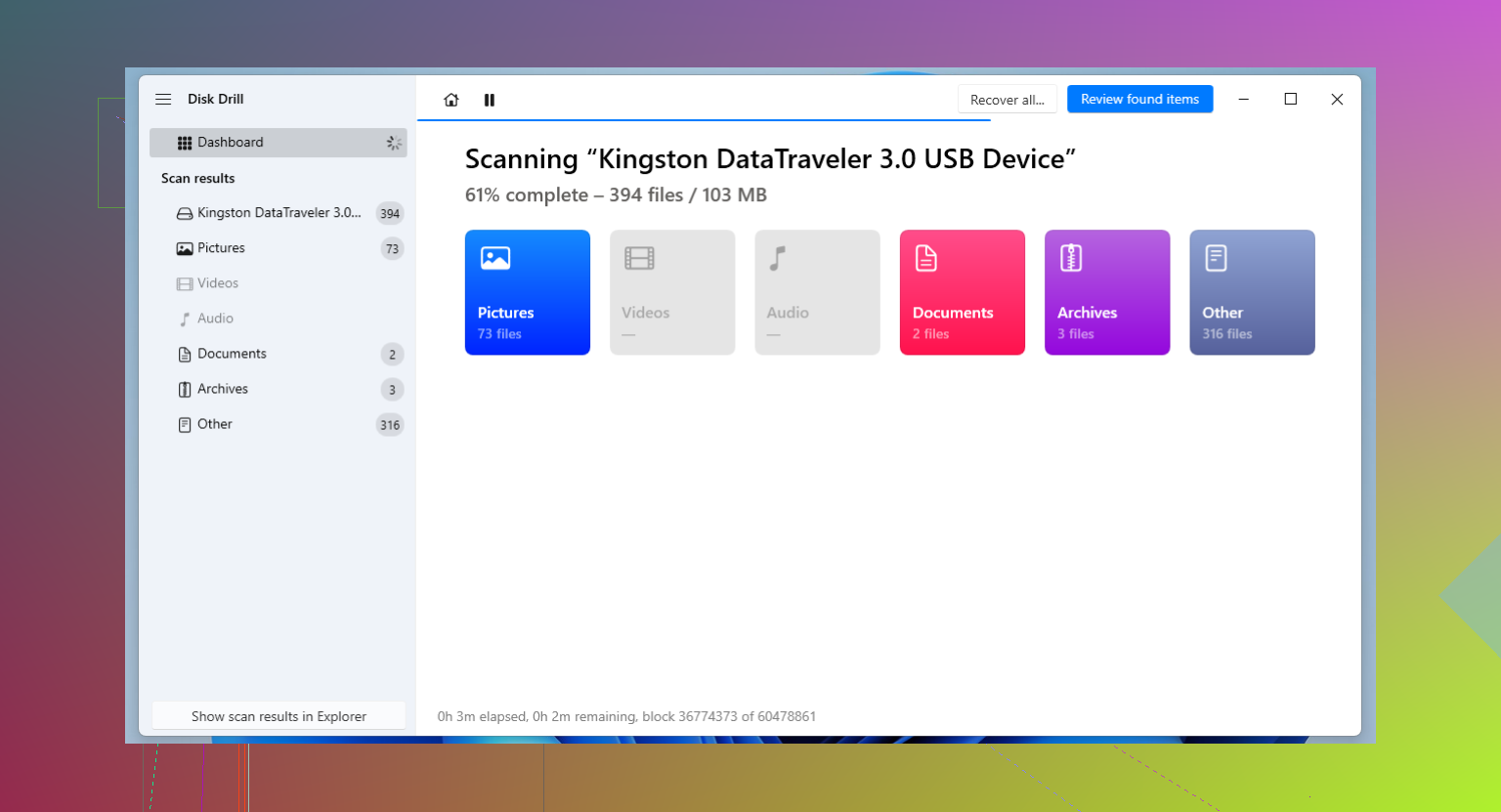
Bei der USB-Wiederherstellung ist der Scan der Teil, auf den ich achte. Er prüft mit mehreren Methoden gleichzeitig und sucht nach über 400 Dateitypen. Das ist wichtig, wenn das Dateisystem halb kaputt ist und die übliche Logik zum Wiederherstellen gelöschter Dateien nicht mehr greift.
Das Vorschau-Tool hilft ebenfalls sehr. Ich mag es nicht, einen langen Scan abzuwarten, nur um dann nutzlose Dateien wiederherzustellen, die sich nicht öffnen lassen. Mit der Vorschau kannst du prüfen, ob die Datei noch brauchbar aussieht, bevor du Zeit in die Wiederherstellung steckst.
Eine weitere Funktion, die ich bei einem instabilen USB-Stick sofort nutzen würde, ist die Byte-für-Byte-Backup-Funktion. Wenn das Laufwerk sich zufällig trennt, langsam reagiert oder Lesefehler ausgibt, erstelle zuerst ein Image. Scanne das Image auf deinem PC, nicht den instabilen USB-Stick. Weniger Belastung für die Hardware, bessere Chancen. Unter Windows gibt es normalerweise bis zu 100 MB kostenlose Wiederherstellung, was ausreicht, um zu testen, ob die richtigen Dateien gefunden werden.
Wenn du dich mit Speicher-Tools auskennst
R-Studio ist das Programm, das Leute ansprechen, wenn der Fall kompliziert ist. Ich habe es einmal bei einem Partitionsproblem ausprobiert und ja, es geht wirklich tief. Menüs überall. Begriffe, die die meisten Leute während eines Datenverlust-Schreckens nicht lesen wollen. Aber wenn du weißt, was du tust, gibt es dir mehr Kontrolle als die meisten Programme für Endverbraucher.
Technisch versierte Nutzer würde ich bei fehlenden Partitionen, hässlichen logischen Schäden oder Fällen, in denen einfachere Tools versagen, dorthin verweisen. Außerdem ist es ein Einmalkauf, was ich bevorzuge. Kostet allerdings anfangs mehr.
Wenn dein Budget null ist
Du hast trotzdem Optionen. Sie sind nur nicht gleich gut.
Recuva
Das ist die einfache Variante. Saubere Oberfläche, wenig Reibung, gut für Fälle wie Ich habe vor zehn Minuten eine Datei gelöscht und das Laufwerk danach nicht mehr angefasst. In solchen Fällen funktioniert es oft gut.
Wo es meiner Erfahrung nach anfängt zu schwächeln, ist nach einer Formatierung oder wenn der USB-Stick als RAW angezeigt wird. Dann sinkt die Trefferquote. Ich würde es trotzdem zuerst ausprobieren, wenn du eine kostenlose Option willst, bevor du weitermachst.
PhotoRec
Dieses hier ist rauer, aber in manchen unschönen Fällen stärker. Es ist Open Source und ignoriert das beschädigte Dateisystem. Stattdessen scannt es rohe Sektoren und sucht nach Dateisignaturen. Ein guter Ansatz, wenn die Struktur komplett zerstört ist.
Der Nachteil ist nervig und real. Keine normale grafische Oberfläche. Oldschool-Textbildschirme. Außerdem verlierst du normalerweise die ursprünglichen Dateinamen und Ordner. Deine wiederhergestellten Dateien enden also als Dinge wie f12345.jpg, f12346.png, und dann ist dein Abend damit weg, alles von Hand zu sortieren. Trotzdem, wenn kostenlos die Regel ist und du rohe Gewalt brauchst, ist das hier die richtige Wahl.
Regeln, die ich befolgen würde, bevor ich irgendetwas mache
1. Zieh das Laufwerk ab, wenn du etwas versehentlich gelöscht hast
Überschreiben zerstört wiederherstellbare Daten. Selbst wenn du nicht selbst Dateien kopierst, könnte Windows kleine Hintergrunddaten auf den USB-Stick schreiben. Wenn neue Daten dort landen, wo deine gelöschte Datei früher lag, ist es vorbei.
2. Speichere wiederhergestellte Dateien niemals zurück auf denselben USB-Stick
Ich habe gesehen, wie Leute das gemacht und die Situation verschlimmert haben. Stelle vom USB-Stick wieder her, speichere auf deinem PC, einer anderen externen Festplatte, irgendwo anders. Wenn du wiederhergestellte Daten zurück auf denselben Stick schreibst, können genau die Dateien überschrieben werden, die du retten wolltest. Ein brutaler Fehler.
3. Schau in die Datenträgerverwaltung, bevor du Zeit verschwendest
Wenn der Computer das Gerät überhaupt nicht erkennt, wird dir Software nicht helfen. Dann bist du im Bereich eines Reparaturlabors. Wenn das Laufwerk als RAW oder Nicht zugeordnet erscheint, hat Wiederherstellungssoftware noch eine Chance.
Was ich zuerst tun würde
Ich würde mit der Testversion von Disk Drill anfangen und prüfen, ob die fehlenden Dateien in der Vorschau auftauchen. Wenn ja, bist du in einer ordentlichen Lage. Wenn das Laufwerk in schlechterem Zustand ist und du dich gut mit Speicher-Tools auskennst, ist R-Studio einen Blick wert. Wenn du einen kostenlosen Weg brauchst, probiere zuerst Recuva aus und wechsle dann zu PhotoRec, wenn der einfache Weg leer ausgeht.
Das ist die Reihenfolge, die ich verwenden würde. Sie hat mich einmal gerettet, und, äh, mehr als einmal, wenn ich ehrlich bin.
Wenn das Format eine Schnellformatierung war, sind deine Chancen immer noch ordentlich. Eine Vollformatierung ist unter modernem Windows deutlich schlimmer.
Meine erste Wahl ist Disk Drill, hauptsächlich aus einem Grund. Es zeigt gefundene Dateien gut in der Vorschau an, sodass du sehen kannst, ob deine Dokumente und Fotos intakt sind, bevor du bezahlst oder die Wiederherstellung startest. Bei formatierten USB-Laufwerken spart das Zeit. Ich mag auch die Datenträgerabbild-Option mehr als bei manchen anderen Tools. Wenn sich dein USB-Stick merkwürdig verhält, erstelle zuerst ein Abbild und scanne dann das Abbild. Geringeres Risiko, es noch schlimmer zu machen.
@mikeappsreviewer hat ein paar solide Optionen genannt. Ich bin bei Recuva als erstem kostenlosen Versuch nach einer Formatierung etwas anderer Meinung. Für einfaches Löschen, ja. Für einen formatierten Stick würde ich direkt zu TestDisk/PhotoRec springen, wenn du etwas Kostenloses willst. Hässliche Oberfläche, bessere Chancen.
Kurzfassung:
- Benutze den USB-Stick jetzt nicht mehr.
- Wenn er die Verbindung trennt oder Fehler wirft, erstelle zuerst ein Abbild.
- Scanne mit Disk Drill oder R-Studio.
- Stelle die Dateien auf deinem PC wieder her, nicht zurück auf den USB-Stick.
Wenn du dir vor der Installation eine gut lesbare Einschätzung ansehen willst, ist diese Disk-Drill-Wiederherstellungsbewertung für USB- und formatierte Laufwerke einen Blick wert.
Wenn das Laufwerk in der Datenträgerverwaltung keine Größe anzeigt, überspringe Software. Das deutet auf ein Hardwareproblem hin. Wenn es als RAW oder mit normaler Größe angezeigt wird, hast du noch eine Chance. Ich habe auf diese Weise schon ein paarmal formatierte Flash-Laufwerke wiederhergestellt. Langsam, nervig, aber es hat funktioniert.
Wenn es ein versehentliches Schnellformatieren war, stehen deine Chancen immer noch ziemlich gut. Ich würde UFS Explorer tatsächlich auch auf die engere Auswahl setzen, da @mikeappsreviewer und @stellacadente die üblichen Verdächtigen bereits abgedeckt haben. Es ist nicht so anfängerfreundlich wie Disk Drill, aber ich habe damit schon Dateien von formatierten Flash-Laufwerken wiederhergestellt, wenn einfachere Apps nur Fragmente oder unbrauchbare Namen gefunden haben.
Meine Einschätzung:
- Disk Drill ist wahrscheinlich der beste erste Versuch, wenn du etwas Einfaches willst und nicht 3 Std. damit verbringen möchtest, dich durch Menüs zu kämpfen.
- UFS Explorer ist großartig, wenn der USB-Stick seltsame Dateisystemschäden hat oder das Formatieren mehr angerichtet hat, als du dachtest.
- DMDE ist ein weiteres Programm, das erwähnenswert ist. Sieht uralt aus, funktioniert überraschend gut, und mit der kostenlosen Version lassen sich einige Dateien stapelweise wiederherstellen. Nicht gerade hübsch, aber Datenverlust ist das auch nicht.
Eine kleine Abweichung vom üblichen Rat: Ich würde nicht ständig zwischen 5 Recovery-Apps auf demselben USB-Stick hin- und herwechseln, wenn er sich instabil verhält. Jeder lange Scan bedeutet zusätzlichen Stress. Wenn sich das Laufwerk trennt, langsamer wird oder Windows zum Hängen bringt, hör auf und erstelle zuerst ein Image, sonst kannst du das Ding am Ende wirklich noch komplett schrotten.
Außerdem:
- nichts Neues auf den USB-Stick kopieren
- ihn nicht noch einmal formatieren
- nur auf ein anderes Laufwerk wiederherstellen
Wenn du die beste Datenrettungssoftware für USB-Laufwerke und formatierte Datenträger vergleichen möchtest, lohnt es sich, diese Liste anzusehen, bevor du irgendeinen zufälligen Schrott installierst.
Kurzfassung: Disk Drill zuerst wegen der einfachen Bedienung und soliden Ergebnisse, UFS Explorer oder DMDE, wenn der Fall kompliziert wird. Wenn der USB-Stick nicht einmal richtig erkannt wird, wird Software das wahrscheinlich nicht beheben.