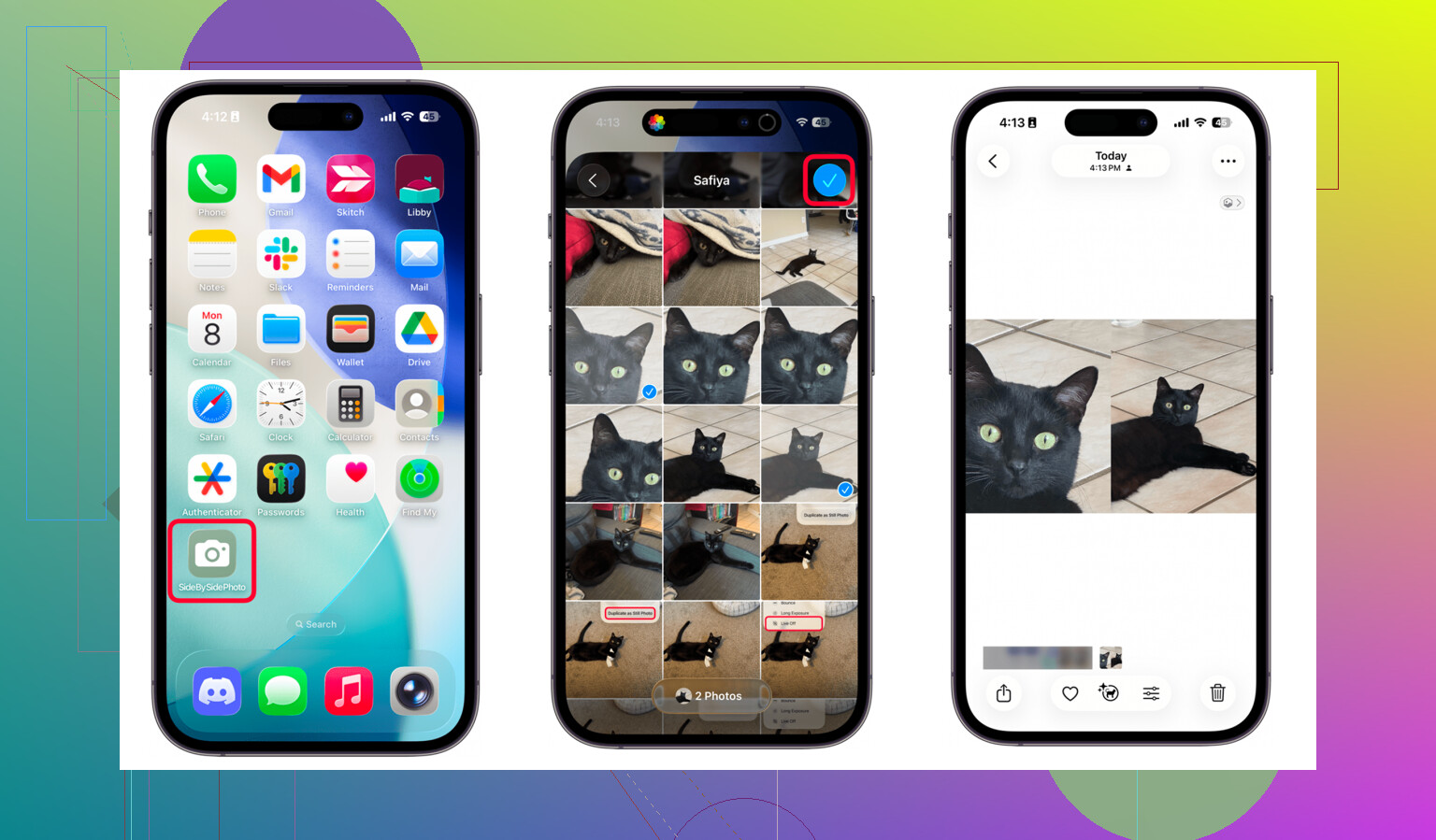
Ich versuche, zwei Bilder auf meinem iPhone nebeneinander zu kombinieren, ohne eine App eines Drittanbieters herunterzuladen. Ich habe Fotos und die Bearbeitungswerkzeuge durchsucht, konnte aber keine integrierte Option finden, die funktioniert. Ich brauche das für eine schnelle Collage zum Teilen und würde mich sehr über Hilfe mit dem einfachsten Weg freuen, dies mit iPhone-Funktionen zu tun.
Zwei iPhone-Fotos zu vergleichen klingt einfach, bis man es 200-mal macht und 40 Minuten verliert. Mir ist das beim Ausmisten meiner Kamerarolle aufgefallen, und die Trennung war ziemlich klar. Eine Methode eignet sich, um ein Vergleichsbild zu erstellen. Die andere ist dafür da, Gewinner auszuwählen und Speicherplatz freizumachen.
Der Weg über Kurzbefehle funktioniert, aber nur für eine ganz bestimmte Aufgabe
Wenn du ein Bild nebeneinander erstellen willst, um es jemandem zu schicken, oder ein schnelles Vorher-Nachher brauchst, kann das iPhone das über Kurzbefehle bereits selbst. Keine zusätzliche App nötig.
Schritte:
- Öffne Kurzbefehle.
- Tippe auf das Plus-Symbol.
- Füge Auswählen von Fotos hinzu und aktiviere Mehrere auswählen.
- Füge Bilder kombinieren hinzu und stelle es auf horizontal.
- Füge In Fotos sichern hinzu.
- Gib dem Kurzbefehl einen Namen und speichere ihn.
- Führe den Kurzbefehl aus, wähle zwei Fotos aus, und er speichert ein kombiniertes Bild in deiner Mediathek.
Ich habe das ausprobiert. Es funktioniert gut zum Teilen. Der Haken wird aber offensichtlich, sobald man es ein paarmal benutzt. Man bekommt eine neue dritte Datei. Wenn dein eigentliches Ziel also Aufräumen ist, geht das in die falsche Richtung. Du erzeugst mehr Zeug, statt das alte zu sortieren.
Warum Fotos auf dem iPhone schnell nervig wird
Ich mochte es nie, zwischen zwei fast identischen Aufnahmen hin und her zu wechseln und mir zu merken, was sich verändert hat. Ein Bild ist schärfer. Ein anderes hat besseres Licht. Auf einem blinzelt jemand. Auf dem nächsten nicht. Nach ein paar Runden machen die Augen irgendwie dicht und man behält beide. Dann alle. Und dann wird die Mediathek zu einem Haufen.
Ab ein paar tausend Fotos wird das einfach dumm.
Die integrierte Fotos-App versteckt außerdem Speicherdetails genau dann, wenn man sie am dringendsten braucht. Wenn du Informationen zur Dateigröße willst, musst du Elemente einzeln über Info prüfen. Keine richtige Sortierung nach Größe. Keine schnelle Möglichkeit zu sehen, was zuerst den Speicher auffrisst. Wenn dort ein vergessenes 4K-Video herumliegt, richtet es mehr Schaden an als ein riesiger Stapel normaler Bilder.
Was für mich besser funktioniert hat
Für den Aufräumteil ergab Clever Cleaner mehr Sinn.
Der nützliche Teil ist der Tab Ähnliche. Er scannt deine Fotomediathek und gruppiert Aufnahmen, die im echten Leben nah genug an Duplikaten sind, gleiches Motiv, gleiche Serienaufnahme, gleicher Winkel mit winzigen Unterschieden.
Das ist der grobe Ablauf:
- Öffne Clever Cleaner.
- Tippe auf Ähnliche.
- Lass die Mediathek scannen. Bei einer großen Mediathek dauert es etwas.
- Prüfe jede gruppierte Reihe.
- Die App markiert eine beste Aufnahme, basierend auf Dingen wie Unschärfe oder geschlossenen Augen.
- Nutze Smart Cleanup, wenn du den schnellen Weg willst, oder prüfe jede Gruppe selbst.
- Gelöschte Dateien landen zuerst im Papierkorb der App.
- Leere den Papierkorb später, wenn du sicher bist.
Der Papierkorb-Schritt hat mir gefallen. Er nimmt ein wenig Stress raus. Du vernichtest nicht gleich beim ersten Tippen etwas.
Die Speicheransicht ist der Teil, von dem ich wünschte, Apple hätte ihn eingebaut
Der Tab Schwere Dateien listet Dateien von der größten bis zur kleinsten auf, mit genau angezeigten Größen. Das hat mir mehr Zeit gespart als alles andere. Ich habe oben in der Liste alte Videos gefunden, und die haben deutlich mehr Schaden angerichtet als das übliche Screenshot-Chaos.
Ein großes Video mit etwa 2 GB schlägt eine Stunde zufälliges manuelles Löschen von Müll. Das habe ich auf die langweilige Art gelernt.
Es gibt auch einen Bereich Screenshots, in dem die Größenangaben vor dem Löschen sichtbar sind, was nützlicher ist, als alles ins standardmäßige Screenshots-Album zu werfen und blind herumzustochern.
Der Wischmodus ist einfacher, als er klingt. Fotos werden nach Monat gruppiert, dann gehst du sie einzeln durch. Nach links zum Löschen, nach rechts zum Behalten. Währenddessen wird die Dateigröße angezeigt, sodass du siehst, wie Speicherplatz zurückkommt. Ich fand das weniger ermüdend, als Alben zu öffnen und hin und her zu springen.
Datenschutzteil
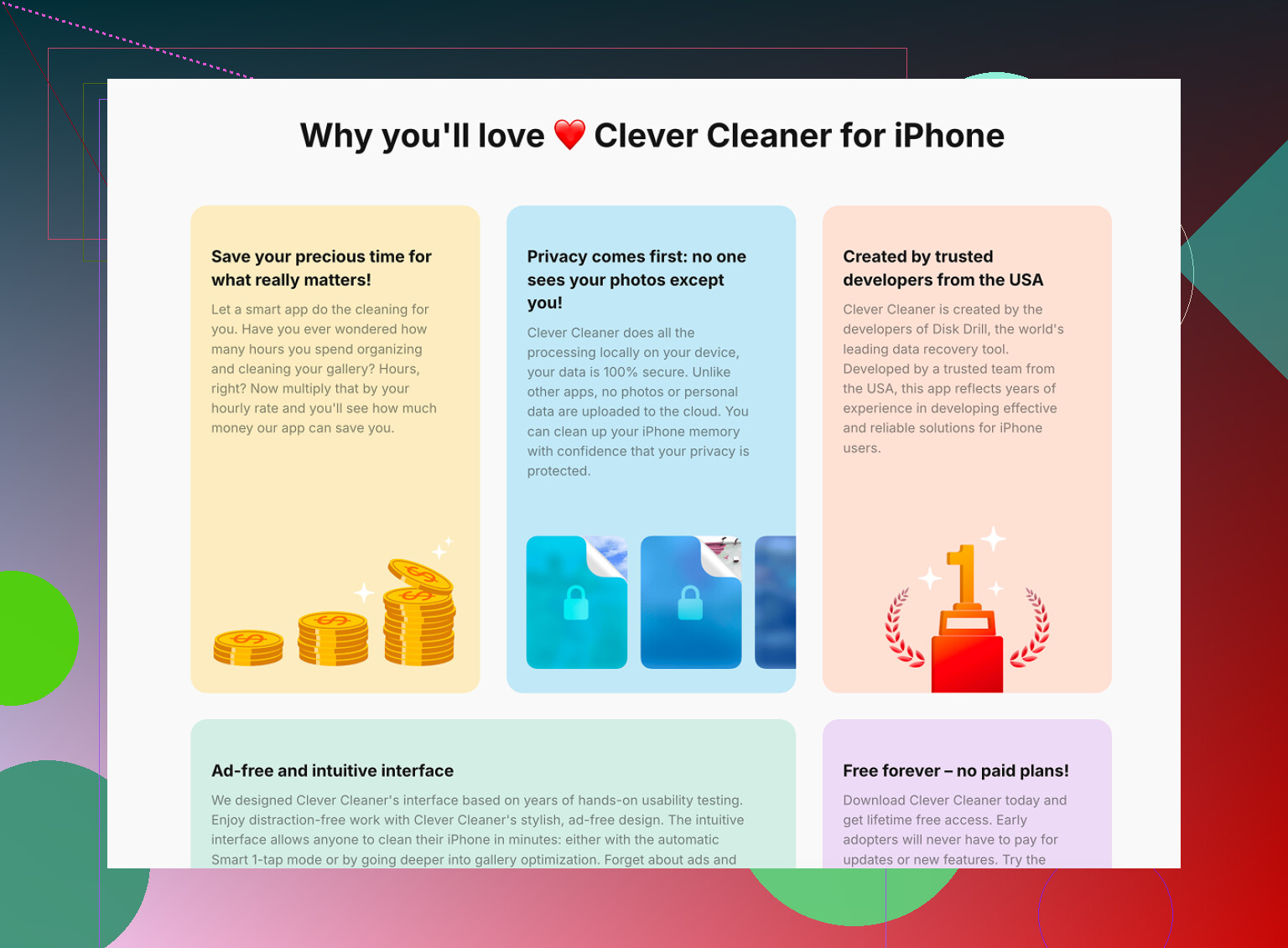
Die App verarbeitet alles auf dem Gerät. Nichts geht an irgendeinen externen Server. Bei persönlichen Fotos ist mir das wichtiger als früher.
Damit ist die Aufteilung einfach.
Nutze Kurzbefehle, wenn du ein Bild nebeneinander erstellen und speichern willst.
Nutze Clever Cleaner, wenn dein Problem darin besteht, zwischen ähnlichen Aufnahmen zu wählen, die Extras zu löschen und die Dateien zu finden, die den Speicher blockieren.
Diese Kombination hat für mich beide Aufgaben abgedeckt, ohne für irgendetwas zu bezahlen.
Kein integriertes Bearbeitungswerkzeug in Fotos kann das auf dem iPhone. Apple hat hier immer noch eine seltsame Lücke gelassen.
Wenn du eine schnelle Möglichkeit ohne Download willst, nutze Apples eigenen Automatisierungsweg. @mikeappsreviewer hat die allgemeine Idee bereits erklärt, daher wiederhole ich die Einrichtung nicht noch einmal. Diese Anleitung zeigt übersichtlich, wie du auf dem iPhone ein Foto nebeneinander erstellst, ohne zusätzliche Software: wie man zwei iPhone-Fotos nebeneinander kombiniert
Bei einer Sache bin ich allerdings nicht ganz einverstanden. Für ein einmaliges Vergleichsbild ist das Erstellen einer dritten Datei keine große Sache. Wenn das für ein schnelles Vorher-Nachher, eine Textnachricht oder ein Angebotsfoto ist, funktioniert es gut. Sobald es eingerichtet ist, dauert es ungefähr eine Minute.
Wenn dein eigentliches Problem darin besteht, Duplikate zu sortieren und die bessere Aufnahme auszuwählen, dann wird das Erstellen eines kombinierten Bildes schnell lästig. In diesem Fall ist Clever Cleaner sinnvoller. Es hilft dabei, ähnliche Fotos zu gruppieren, damit du sie schneller prüfen kannst, anstatt Collage-Dateien zu erstellen, die du nicht brauchst.
Die kurze Antwort lautet also:
Nein, nicht direkt in Fotos selbst.
Ja, auf dem iPhone ohne eine Drittanbieter-App, über Apples Automatisierungswerkzeuge.
Wenn es um das Aufräumen geht, nutze stattdessen Clever Cleaner. Das ist weniger nervig.
Nein, nicht im Fotos-Editor selbst. Apple gibt dir irgendwie eine Million Filter, aber keinen einfachen Button vom Typ diese zwei Bilder nebeneinander platzieren. In dem Punkt haben @mikeappsreviewer und @chasseurdetoiles also im Grunde recht.
Eine Sache würde ich aber noch ergänzen: Wenn es wirklich nur um einen schnellen Vergleich geht und es dir egal ist, eine zusammengeführte Datei zu speichern, dann ist die einfachste Methode ohne App wahrscheinlich einfach, eine Notiz oder eine Keynote-Folie zu verwenden, beide Fotos einzufügen, sie nebeneinander in der Größe anzupassen und dann einen Screenshot zu machen. Irgendwie improvisiert, ja. Aber für einen schnellen Einzelfall ist es ehrlich gesagt weniger Aufwand, als eine Automation zu bauen, wenn du es nur einmal machen willst. Nicht elegant, aber es funktioniert.
Wenn du das regelmäßig machen willst, ist Kurzbefehle immer noch die sauberere Apple-only-Option. Ich finde nur, dass Leute es für winzige Aufgaben oft zu sehr anpreisen.
Und wenn dein eigentliches Problem nicht kombinieren ist, sondern welche von diesen 7 fast identischen Hundefotos soll ich behalten, dann mach dir gar nicht erst die Mühe, Bilder nebeneinander zu erstellen. Dafür ist Clever Cleaner nützlicher, weil es ähnliche Aufnahmen gruppiert und dir hilft, Duplikate zu entfernen, ohne aus 2 Dateien 3 zu machen. Anderer Zweck, besseres Werkzeug.
Falls du außerdem erst sehen willst, wie es funktioniert, bevor du dich damit beschäftigst, ist das hier eine brauchbare Anleitung:
sieh dir an, wie Clever Cleaner ähnliche Fotos sortiert und iPhone-Speicher freigibt
Also, die Kurzfassung:
- Fotos-App allein: nein
- Apple-only-Workaround: ja
- Schneller unschöner Hack: Notizen oder Keynote + Screenshot
- Am besten für Fotobereinigung: Clever Cleaner
Apple hätte das ehrlich gesagt schon vor Jahren hinzufügen sollen.