Mein iPhone-Speicher ist fast voll, und ich möchte alte Fotos aus bestimmten Monaten löschen, anstatt Tausende einzeln auszuwählen. Gibt es eine integrierte Möglichkeit, iPhone-Fotos monatsweise in großen Mengen zu löschen, oder brauche ich eine andere Methode oder App?
Wenn du Zehntausende von Fotos hast, versuche nicht, sie mit einem Tippen nach dem anderen aufzuräumen. Das ist die langsamste mögliche Art, das zu tun, und es wird schnell mühsam, wenn die Hälfte der Mediathek aus Screenshots, Duplikaten, unscharfen Aufnahmen oder fünf Kopien desselben besteht.
Die beste Methode hängt davon ab, ob du alles sorgfältig überprüfen oder einfach offensichtlichen Müll in großen Mengen löschen möchtest.
Beginnen Sie mit der Mehrfachauswahl in der Fotos-App
Für eine einfache manuelle Bereinigung verwenden Sie die integrierte Option Auswählen, anstatt Fotos einzeln zu öffnen.
Gehen Sie in Ihre Mediathek, tippen Sie oben rechts auf Auswählen und tippen Sie dann entweder einzelne Fotos an oder streichen Sie mit dem Finger über Reihen, um mehrere auf einmal auszuwählen. Wenn Sie ältere Inhalte durchgehen, wechseln Sie zuerst per Aufziehen zu einer weiteren Ansicht wie Monate oder Jahre. So können Sie viel leichter zu einer alten Reise, einem Ereignis oder einem zufälligen Zeitraum springen und dort eine große Gruppe löschen.
Verwende Alles auswählen dort, wo Apple es tatsächlich erlaubt
Einige integrierte Alben lassen sich viel schneller aufräumen, weil du die ganze Kategorie auswählen kannst.
Gehe zum Tab Sammlungen und sieh dann unter Medientypen nach. Alben wie Screenshots, Serienbilder und Bildschirmaufnahmen haben normalerweise eine Option Auswählen und dann Alles auswählen. Das ist nützlich, wenn du schon weißt, dass du das meiste davon nicht brauchst. Besonders Screenshots können im Laufe der Jahre überraschend viel Speicherplatz belegen.
Verwende Clever Cleaner, wenn das Chaos hauptsächlich aus Duplikaten und ähnlichen Bildern besteht
Wenn deine Mediathek voller fast identischer Fotos ist, wird das manuelle Aufräumen mühsam. Genau hier ergibt etwas wie Clever Cleaner mehr Sinn.
Die App ist kostenlos, und der größte Vorteil ist, dass sie keine Werbung oder Abonnements aufdrängt, wie es viele Cleaner-Apps tun. Das Tool Ähnliche gruppiert Fotos, die nahezu gleich aussehen, wählt das seiner Meinung nach beste aus und lässt dich die Gruppe trotzdem prüfen, bevor du etwas löschst.
Sie kann auch bei einigen anderen häufigen Speicherproblemen helfen:
- ähnliche Fotos und Duplikate finden,
- Screenshots stapelweise löschen,
- Live Photos in normale Standbilder umwandeln, um Speicherplatz zu sparen,
- deine größten Videos im Bereich Heavies anzeigen, was deutlich mehr Speicher freigeben kann als das Löschen kleiner Fotos.
Für eine große Bereinigung über mehrere Jahre an Fotos hinweg ist das normalerweise viel schneller, als alles direkt in der Fotos-App zu erledigen.
Verwende einen Computer, wenn du Tausende löschst
Für wirklich große Mediatheken ist ein Computer in der Regel einfacher als ein iPhone-Bildschirm.
Wenn iCloud-Fotos aktiviert ist, melde dich auf deinem Computer bei iCloud.com an. Dort kannst du mit einer Maus und der Umschalttaste schnell große Fotobereiche auswählen. Das ist präziser, als auf einem Telefon herumzuziehen, und alles, was du aus iCloud löschst, sollte wieder mit deinem iPhone synchronisiert werden.
Wenn Sie wirklich alles entfernen möchten, löschen Sie das Telefon
Wenn es Ihnen egal ist, Fotos zu behalten, und Sie einfach nur den schnellsten Neuanfang möchten, können Sie das iPhone auf die Werkseinstellungen zurücksetzen.
Seien Sie dabei jedoch vorsichtig. Dabei wird mehr als nur Fotos entfernt. Videos, Nachrichten, Dateien, App-Daten und alles andere, was auf dem Gerät gespeichert ist, können gelöscht werden. Wenn Sie absolut sicher sind, dass Sie später nichts davon benötigen, gehen Sie zu Einstellungen > Allgemein > iPhone übertragen/zurücksetzen > Alle Inhalte und Einstellungen löschen.
Das ist die schnellste Option, aber auch die zerstörerischste. Verwenden Sie sie also nur, wenn Sie wirklich alles löschen möchten.
Das Löschen aus iCloud-Fotos löscht auch die Kopien auf deinen anderen Apple-Geräten, also behandle das nicht wie das Leeren eines lokalen Caches, es sei denn, du hast irgendwo anders Backups.
Es gibt auf dem iPhone nicht wirklich eine saubere integrierte Schaltfläche Alles Fotos aus März 2021 löschen. Die nächstliegende integrierte Methode ist, Fotos nach Datum zu verwenden, auf Monate herauszuzoomen, den gewünschten Monat zu öffnen, auf Auswählen zu tippen und dann über das Raster zu ziehen, um große Mengen zu markieren. Es funktioniert, ist aber trotzdem manuell und kann lästig werden, wenn dieser Monat Tausende von Fotos oder gemischte Elemente enthält, die du behalten möchtest.
Was viele außerdem vergessen, ist Zuletzt gelöscht. Nachdem du die Fotos gelöscht hast, bleiben sie dort noch bis zu 30 Tage und können weiterhin Speicherplatz belegen, bis du dieses Album leerst. Der vollständige Ablauf ist also normalerweise: den Monatsbereich löschen, Zuletzt gelöscht prüfen und dann auch dort löschen, wenn du sicher bist.
Für die Bereinigung nach Monaten würde ich zuerst die integrierte Fotos-App verwenden, weil sie dir die meiste Kontrolle gibt. Apps wie Clever Cleaner sind nützlicher, wenn das Problem Duplikate, ähnliche Aufnahmen, Screenshots oder riesige Videos sind, nicht wenn dein Hauptziel lautet alles aus genau diesem Monat.

Beginnen Sie nicht damit, aus der Ansicht Zuletzt gelöscht zu löschen, wenn Ihr Ziel alles aus Juni 2020 oder ein bestimmter Monat ist. Zuletzt hinzugefügt ist danach angeordnet, wann Elemente zur Mediathek hinzugefügt wurden, nicht immer danach, wann sie tatsächlich aufgenommen wurden. Das kann wichtig sein, wenn Sie alte Fotos importiert, Bilder aus Nachrichten gesichert, Bilder heruntergeladen, Dateien bearbeitet oder von einem anderen Telefon wiederhergestellt haben.
Es gibt auf dem iPhone keine richtige Taste, auf der steht diesen ganzen Monat löschen. Apple bringt Sie nahe heran, aber nicht ganz. Der integrierte Weg ist im Grunde immer noch:
Gehen Sie zu Fotos, wechseln Sie zur datumsbasierten Mediatheksansicht, springen Sie zum Monat, tippen Sie auf Auswählen und wählen Sie dann per Ziehen Gruppen von Fotos aus. Wenn der Monat klein ist, ist das in Ordnung. Wenn es 2.000 Urlaubsfotos und -videos sind, wird es zu Fingergymnastik.
Ein etwas besserer integrierter Trick ist die Suche zu verwenden. Suchen Sie nach etwas wie:
März 2021
oder
Juli 2020
Prüfen Sie dann, was Fotos zurückgibt, bevor Sie löschen. Das kann schneller sein, als durch jahrelange Miniaturansichten zu scrollen. Ich würde dem aber nicht blind vertrauen. Suchergebnisse können Dinge anhand von Metadaten oder danach mischen, was Fotos für relevant hält, also sehen Sie sich den Stapel an, bevor Sie löschen. Es ist besser als Abkürzung, um in die Nähe des richtigen Monats zu kommen, nicht als perfektes Nach-Monat-löschen-Werkzeug.
Der fehlende Hinweis ist, dass Monat je nach Datei unterschiedliche Dinge bedeuten kann:
Mit dem iPhone aufgenommene Fotos werden normalerweise nach Aufnahmedatum sortiert.
Screenshots werden normalerweise sauber nach dem Aufnahmezeitpunkt sortiert.
Aus Apps gespeicherte Bilder können merkwürdige Daten haben.
Alte importierte Fotos können das ursprüngliche Kameradatum, das Importdatum oder fehlerhafte Metadaten verwenden.
Bearbeitete oder exportierte Fotos können irgendwo auftauchen, wo Sie sie nicht erwarten.
Wenn Sie also versuchen, alte Fotos zu löschen, aber bestimmte gespeicherte Dokumente, Familienscans, Belege oder heruntergeladene Bilder behalten möchten, kann das Löschen nach Monat Dinge erfassen, die Sie gedanklich nicht eingeschlossen hatten.
Für eine große Bereinigung würde ich in Durchgängen vorgehen, statt zu versuchen, das gesamte Speicherproblem nach Monat zu lösen. Prüfen Sie zuerst Einstellungen > Allgemein > iPhone-Speicher > Fotos, denn Videos könnten das eigentliche Problem sein. Das Löschen von 80 winzigen Fotos wird die Anzeige kaum bewegen im Vergleich zum Löschen einiger langer 4K-Videos.
Verwenden Sie dann in Fotos die integrierten Bereiche Dienstprogramme und Medientypen für die einfachen Treffer: Videos, Bildschirmaufnahmen, Screenshots, Serienbilder, Duplikate, falls Ihr iPhone dieses Album anzeigt. Diese Kategorien sind normalerweise sicherer für eine Massenprüfung als ein ganzer Monat.
Clever Cleaner kann sinnvoll sein, wenn die Mediathek mit wiederholten Aufnahmen, Screenshots, ähnlichen Fotos oder riesigen Videos unübersichtlich ist. Ich würde es nicht als Hauptantwort für alle Fotos aus Mai 2019 löschen verwenden, weil das eher ein Datumsbereichsproblem als ein Problem der Duplikatbereinigung ist. Aber es kann den Stapel reduzieren, bevor Sie mit der manuellen Monatsbereinigung beginnen.
Und ja, leeren Sie danach Zuletzt gelöscht, wenn Sie sicher sind. Bis Sie das tun, haben Sie vielleicht das Gefühl, eine Menge gelöscht zu haben, und fragen sich trotzdem, warum sich die Speicherzahl kaum verändert hat. Denken Sie nur daran, dass das Löschen nicht nur lokal ist, wenn iCloud-Fotos aktiviert ist. Es entfernt diese Fotos auch aus iCloud und von synchronisierten Geräten, also exportieren oder sichern Sie alles, dessen Verlust Sie bereuen könnten, bevor Sie anfangen, ganze Monate auszuwählen.
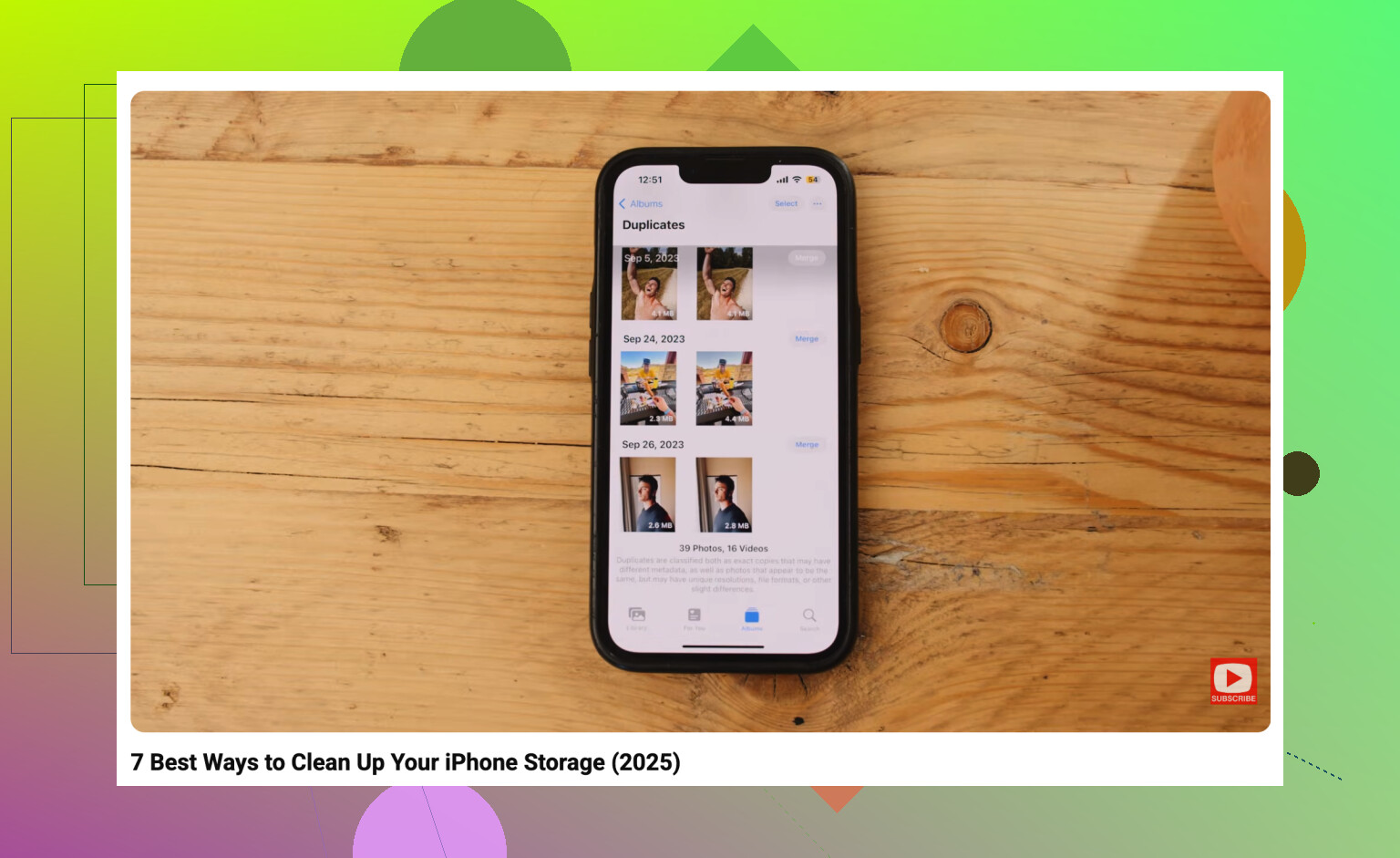
Der ärgerliche Haken ist, dass das Löschen eines Monats möglicherweise nicht so viel Speicherplatz freigibt, wie du erwartest, wenn iCloud-Fotos mit „iPhone-Speicher optimieren“ aktiviert ist, weil dein Telefon möglicherweise ohnehin nur kleinere lokale Kopien speichert. Es gibt keine echte integrierte Schaltfläche „diesen Monat löschen“, daher musst du für bestimmte Monate weiterhin aus den Datums-/Suchergebnissen auswählen und anschließend „Zuletzt gelöscht“ leeren. Für den Speicherplatz würde ich zuerst große Videos prüfen, bevor du eine Stunde damit verbringst, alte Fotomonate zu löschen.