Ich habe versehentlich Dateien von einer APFS-formatierten externen SSD auf meinem Mac gelöscht und muss sie nach Möglichkeit wiederherstellen. Ich habe nicht viele neue Daten auf das Laufwerk geschrieben, bin mir aber nicht sicher, welche Mac-Datenrettungstools oder Schritte für die APFS-SSD-Dateiwiederherstellung am sichersten sind.
Benutzer 1
Schreiben Sie jetzt nichts Weiteres auf dieses Laufwerk. Das ist das Wichtigste. Wenn sich die gelöschten Dateien noch im ungenutzten Speicherbereich befinden, kann jede neue Datei, App-Installation, jeder Scan-Cache oder Reparaturversuch die Wiederherstellung verschlechtern.
Ob Sie die Dateien zurückbekommen können, hängt im Wesentlichen von zwei Dingen ab: was nach dem Löschen passiert ist und um welche Art von Laufwerk es sich handelt.
Wenn es sich um ein APFS-Laufwerk handelte und Sie nur Dateien gelöscht oder sogar eine Schnellformatierung im Festplattendienstprogramm durchgeführt haben, besteht immer noch eine echte Chance. Eine Schnellformatierung erstellt normalerweise die Dateisystemstruktur neu, überschreibt aber nicht unbedingt sofort jedes Bit der alten Daten. Wenn Sie seitdem also nicht viele neue Daten darauf kopiert haben, kann Wiederherstellungssoftware möglicherweise noch vieles finden.
Der schwierigere Fall ist eine SSD mit aktiviertem TRIM. Interne SSDs in modernen Macs haben normalerweise TRIM, und sobald diese gelöschten Blöcke bereinigt wurden, können normale Wiederherstellungstools sie nicht zurückholen. Externe SSDs sind weniger vorhersehbar, weil TRIM vom Gehäuse und der Verbindung abhängt. Manche reichen TRIM durch, manche nicht. Deshalb kann eine externe SSD manchmal besser wiederherstellbar sein, als man erwarten würde, aber Sie sollten trotzdem schnell handeln.
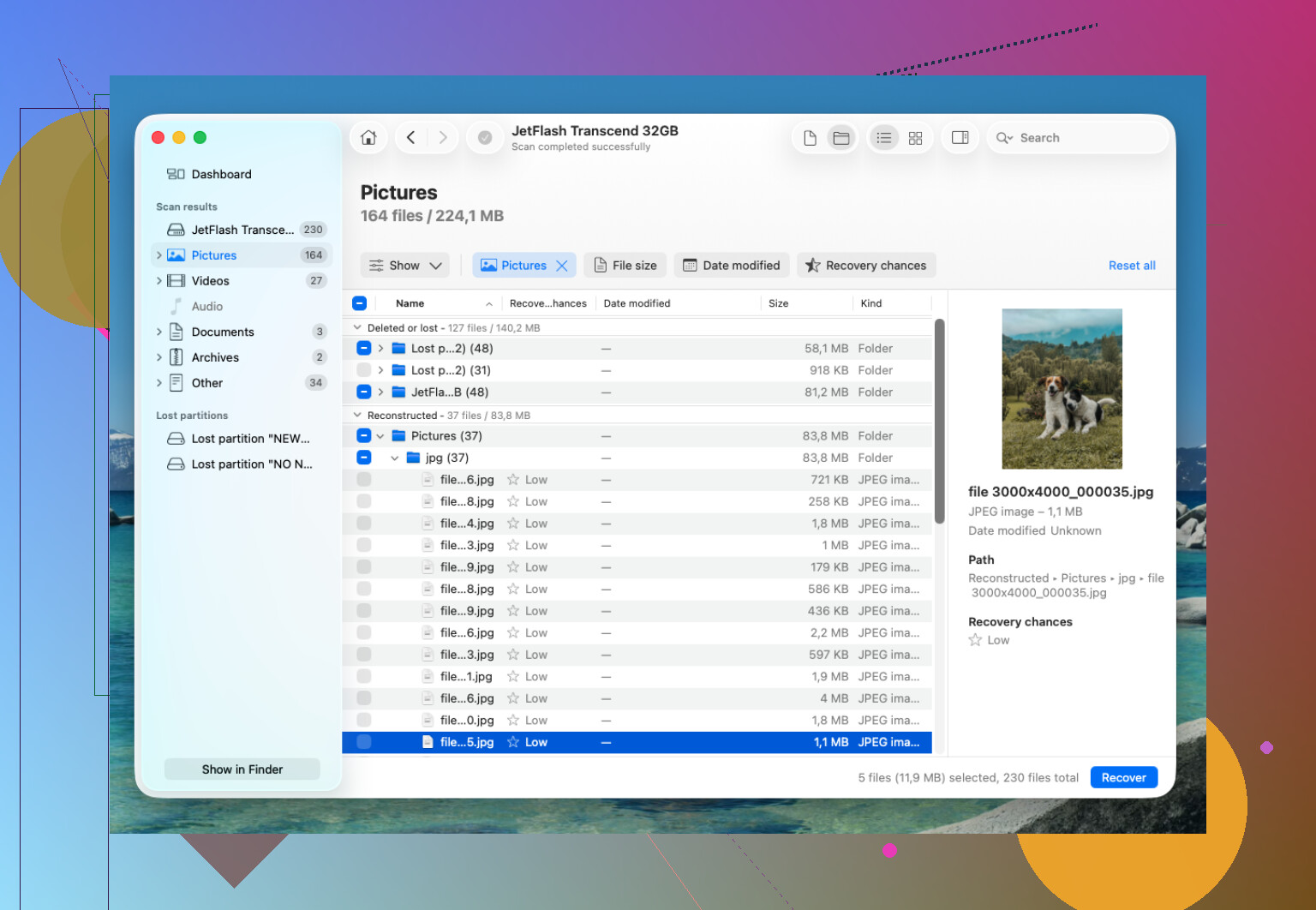
Als ich versehentlich einen APFS-Ordner gelöscht und den Papierkorb geleert habe, hatte ich mit Disk Drill den größten Erfolg. Ich habe es nicht auf dem betroffenen Laufwerk installiert, und das ist wichtig.
Im Grunde bin ich so vorgegangen:
- Disk Drill auf einem separaten Laufwerk installiert.
- Das APFS-Laufwerk mit den gelöschten Daten verbunden.
- Vollzugriff auf die Festplatte erlaubt, als macOS danach gefragt hat.
- Das gesamte APFS-Volume gescannt, nicht nur irgendeinen zufälligen Ordner.
- Den Scan vollständig abschließen lassen, bevor ich irgendetwas wiederhergestellt habe.
- Dateien zuerst in der Vorschau angesehen, um sicherzugehen, dass sie tatsächlich lesbar waren.
- Die Dateien auf einem anderen Laufwerk wiederhergestellt.
Die Ordnerstruktur war eine große Hilfe. Viele meiner Dateien wurden mit den ursprünglichen Namen und Ordnern wiederhergestellt, anstatt alles in einen einzigen riesigen Haufen unbenannter Dateien zu werfen.
Wenn Sie kein Time-Machine-Backup haben, ist Wiederherstellungssoftware wahrscheinlich das Nächste, was Sie versuchen sollten. Prüfen Sie außerdem APFS-Snapshots, bevor Sie aufgeben. macOS kann lokale Snapshots behalten, selbst wenn das Time-Machine-Laufwerk nicht verbunden ist. In Ihrem Fall existieren sie vielleicht nicht, aber es lohnt sich, nachzusehen.
Ich würde nicht zuerst die Erste Hilfe im Festplattendienstprogramm ausführen, es sei denn, Sie haben die wichtigen Daten bereits wiederhergestellt. Reparaturtools können das Dateisystem verändern, und manchmal macht das die Wiederherstellung schwieriger. Erst wiederherstellen, dann reparieren.
Wenn sich das Laufwerk physisch merkwürdig verhält, ist das etwas anderes. Wenn es nicht erkannt wird, sich zufällig trennt, klickt, bei Scans hängen bleibt oder den Mac einfriert, hören Sie auf, daran herumzuprobieren, und wenden Sie sich an ein Datenrettungslabor. Gute Labore bieten normalerweise eine Bewertung an, und viele arbeiten nach dem Prinzip „keine Daten, keine Gebühr“. Das kostet mehr als Software, ist aber der sicherere Weg, wenn das Laufwerk selbst ausfällt.
Lassen Sie keine Wiederherstellungssoftware etwas auf diese SSD zurückschreiben oder reparieren, auch wenn sie anbietet, Ordner wiederherzustellen oder einen Wiederherstellungstresor zu erstellen. Ich stimme @mikeappsreviewer zu, dass das Stoppen aller Schreibvorgänge der wichtigste Schritt ist, aber wenn die Dateien wichtig sind, würde ich die externe SSD zuerst klonen/als Image sichern und dann die Kopie scannen. So haben Sie, falls Disk Drill oder ein anderes Tool hängen bleibt, abstürzt oder das Laufwerk anfängt, sich unzuverlässig zu verhalten, nicht Ihre einzige Chance am Original verspielt. Bei APFS können Dateinamen und Ordner möglicherweise wiederhergestellt werden, wenn die Dateisystemeinträge noch vorhanden sind, aber wenn TRIM die Blöcke bereits gelöscht hat, zeigen Vorschauen die Wahrheit normalerweise ziemlich schnell. Stellen Sie auf dem internen Laufwerk Ihres Macs oder einer anderen externen Festplatte wieder her, niemals auf derselben.
Binden Sie die SSD nach Möglichkeit schreibgeschützt ein, denn der Finder selbst kann beim Herumbrowsen kleine Metadaten-Schreibvorgänge verursachen. Der frühere Rat, einen Klon zu scannen, ist der sicherste Weg, aber wenn Sie den schnellen DIY-Weg versuchen, „testen“ Sie das Laufwerk nicht, indem Sie zuerst Ordner öffnen und Dinge verschieben. Ich würde Erste Hilfe überspringen, die Spotlight-Indizierung überspringen, falls macOS darauf loslegt, und direkt zu einem Wiederherstellungsscan von einem anderen Laufwerk übergehen. Disk Drill ist eine vernünftige Option für APFS, aber beurteilen Sie es anhand der Vorschauen, nicht anhand der Anzahl der Dateien, die es angeblich findet. Wenn die Vorschauen beschädigt sind oder fehlen, wird die Bezahlung für die Wiederherstellung TRIM-gelöschte SSD-Daten in der Regel nicht auf magische Weise wiederherstellen.