Ich habe die Festplatte aus einem alten Laptop ausgebaut und festgestellt, dass sie formatiert wurde, bevor ich einige wichtige Fotos und Dokumente gesichert habe. Ich versuche herauszufinden, ob es eine gute Möglichkeit gibt, Daten von einer formatierten Laptop-Festplatte wiederherzustellen, und welche Schritte ich vermeiden sollte, damit ich die Situation nicht verschlimmere. Ich brauche wirklich Hilfe dabei, die besten Wiederherstellungsoptionen zu finden.
Ich kenne diesen Schlag-in-die-Magengrube-Moment. Ich habe einmal das falsche Laufwerk gelöscht, weil ich zu schnell gearbeitet und die Formatierungsabfrage weggeklickt habe, ohne sie zu lesen. Wenn Ihnen das passiert ist, ist der erste Schritt einfach. Fassen Sie das Laufwerk nicht mehr an.
Wenn es sich um eine externe Festplatte handelt, ziehen Sie den Stecker. Wenn es das interne Laufwerk in Ihrem Computer ist, installieren Sie nichts, kopieren Sie keine Dateien darauf und verwenden Sie es nicht weiter wie gewohnt. Jeder Schreibvorgang verringert Ihre Chancen.
Fangen Sie mit Backups an, im Ernst
Bevor Sie Scans ausführen oder für Wiederherstellungs-Apps bezahlen, prüfen Sie, ob Ihre Dateien bereits irgendwo anders vorhanden sind. Viele Leute haben die Synchronisierung aktiviert und vergessen das, bis so ein Chaos passiert.
Was ich zuerst überprüft habe:
- Papierkorb und Bereiche Zuletzt gelöscht von OneDrive, Google Drive oder iCloud
- Time Machine auf dem Mac
- Dateiversionsverlauf unter Windows
Wenn Ihre Dateien in einem Backup liegen, können Sie sich den ganzen Wiederherstellungszirkus sparen. Schneller, sauberer, weniger Ärger.
Wiederherstellungssoftware ist der nächste Schritt
Wenn kein Backup angezeigt wird, würde ich schnell zu Wiederherstellungssoftware wechseln. Meiner Erfahrung nach hat Disk Drill bessere Arbeit geleistet als die meisten einsteigerfreundlichen Tools, die ich ausprobiert habe. Es liest formatierte Laufwerke, läuft unter Windows und Mac und kommt ohne großen Einrichtungsaufwand mit gängigen Dateisystemen zurecht.
Der sichere Weg dabei:
- Installiere Disk Drill auf einem anderen Laufwerk, nicht auf dem, das du formatiert hast
- Scanne die formatierte Festplatte und sieh dir an, was gefunden wird
- Speichere die wiederhergestellten Dateien auf einem anderen Gerät oder einer anderen Partition
Ich habe zuvor auch den kostenlosen Weg ausprobiert. PhotoRec findet eine Menge, wirkt aber etwas roh und gibt Dateien mit fehlenden Namen oder unübersichtlicher Organisation zurück. Recuva ist unter Windows einfacher, obwohl ich gesehen habe, dass es Schwierigkeiten hatte, wenn die Partition stärker betroffen war.
Wenn Software nicht ausreicht
Wenn die verlorenen Dateien wichtiger sind als die Kosten, ist ein Datenrettungslabor der nächste Schritt. Das wird schnell teuer, aber Labore haben Werkzeuge, die normale Nutzer nicht haben. Wenn sich auf dem Laufwerk Arbeitsunterlagen, Familienfotos, rechtliche Dokumente oder ähnliche Dinge befinden, würde ich aufhören zu experimentieren und es einschicken.
Ein Detail verändert die Erfolgschancen erheblich. Die Art der Formatierung ist wichtig.
- Die Schnellformatierung entfernt in der Regel nur die Dateisystemzuordnung, sodass die Daten oft noch auf dem Laufwerk liegen, bis neue Daten sie ersetzen
- Die Vollformatierung ist schlimmer. Auf neueren Windows-Systemen schreibt sie Nullen über die Sektoren und prüft auf Fehler. Sobald alte Daten überschrieben werden, ist die Datenrettungssoftware machtlos
Also, die Kurzfassung. Benutze das Laufwerk sofort nicht mehr. Suche vor allem anderen nach Backups. Wenn kein Backup vorhanden ist, scanne mit einem Datenrettungswerkzeug und stelle die Dateien auf einem separaten Datenträger wieder her. Geschwindigkeit ist hier entscheidend. Ich habe einmal zu lange gewartet, und ja, einiges davon war für immer verloren.
Ja, wenn das Formatieren schnell war und seitdem nicht viel auf das Laufwerk geschrieben wurde, stehen die Chancen ordentlich. Wenn es ein vollständiges Formatieren auf einem neueren Windows-System war, sinken die Chancen stark.
Eine Sache würde ich zu dem hinzufügen, was @mikeappsreviewer gesagt hat: Prüfe zuerst den Laufwerkstyp. Alte Laptop-HDDs und SSDs verhalten sich nicht gleich.
-
HDD, bessere Wiederherstellungschancen.
Gelöschte Daten bleiben oft erhalten, bis sie überschrieben werden. -
SSD, schlechtere Wiederherstellungschancen.
Wenn TRIM nach dem Formatieren ausgeführt wurde, werden viele Sektoren schnell gelöscht. Die Wiederherstellung wird schwierig, manchmal unmöglich.
Der beste Schritt bei einem Laufwerk, das dir wichtig ist:
- Schließe es als sekundäres Laufwerk mit einem USB-Adapter oder Dock an
- Erstelle zuerst ein Sektor-für-Sektor-Image, verwende ddrescue oder etwas Ähnliches
- Führe Wiederherstellungsscans auf dem Image aus, nicht auf dem Original
- Exportiere wiederhergestellte Dateien auf eine andere Festplatte
Ich bin nicht ganz damit einverstanden, sofort mit wiederholten Scans auf der Originalfestplatte zu beginnen. Zuerst ein Image zu erstellen ist sicherer, besonders wenn das Laufwerk alt ist oder klickende Geräusche macht.
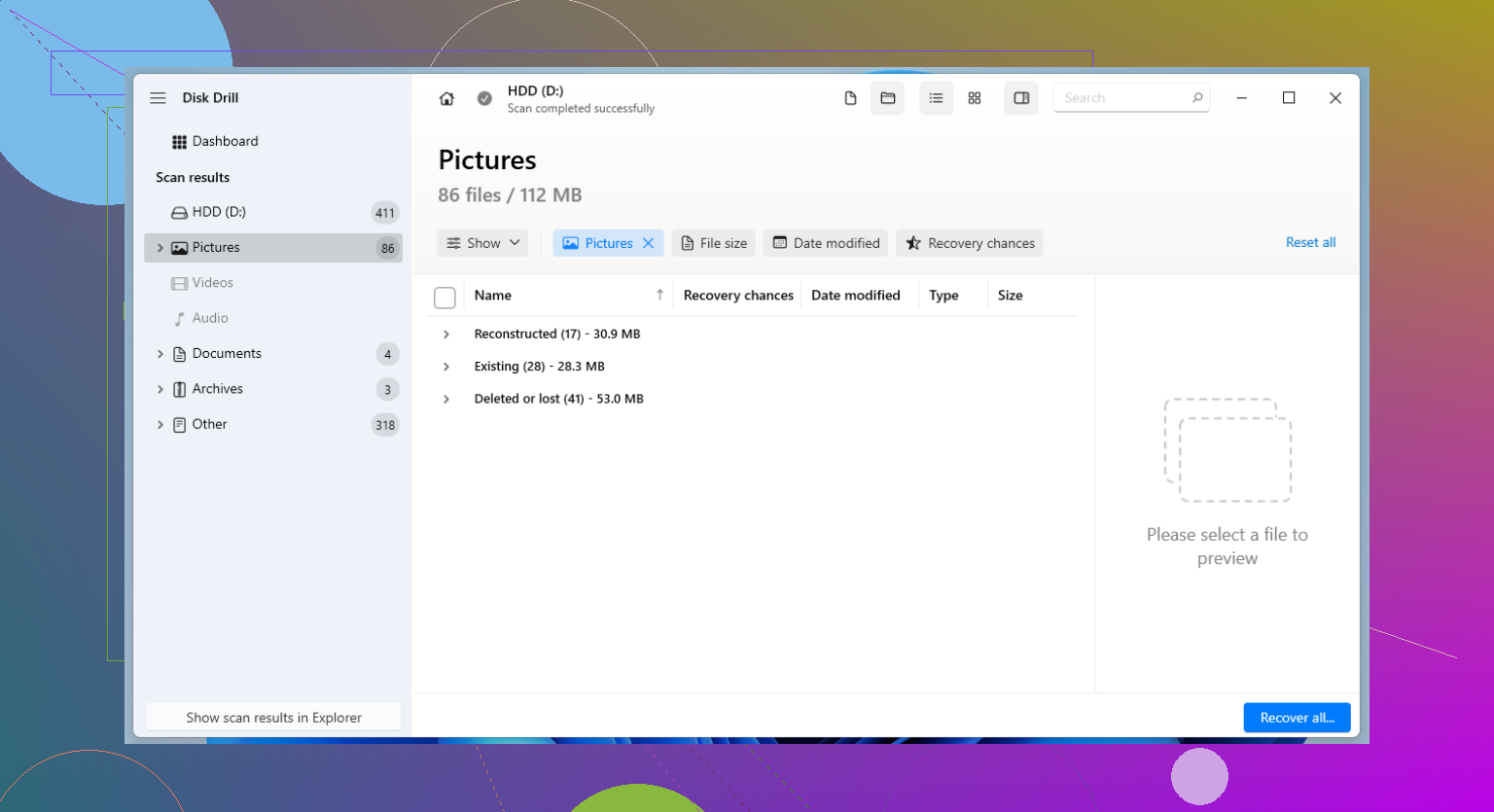
Disk Drill ist hier eine solide Option, weil es formatierte Partitionen gut verarbeitet und dir eine Vorschau der gefundenen Dateien vor der Wiederherstellung zeigt. Das spart Zeit, wenn du nur Fotos und Dokumente willst. Wenn du eine kurze Anleitung möchtest, ist dieser Leitfaden zur Disk Drill-Wiederherstellung und Funktionsübersicht leicht zu verstehen.
Wenn das Laufwerk Geräusche macht, zufällig verschwindet oder SMART fehlerhafte Sektoren anzeigt, hör auf. Dann ist ein Labor der sicherere Weg.
Ja, manchmal. Aber ich würde noch einen zusätzlichen Punkt hervorheben, den @mikeappsreviewer und @nachtschatten nur leicht angeschnitten haben: Das Dateisystem ist fast genauso wichtig wie Schnellformatierung vs. Vollformatierung.
Wenn die alte Laptop-Festplatte NTFS oder HFS+ war und nur schnell formatiert wurde, kann die Wiederherstellung ziemlich gut ausfallen, weil noch viele Metadaten teilweise vorhanden sein könnten. Wenn sie von einem Dateisystem auf ein völlig anderes neu formatiert wurde, wird die Wiederherstellung schwieriger und Dateinamen/Ordnerstruktur können verloren sein, selbst wenn die Rohfotos noch überleben. Deshalb sagen Leute Wiederhergestellt und enden dann mit 8.000 Dateien namens FILE000123.jpg. Herrliche Zeiten.
Außerdem gilt: Wenn die Festplatte vor der Formatierung mit BitLocker oder FileVault verschlüsselt war, findet Wiederherstellungssoftware möglicherweise nur praktisch nutzlose verschlüsselte Datenblöcke, es sei denn, du hast noch den Schlüssel. Dieser Punkt wird oft übersehen.
Ich persönlich würde nicht davon booten, und ich würde sie auch nicht ständig an irgendwelche zufälligen Rechner anschließen, um zehn verschiedene Tools auszuprobieren. Ein einziger sauberer Leseversuch ist klüger. Wenn du eine benutzerfreundliche Option möchtest, ist Disk Drill eine der besseren Möglichkeiten, um eine formatierte Festplatte zu scannen und wiederherstellbare Fotos/Dokumente in der Vorschau anzusehen, bevor du irgendetwas speicherst. Das hilft, nicht stundenlang Zeit zu verschwenden.
In einem kleinen Punkt widerspreche ich: Leute rennen manchmal etwas zu früh zu Laboren. Wenn die Festplatte physisch gesund ist und nur formatiert wurde, lohnt sich ein vorsichtiger DIY-Versuch oft zuerst. Wenn sie anfängt zu klicken, einzufrieren oder offline zu gehen, dann ja, hör auf, daran herumzuspielen.
Zum Weiterlesen ist auch dieser Thread über Tipps zur Wiederherstellung formatierter Datenträger nach einem versehentlichen Löschen ziemlich relevant.
Kurzfassung: HDD + Schnellformatierung + keine neuen Schreibvorgänge = ordentliche Chance. SSD + TRIM + Vollformatierung = nicht gut, vielleicht unmöglich.
Ich würde noch einen Aspekt hinzufügen, den die anderen nur gestreift haben: wie wertvoll Ihnen die ursprüngliche Ordnerstruktur ist.
Wenn Sie nur die Fotos selbst benötigen, ist die Wiederherstellung oft einfacher. Wenn Sie Dateinamen, Daten und verschachtelte Dokumentenordner genau so brauchen, wie sie waren, sinken Ihre Chancen nach einer Formatierung deutlich, besonders wenn die Partition neu erstellt wurde. Hier widerspreche ich der Einschätzung von @nachtschatten, @reveurdenuit und @mikeappsreviewer mit den „ordentlichen Chancen“ leicht. Manchmal hören Leute das und erwarten eine nahezu perfekte Wiederherstellung, bekommen dann aber einen Haufen Dateien mit beschädigten Namen und ohne Hierarchie zurück.
Ein paar praktische Prüfungen, bevor Sie irgendetwas anderes tun:
- Prüfen Sie den SMART-Zustand des Laufwerks
- Bestätigen Sie, ob das Laptop-Laufwerk eine HDD oder SSD war
- Prüfen Sie, ob es jemals mit BitLocker oder FileVault verschlüsselt war
- Notieren Sie, ob die Formatierung auf dem gleichen Dateisystem blieb oder auf ein anderes geändert wurde
Diese Kombination sagt Ihnen deutlich mehr als nur „formatiertes Laufwerk“.
Zu Disk Drill im Besonderen:
Vorteile
- Einfach zu bedienen
- Gute Vorschauunterstützung für Fotos und Dokumente
- Kommt mit formatierten Partitionen einigermaßen gut zurecht
- Besser als viele Einsteiger-Tools darin, zu zeigen, was tatsächlich wiederherstellbar ist
Nachteile
- Keine Wunderlösung, wenn das Laufwerk vollständig formatiert, per TRIM bereinigt oder stark überschrieben wurde
- Tiefenscans können viele Rohdateien mit generischen Namen zurückgeben
- Die kostenpflichtige Wiederherstellungsstufe lohnt sich möglicherweise nicht, wenn das Laufwerk physisch ausfällt
Meine Einschätzung: Wenn das Laufwerk physisch gesund ist, ist ein vorsichtiger Durchgang mit etwas wie Disk Drill vernünftig. Wenn die Daten unersetzlich sind und Sie keine teilweise Wiederherstellung akzeptieren können, verzichten Sie schneller auf Eigenversuche, als die meisten Leute empfehlen. Das ist der Teil, den Foren oft herunterspielen.