Ich habe in der Fotos-App auf meinem iPad viele doppelte Fotos bemerkt und versuche herauszufinden, ob iPadOS sie automatisch finden und entfernen kann, ohne eine App eines Drittanbieters zu verwenden. Ich möchte nicht versehentlich etwas Wichtiges löschen, daher brauche ich Hilfe, um den sichersten Weg zum Bereinigen doppelter Fotos auf einem iPad zu verstehen.
Ich würde zuerst herausfinden, ob es sich um echte Duplikate handelt oder nur um eine Menge fast identischer Fotos. Das sind unterschiedliche Probleme. Apples integrierte Duplikaterkennung ist ziemlich streng, daher übersieht sie möglicherweise Dinge wie wiederholte Selfies, Serienbild-ähnliche Aufnahmen, zugeschnittene Versionen, bearbeitete Kopien oder Fotos, die erneut aus Nachrichten gespeichert wurden.
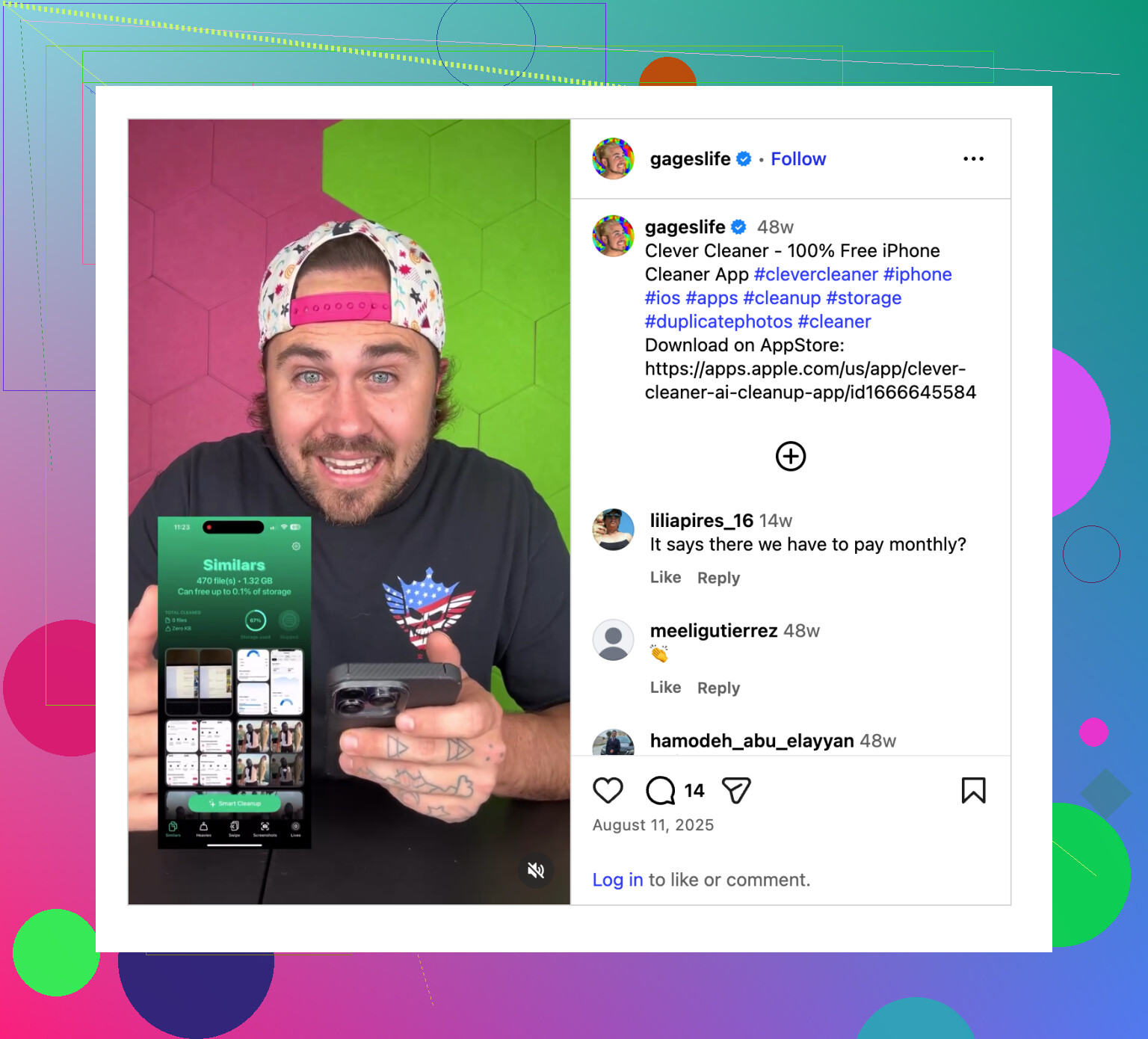
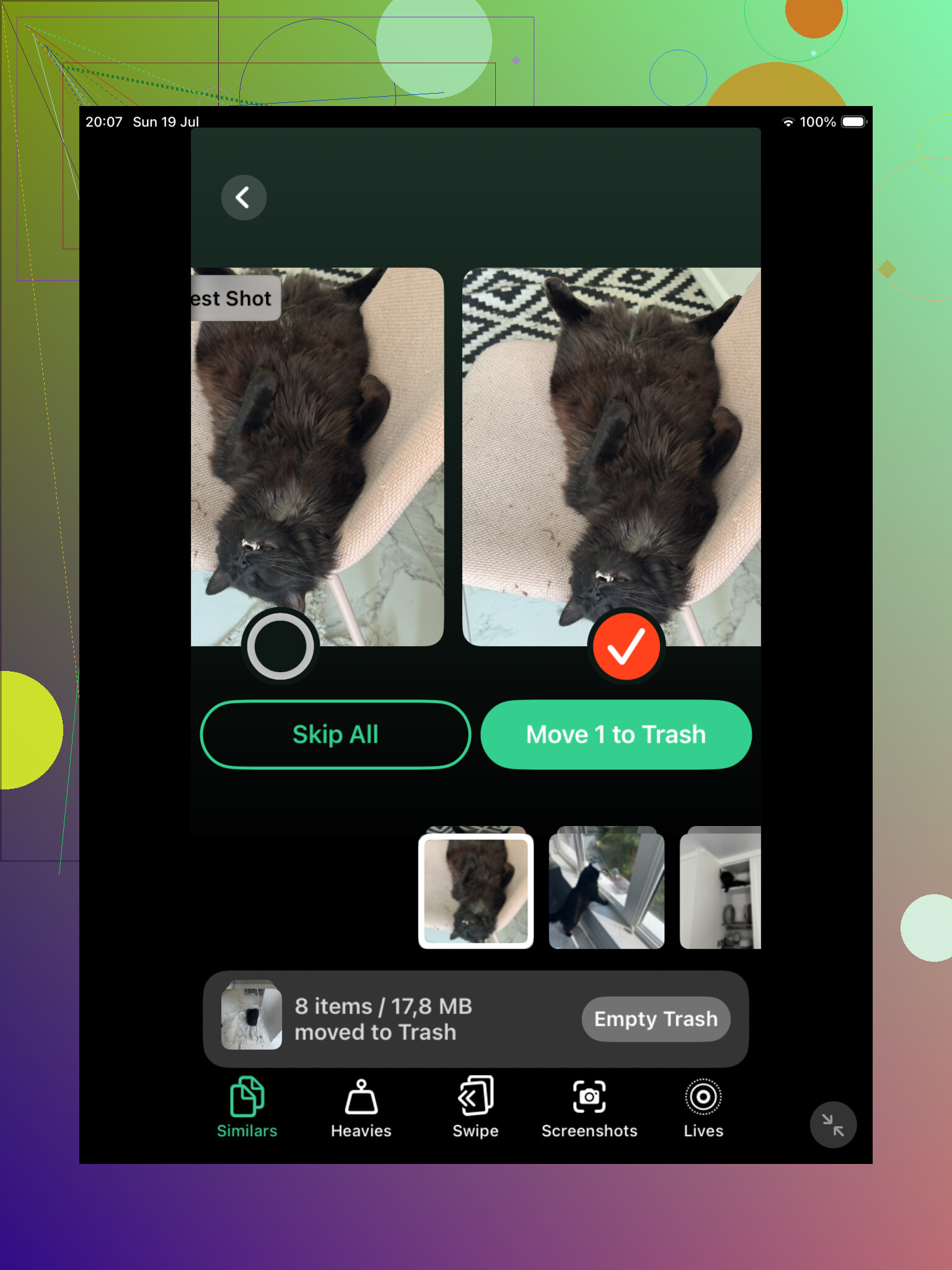
Für eine große Fotobibliothek ist Clever Cleaner wahrscheinlich der bessere erste Schritt. Der Bereich Ähnlich sucht nach Fotos, die sich visuell stark ähneln, auch wenn es nicht genau dieselbe Datei ist. Das hilft bei dem üblichen Durcheinander: mehrere Aufnahmen derselben Ansicht, fünf leicht unterschiedliche Selfies oder mehrere Versionen eines Bildes, die auf verschiedene Weise gespeichert wurden.
Es wählt außerdem aus jeder Gruppe eine beste Aufnahme aus, aber ich würde das nicht einfach blind übernehmen. Öffne die Gruppe und vergleiche sie selbst. Der nützliche Teil ist, dass alles Ähnliche bereits zusammen gruppiert ist, was viel schneller ist, als die Fotos-App zu durchsuchen und jedes Bild einzeln zu vergrößern.
Clever Cleaner kann auch exakte Duplikate finden, daher eignet es sich gut für eine erste Bereinigung, wenn deine Bibliothek sich über Jahre angesammelt hat und du keine Ahnung hast, was sich darin befindet. Der große Unterschied ist, dass es sowohl nach Duplikaten als auch nach Beinahe-Duplikaten sucht, während Apple sich meist auf Dateien beschränkt, die nach den eigenen Regeln eng genug übereinstimmen.
Danach würde ich trotzdem noch Apples Album Duplikate prüfen. Auf iPadOS 16 oder neuer öffnest du Fotos, scrollst zu Dienstprogramme und tippst dann auf Duplikate. Apple gruppiert passende Elemente und zeigt eine Option zum Zusammenführen an. Beim Zusammenführen bleibt die Version mit der besten Qualität und den nützlichen Metadaten erhalten, und die Extras werden in Zuletzt gelöscht verschoben.
Dieses Werkzeug ist gut geeignet, wenn du tatsächlich dieselben Dateien mehrfach kopiert hast. Sei nur nicht überrascht, wenn es nur eine Handvoll findet. Wenn ein Bild bearbeitet, komprimiert, zugeschnitten oder eine Sekunde später aufgenommen wurde, zählt dein iPad es möglicherweise nicht als Duplikat, auch wenn es für dich im Grunde gleich aussieht.
Wenn du das Album Duplikate nicht siehst, scannt das iPad möglicherweise noch deine Bibliothek. Das kann nach einer großen iCloud-Synchronisierung, einem umfangreichen Import oder einem iPadOS-Update passieren. Lass es eine Weile gesperrt und am Strom angeschlossen. Bei einer großen Bibliothek kann das ein oder zwei Tage dauern. Außerdem ist das Album Duplikate auf iPadOS 15 oder älter nicht verfügbar.
Wenn deine Bibliothek klein ist, reicht Apples Werkzeug möglicherweise völlig aus. Wenn du tausende Fotos hast, wird Clever Cleaner normalerweise mehr von dem unordentlichen Kram erfassen.
Du kannst es auch manuell machen, obwohl es langsamer ist. Suche in Fotos nach Dingen wie Screenshots, Hund, Strand oder einem Stadtnamen. Das Durchsuchen nach Monaten oder Jahren kann auch bei Reisen, Veranstaltungen und anderen Zeiten helfen, in denen du wahrscheinlich immer wieder dieselbe Aufnahme gemacht hast.
Zum Schluss noch etwas: Gelöschte oder zusammengeführte Fotos bleiben bis zu 30 Tage in Zuletzt gelöscht und belegen weiterhin Speicherplatz, bis du sie dort entfernst. Prüfe dieses Album, bevor du es leerst. Und wenn iCloud-Fotos aktiviert ist, wird das Löschen von Fotos auch mit deinem iPhone, Mac und anderen Apple-Geräten synchronisiert, also stelle sicher, dass du sie wirklich überall entfernen möchtest.
Ob iCloud-Fotos aktiviert ist, ist wichtig, denn das Löschen von Duplikaten auf dem iPad ist nicht nur ein Aufräumen des iPads, wenn deine Mediathek synchronisiert wird. Wenn du dort etwas zusammenführst oder löschst, kann sich diese Änderung auch auf dein iPhone, deinen Mac und deine iCloud-Mediathek übertragen.
Nein, iPadOS wird doppelte Fotos nicht stillschweigend von selbst entfernen. Es kann einige Duplikate in der Fotos-App finden und Zusammenführen anbieten, aber du musst es trotzdem bestätigen. Das ist eine gute Sicherheitsfunktion, keine Einschränkung. Ich würde nicht wollen, dass das System selbst entscheidet, dass zwei Fotos nah genug beieinander sind und eines löscht, besonders bei bearbeiteten Kopien, Live Photos, Screenshots oder Bildern mit unterschiedlichen Metadaten.
Ich stimme dem vorherigen Punkt zu, dass Apples Album Duplikate am besten für offensichtliche Übereinstimmungen geeignet ist. Ich wäre vorsichtiger damit, irgendeine Cleaner-App als ersten Schritt zu verwenden, es sei denn, du hast bereits ein Backup oder bist bereit, jede Gruppe zu überprüfen. Apps wie Clever Cleaner können nützlich sein, um ähnliche Aufnahmen zu finden, die Apple ignoriert, aber genau dort passieren Fehler leichter. Für den integrierten Weg verwende Zusammenführen und warte dann, bevor du Zuletzt gelöscht leerst. Das gibt dir einen Puffer, falls du später feststellst, dass das Duplikat eigentlich die Version war, die du behalten wolltest.
Wenn dein iPad noch synchronisiert oder noch keine Zeit hatte, die Mediathek zu analysieren, kann es so aussehen, als gäbe es die Duplikate-Funktion nicht, obwohl sie vorhanden ist. Die Fotos-App führt nicht in dem Moment, in dem du sie öffnest, sofort einen Dateiscan durch. Sie muss die Mediathek im Hintergrund verarbeiten, und das kann nach einem iPadOS-Update, einer Wiederherstellung oder einem großen iCloud-Fotos-Download hinterherhinken.
Die kurze Antwort lautet: iPadOS kann Duplikate finden, aber es entfernt sie nicht von selbst. Du musst in Fotos gehen und auswählen, was zusammengeführt werden soll. Dieser Unterschied ist wichtig, denn „finden“ und „löschen“ sind hier sehr unterschiedliche Dinge. Apple bietet dir einen Bereich Duplikate, bereinigt deine Mediathek aber nicht still im Hintergrund.
Der praktische Weg ist:
Öffne Fotos, gehe zu Alben, scrolle nach unten zu Dienstprogramme und suche dann nach Duplikate. Wenn es angezeigt wird, tippe darauf und prüfe die Gruppen. Du kannst einzelne Gruppen zusammenführen oder Auswahl verwenden, wenn du mehrere auf einmal bearbeiten möchtest. Zusammenführen ist normalerweise sicherer als simples Löschen, weil Fotos versucht, die beste Version zu behalten und nützliche Informationen wie Bildunterschriften, Schlüsselwörter und Metadaten nach Möglichkeit zu bewahren.
Wenn Duplikate fehlt, bedeutet das nicht immer, dass du keine doppelt wirkenden Fotos hast. Es kann eines davon bedeuten:
Deine iPadOS-Version ist zu alt.
Fotos hat den Scan noch nicht abgeschlossen.
Die Bilder sind ähnlich, aber nicht ähnlich genug, damit Apple sie als Duplikate einstuft.
Die Duplikate befinden sich an Orten, die Apple nicht auf die gleiche Weise wie deine Hauptmediathek behandelt.
Dein iPad war ausgeschaltet, hatte wenig Akku oder lag nicht lange genug ungenutzt herum, damit Fotos seine Hintergrundarbeit erledigen konnte.
Ich würde nicht in Panik manuell löschen, nur weil Apples Album Duplikate leer ist. Viele Leute erwarten, dass es Fotos wie „gleiche Pose, gleicher Hund, gleicher Sonnenuntergang, drei Sekunden auseinander“ erfasst. Das ist eher die Bereinigung ähnlicher Fotos, nicht die Bereinigung von Duplikaten. Apple ist konservativ, was nervig ist, aber wahrscheinlich besser, als wenn es entscheidet, dass deine bearbeitete Version und das Original entbehrlich sind.
Der iCloud-Punkt von vorhin ist der, den du ernst nehmen solltest. Wenn iCloud-Fotos aktiviert ist, bereinigst du nicht nur das iPad. Du änderst die Mediathek überall, wo derselbe Apple-Account verwendet wird. Bevor du also eine große Menge zusammenführst, prüfe Einstellungen > dein Name > iCloud > Fotos und vergewissere dich, ob es sich um eine lokale Bereinigung oder eine Bereinigung der synchronisierten Mediathek handelt.
Meine sichere Reihenfolge wäre: Lass das iPad über Nacht angeschlossen und gesperrt liegen, prüfe das Album Duplikate erneut, führe zuerst eine kleine Gruppe zusammen und sieh dann in Zuletzt gelöscht nach, bevor du etwas endgültig leerst. Wenn du später ähnliche Aufnahmen bereinigen möchtest, kann ein Tool wie Clever Cleaner sinnvoll sein, aber ich würde es als Prüfwerkzeug betrachten, nicht als automatische Papierkorb-Taste. Bei Beinahe-Duplikaten passieren die Fehler nach dem Motto „Ups, das war doch das bessere“.