Mit USB-drev blev pludselig beskadiget, efter jeg trak det ud, og nu siger min computer, at det skal formateres, før jeg kan åbne det. Det indeholder vigtige arbejdsfiler og personlige billeder, som jeg virkelig har brug for at gendanne. Jeg leder efter den bedste måde at gendanne data fra et beskadiget USB-drev på uden at gøre problemet værre.
Jeg har været i den her situation før. Et USB-drev ser fint ud den ene dag, og så nægter Windows at åbne det eller smider en formateringsprompt i hovedet på dig.
Første skridt, sæt tempoet ned. Jeg ville ikke formatere det endnu. Jeg ville heller ikke køre CHKDSK endnu. Det samme gælder tilfældige reparationsapps fra søgeresultater. Det gjorde jeg engang på en gammel USB-nøgle med arbejdsdokumenter på, og det gjorde den efterfølgende gendannelse værre. Hvis dine filer betyder noget, så beskyt dataene først, og reparer drevet senere.
Hvorfor USB-drev ender med at blive beskadiget
Ud fra det jeg har set, er årsagerne meget forskellige:
- At trække drevet ud under en overførsel
- Skade på filsystemet
- NAND-slitage efter mange års brug
- Malware
- Strømsvigt under skrivning
- Dårlige USB-drivere eller ustabile porte
- Fysisk skade på stikket eller printkortet
Gamle flashdrev opfører sig mærkeligt. Den ene dag monteres de. Næste dag viser de RAW, får Stifinder til at fryse eller forsvinder midt under kopiering. Jeg har set alle tre.
Hvornår jeg først ville prøve software
Jeg ville stadig prøve gendannelsessoftware, hvis drevet viser tegn på liv:
- Det vises i Diskhåndtering
- Størrelsen ser korrekt ud
- Windows beder om at formatere det
- Partitionen vises som RAW eller utilgængelig
Hvis du er i et af de tilfælde, er der stadig en rimelig chance for at hente filer ud uden at åbne enheden eller sende den ind.
Hvornår jeg ville stoppe med at rode med det
Der er et par røde flag, hvor jeg hurtigt ville opgive gør-det-selv-løsningen:
- Drevet bliver ikke registreret nogen steder
- Forbindelsen falder hele tiden ud
- USB-stikket er bøjet, løst eller ødelagt
- Det bliver hurtigt varmt
- Filerne er af den slags, du ikke kan erstatte
Det med varmen er dårlige nyheder. Jeg havde engang en lille USB 3.0-stick, der gjorde det. Den blev varm på få sekunder og forsvandt fra systemet igen og igen. Efter det lod jeg den være.
Hvad jeg ville bruge til filgendannelse
Hvis enheden stadig kan læses på et eller andet niveau, ville jeg vælge Disk Drill. Jeg har brugt det på flashdrev, som Windows ikke ville montere, beskadigede partitioner og et drev, der blev vist som RAW.
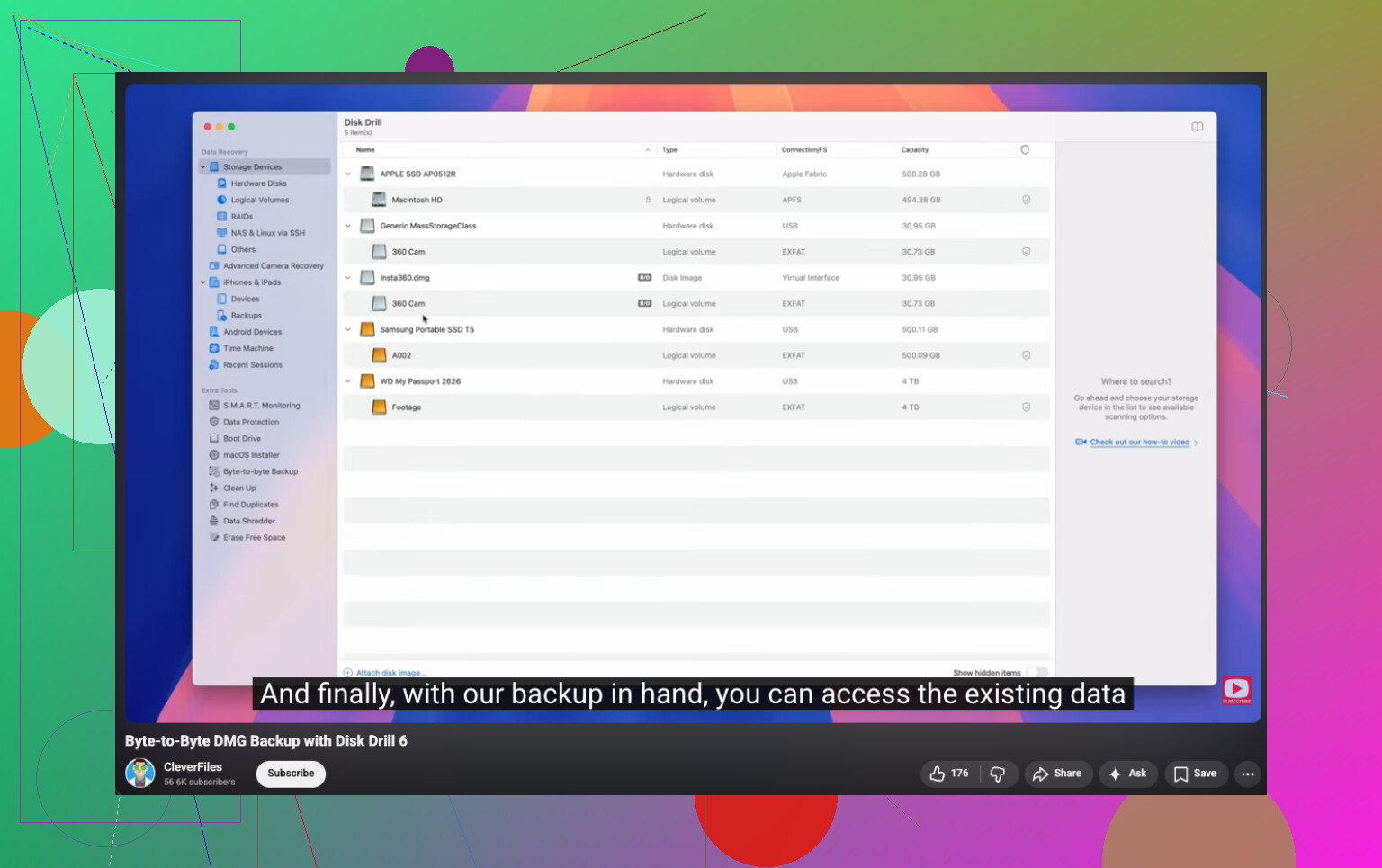
Det, jeg bedst kan lide, er muligheden for byte-for-byte-backup. Hvis USB'en er ustabil, så lav først et image og scan imaget i stedet for at belaste den originale hardware. Det betyder mere, end folk tror.
https://www.youtube.com/watch?v=oJ1aQPFxTag&t=168s
Sådan ville jeg håndtere gendannelsen
- Installer Disk Drill på din computer, ikke på USB-drevet
- Tilslut USB-stikket
- Åbn appen, og vælg USB-enheden
- Hvis det virker ustabilt, skal du først oprette en byte-for-byte-sikkerhedskopi
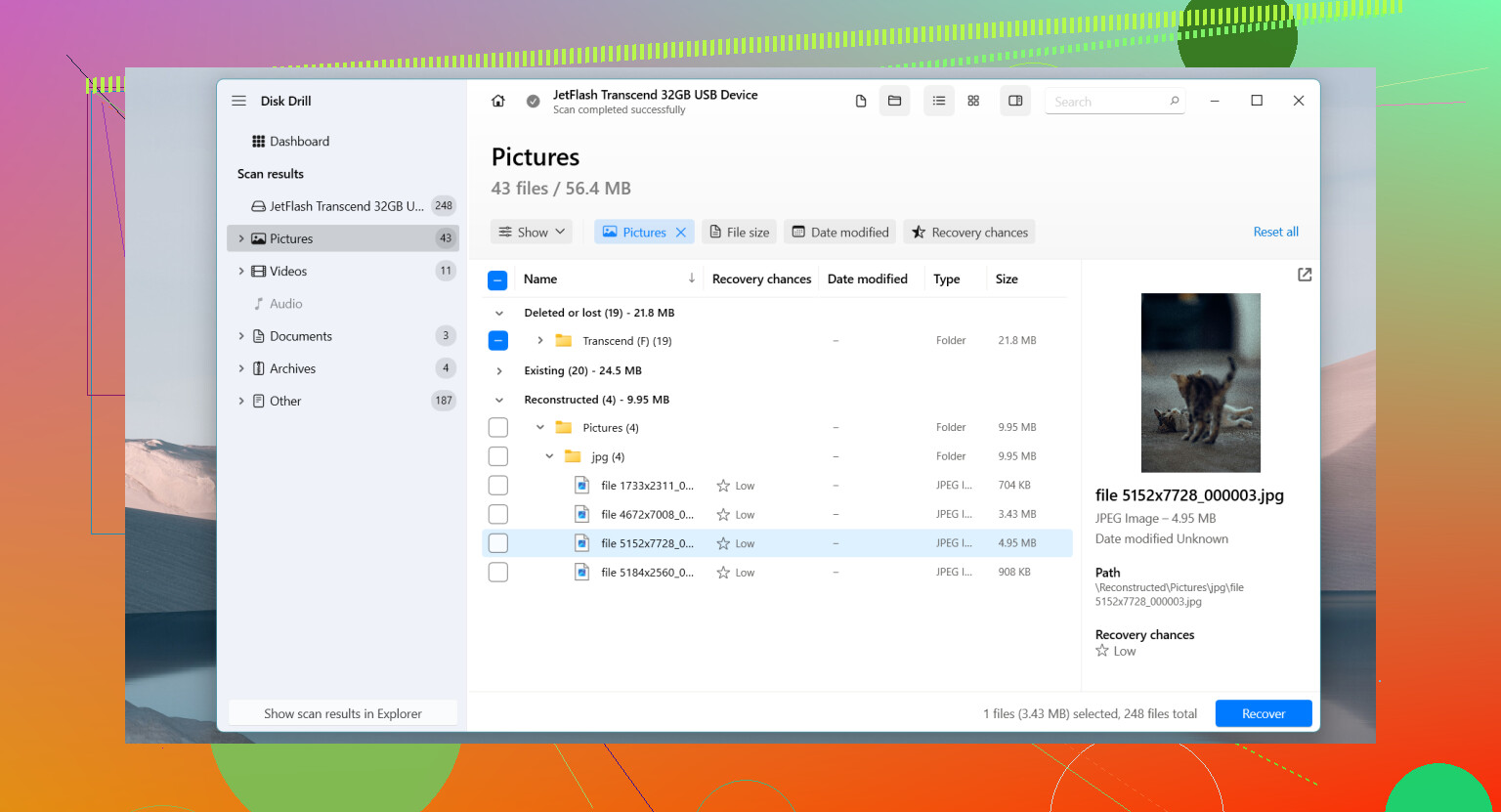
- Kør den fulde scanning
- Forhåndsvis det, den finder
- Gendan de vigtige filer til et andet drev
Gem ikke de gendannede filer tilbage på den samme USB. Jeg ved, det lyder indlysende, men folk gør det, når de er stressede og har travlt.
Når filerne er i sikkerhed
Når dine data er hentet ud, ville jeg først derefter rode med reparationstrinnene.
Ting, der er værd at prøve:
- Tildel et nyt drevbogstav i Diskhåndtering
- Kør CHKDSK, hvis filsystemet ser beskadiget ud
- Prøv Windows-fejlkontrol
- Fjern og geninstaller USB-enheden i Enhedshåndtering
- Formater drevet, hvis korruptionen bliver ved med at komme tilbage
Min regel er enkel. Hvis et flashdrev bliver ved med at fejle efter en formatering, holder jeg op med at stole på det. Manglende filer, mislykkede skrivninger, tilfældige afbrydelser, gentagen korruption, alt det er nok for mig. De her ting er billige. Dine data er det ikke.
Formater det ikke. Og jeg ville også vente med CHKDSK i starten, ligesom @mikeappsreviewer sagde. Der, hvor jeg er lidt uenig, er dette: før du kaster gendannelsessoftware efter det, så tjek hvilken slags fejl du har.
Hurtig triage:
- Åbn Diskhåndtering.
- Se om USB’en viser den korrekte størrelse.
- Hvis størrelsen er forkert, som 0 byte eller et mærkeligt tal, peger det mere på hardware- eller controllerfejl.
- Prøv en anden USB-port og en anden pc, hvis du har en.
- Hvis Linux er tilgængelig, så boot fra en live-USB og se om den monterer der. Linux kan nogle gange læse drev, som Windows nægter at åbne.
Hvis drevet er stabilt og synligt, er Disk Drill et solidt valg til USB-datagendannelse. Jeg ville gendanne de vigtigste billeder og arbejdsfiler først, ikke alt på én gang. Små portioner reducerer fejl på ustabile medier. Hvis forhåndsvisninger virker, er dine chancer bedre.
Hvis USB’en kobler fra, klikker, fryser Stifinder eller bliver varm, så stop. Hver genforbindelse kan gøre tingene værre. På det tidspunkt er professionel gendannelse den sikrere vej.
Denne video hjalp med at forklare trinene til gendannelse af filer fra USB på almindeligt dansk:
trin for trin videoguide til gendannelse af filer fra USB-drev
Efter gendannelse skal du pensionere USB-sticken. Korrumperet én gang efter at være blevet trukket ud er irriterende. Korrumperet to gange betyder, at du skal smide den ud.
Hvis drevet overhovedet stadig dukker op, vil jeg tilføje én ting til det, som @mikeappsreviewer og @ombrasilente sagde: tjek den S.M.A.R.T.-agtige sundhedsinformation, hvis din USB-controller eksponerer den, eller hold i det mindste øje med Windows Event Viewer lige efter, du har sat det i. Det lyder nørdet, men gentagne disk-/nulstillingsfejl der kan meget hurtigt fortælle dig, om det er filsystemkorruption eller selve USB-stikket, der er ved at dø.
Jeg er en smule uenig i rådet om at prøve Linux tidligt, kun fordi nogle ustabile USB-stik opfører sig værre, jo mere du bliver ved med at montere dem på forskellige systemer. Hvis filerne er supervigtige, ville jeg minimere eksperimenter og gå direkte til imaging eller scanning.
Hvis Stifinder også fryser, når du klikker på drevet, så lad være med at tvinge det. Brug noget, der læser enheden mere forsigtigt. Disk Drill er fint til dette, især hvis du kan scanne USB-stikket og hente de mest kritiske mapper først. Jeg ville starte med kun dokumenter/fotos, ikke det hele i én omgang. Mindre belastning på et svigtende USB-stik.
Et andet overset trick: tjek, om dine filer faktisk blev kopieret ind i en skjult mappestruktur efter korruption. Nogle gange er dataene stadig der, men katalogtabellen er ødelagt. En ordentlig gendannelsesscanning kan stadig finde dem via signatur.
Hvis du vil have flere meninger om USB-gendannelsesværktøjer, er denne tråd værd at skimme:
anbefalinger til den bedste software til gendannelse af flashdrev
Én ting mere, folk glemmer: hvis USB-stikket var krypteret med BitLocker eller producentens sikkerhedssoftware, bliver gendannelse meget mere irriterende, så nævn det, før du prøver tilfældige løsninger. Og ja, hvis det begynder at afbryde forbindelsen, så stop med at rode med det. Det er punktet, hvor gør-det-selv meget hurtigt bliver til hvordan-gjorde-jeg-det-her-værre-territorium.
En ting, jeg vil tilføje, som @ombrasilente, @sognonotturno og @mikeappsreviewer kun berørte indirekte: tjek, om problemet er partitionstabellen, ikke kun filsystemet. I Diskhåndtering, hvis USB-enheden vises som ikke-allokeret, men hele kapaciteten er der, betyder det nogle gange, at partitionsmetadataene er blevet ødelagt, mens de faktiske fildata stadig findes. I så fald kan en for tidlig reparation overskrive præcis det, du har brug for.
Mit synspunkt: bliv ikke ved med at tilslutte den igen og igen bare for at teste. Jeg er lidt uenig i tilgangen med at prøve mange miljøer, hvis drevet opfører sig ustabilt. Hvert monteringsforsøg betyder flere læsninger, mere controlleraktivitet og flere chancer for, at det bryder sammen.
Det, jeg ville gøre som det næste:
- Brug først et værktøj til sektor-niveau afbildning, hvis muligt
- Arbejd ud fra afbildningen, ikke USB-enheden
- Scan derefter afbildningen med Disk Drill
Fordele ved Disk Drill:
- god til at finde filer på RAW/beskadigede flytbare medier
- forhåndsvisning hjælper med at bekræfte, om gendannelsen er reel, før der gemmes
- arbejdsgangen med afbildning/sikkerhedskopi er nyttig på svage USB-drev
Ulemper ved Disk Drill:
- dybe scanninger kan tage et stykke tid
- gendannede filnavne/mappestruktur er ikke altid perfekte
- de bedste resultater kommer som regel fra den betalte version
Hvis Disk Drill ikke kan se meningsfulde data, betyder det ikke altid, at filerne er væk. Det kan også betyde fejl på controller-niveau, som softwaregendannelse normalt ikke kan løse. Hvis filerne virkelig er uerstattelige, så stop, før eksperimenterne hober sig op. Det er dér, professionel gendannelse begynder at give mere mening end forsøg derhjemme.