Jeg har brug for råd om datagendannelse fra en ekstern harddisk, efter at et stort parti filer pludselig forsvandt. Drevet bliver stadig registreret af min computer, men vigtige billeder, arbejdsdokumenter og mapper vises ikke længere. Jeg prøver at finde ud af den sikreste måde at gendanne manglende filer på uden at gøre problemet værre.
Hvad jeg lærte efter at have set en masse opslag om min harddisk er død
Jeg har set folk antage, at en harddisk var helt færdig, og så viste det sig, at filerne stadig lå der urørte. Det sker oftere, end folk tror. At miste adgangen er ikke det samme som at miste dataene.
Jeg har også haft den der mavekrampefølelse med slettede billeder. Det føles hurtigt forfærdeligt. Alligevel er der en god chance for, at filerne ikke blev slettet med det samme, hvis de blev slettet fra en intern eller ekstern disk. Det, der normalt sker, er enklere. Filsystemet fjerner posterne, der peger på de filer, og markerer pladsen som ledig. Selve fotodataene bliver ofte liggende, indtil noget nyt skriver ovenpå dem.
Første skridt, stop med at skrive til disken
Denne del betyder mere end noget andet.
Hvis de slettede billeder var på en ekstern disk, så skub den ud og tag stikket ud nu. Gennemse den ikke. Kopiér ikke noget til den. Kør ikke tilfældige reparationsværktøjer på den.
Hvis de slettede billeder var på din primære interne disk, er det mere presserende. Dit operativsystem bliver ved med at skrive midlertidige filer, logs, cache og alt muligt andet skrammel i baggrunden. Jeg har set folk lade maskinen være tændt, mens de ser på muligheder, og så forringer de deres egne chancer for gendannelse uden at vide det. Hvis du kan, så sluk computeren og tilslut den interne disk til en anden computer som en sekundær disk, før du prøver gendannelse.
Bliver du ved med at bruge disken, risikerer du at overskrive de samme sektorer, hvor de slettede billeder stadig findes. Når nye data først lander der, er softwaregendannelse slut. Punktum.
Hvornår software giver mening
Hvis disken spinner normalt op, monteres normalt og ikke laver grimme lyde eller opfører sig ustabilt, er software som regel det første, jeg ville prøve. Der er ingen grund til at springe direkte til en dyr laboratorieregning for en almindelig slettefejl.
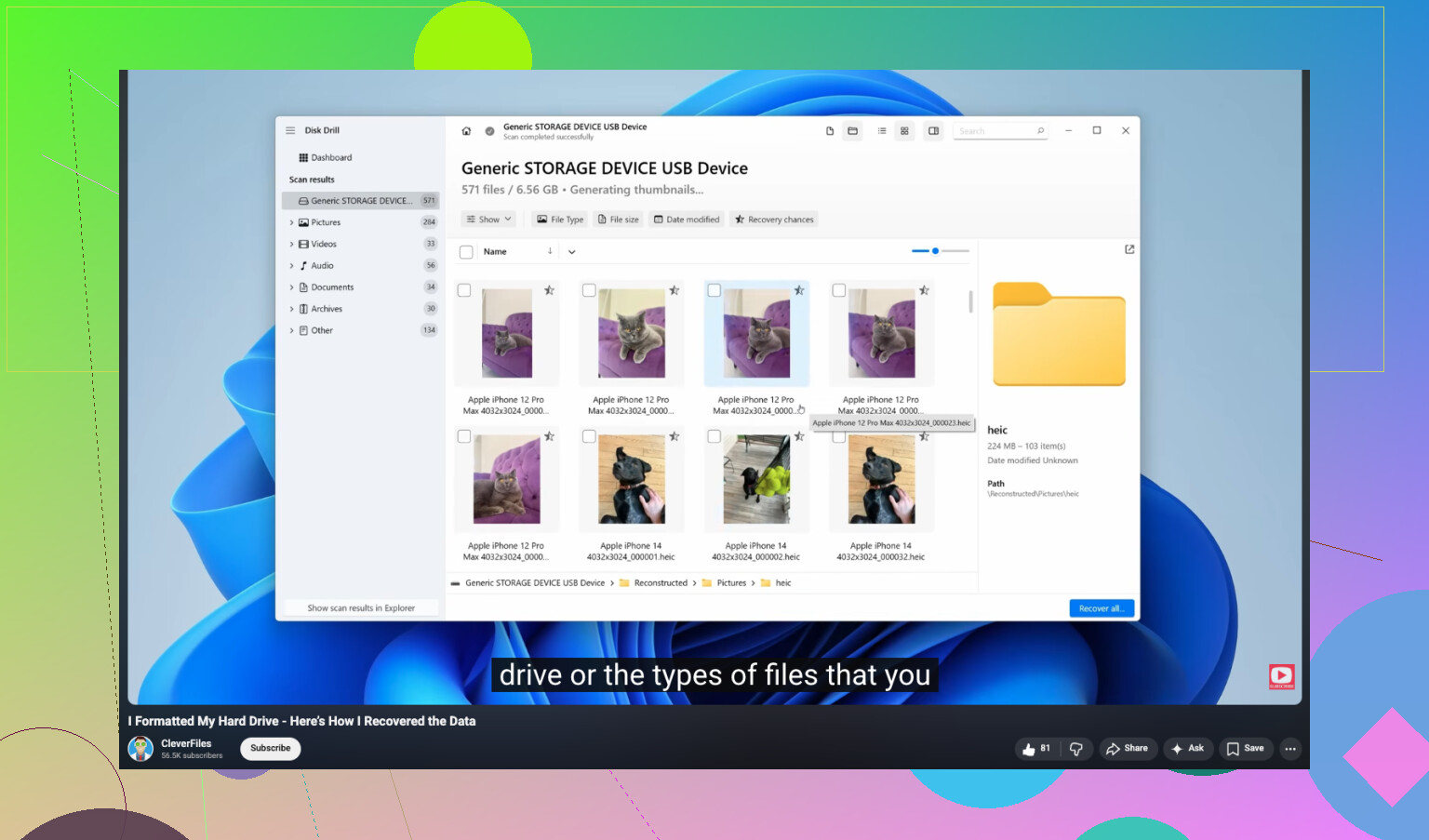
Jeg har testet en del gendannelsesapps over tid på stationære diske og bærbare eksterne drev. Af dem, jeg har brugt, er Disk Drill den, jeg ville starte med til billeder. Den er nemmere at arbejde med end de fleste, og den er god til at finde billed- og videofiler ud fra filsignatur, hvilket hjælper, når filsystemet er beskadiget.
En nyttig detalje. Hvis appen viser en tydelig forhåndsvisning af dit billede før gendannelse, betyder det som regel, at filen stadig er intakt.
Den sikrere måde at gøre det på
- Installer det et andet sted
Læg gendannelsessoftwaren på et andet drev. Ikke på den samme interne disk. Ikke på det samme eksterne drev. Du vil have nul ekstra skrivninger til problemdisken.
- Lav først et diskimage
Hvis softwaren understøtter imaging, så gør det før en dyb scanning. Et byte-for-byte-image giver dig et øjebliksbillede af disken i dens nuværende tilstand og gemmer det som en fil på en sund disk.
Det gør jeg, hver gang dataene betyder noget. Hvis noget går galt senere, har du stadig imaget.
- Scan imaget, ikke den oprindelige disk
Når du har imaget, så scan den fil i stedet for at hamre løs på den fysiske disk igen. Mindre slid, mindre risiko, færre fejl.
- Gendan filer et nyt sted
Lad scanningen blive færdig. Stop ikke halvvejs, bare fordi du så et mappenavn, du genkender. Filtrér efter billeder, forhåndsvis det, der er der, og gendan så filerne til en anden enhed. En anden intern disk, en ekstern SSD, eller endda et ekstra USB-drev, hvis det er alt, du har. Gendan dem ikke tilbage til kildedisken.
Hvornår jeg ville stoppe og overlade det til et laboratorium
Der er nogle tilfælde, hvor gendannelse derhjemme bliver et dårligt sats.
- Disken laver grimme lyde
Klikken, slibelyde, bip, skraben. Det er dårlige tegn. Jeg ville stoppe der.
- Den tænder ikke
Ingen rotation, intet lys, ingen reaktion. Det peger mere på fejl i printkortet eller intern elektrisk fejl.
- Systemet kan slet ikke se den
Hvis den ikke vises i Diskhåndtering eller dit operativsystems diskværktøj, selv efter at du har skiftet kabler, porte og kabinetter, ville jeg først behandle det som hardwareproblemer.
- Korruptionen er så alvorlig, at software ikke kan arbejde med den
Nogle gange er filsystemet så ødelagt, at de sædvanlige værktøjer ikke kan læse det ordentligt. På det tidspunkt har det en tendens til at gøre tingene værre, hvis man presser hårdere på.
Hvorfor den professionelle løsning koster mere
Gendannelseslaboratorier bruger cleanroom-opsætninger og dedikeret hardware til at åbne diske og udskifte dele sikkert. Det er dyrt, ja. Men hvis billederne ikke kan erstattes, og disken er ved at fejle fysisk, er det den vej, jeg ville vælge.
En sidste ting
Hvis du får billederne tilbage, så lav sikkerhedskopier af dem med det samme. Den lærte jeg på den dumme måde. Opbevar kopier mere end ét sted, så én dårlig sletning eller ét døende drev ikke bliver til en uge med stress.
Hvis drevet stadig vises, ville jeg tjekke for et filsystemproblem, før jeg behandler det som ren sletning.
Et par ting at teste først.
-
Åbn Diskhåndtering på Windows eller Diskværktøj på Mac.
Se, om partitionsstørrelsen ser normal ud. Hvis den brugte plads stadig ser høj ud, er dine filer muligvis stadig der, og biblioteket er blevet ødelagt. -
Slå skjulte elementer til.
I Stifinder i Windows skal du aktivere skjulte filer og beskyttede OS-filer. Jeg har set mapper forsvinde efter attributændringer eller oprydning efter malware. -
Tjek drevet på en anden computer.
Hvis mapperne vises der, læser dit første system muligvis drevet forkert. -
Se efter et ændret drevbogstav eller et problem med monteringspunktet.
Nogle apps gemmer filer i stier, som holder op med at blive vist korrekt, hvis bogstavet ændres.
Jeg er en smule uenig med @mikeappsreviewer på ét punkt. Jeg ville ikke skynde mig til en dyb scanning først, hvis drevet er stabilt, og de manglende data ser ud til at være mappebaserede. En rå scanning bringer ofte en bunke filer tilbage med dårlige navne og uden mappestruktur. For arbejdsdokumenter betyder mappegendannelse meget.
Det, jeg ville gøre, er dette.
Først skal du klone eller oprette et image af det eksterne drev, hvis dataene er vigtige.
Kør derefter en filsystemfokuseret scanning på klonen. Disk Drill er fin til dette, især hvis du vil forhåndsvise billeder og sortere efter eksisterende mappestier før gendannelse. Hvis den finder din gamle biblioteksstruktur, skal du gendanne til en anden disk.
Hvis du bruger Windows, så kør denne skrivebeskyttede kontrol fra Kommandoprompt:
chkdsk X: /scan
Brug ikke reparationsfunktion først. /f skriver ændringer. Jeg ville undgå at skrive noget som helst til problemdrevet, indtil du har kopieret dataene ud.
Hvis de manglende filer fulgte efter en formatering, partitionsændring eller pludselig afbrydelse, er denne video en udmærket gennemgang af gendannelse af formateret drev:
se denne guide til datagendannelse af formateret harddisk på YouTube
Hvis SMART-statistik viser omfordelte sektorer, afventende sektorer eller stigende læsefejl, så stop med at rode med det. På det tidspunkt skader hver ekstra læsning dine chancer.
Hvis drevet stadig registreres, ville jeg bruge 5 minutter på at udelukke de dumme ting, før jeg laver nogen form for gendannelse. Jeg har set eksterne drev pludselig vise manglende mapper, når filsystemets indeks blev mærkeligt, eller når mapperne blev markeret som skjulte/skrivebeskyttede efter en dårlig frakobling.
Et par ting jeg ville tjekke, som supplerer det @mikeappsreviewer og @shizuka allerede har sagt:
- Tjek drevets brugte plads. Hvis pladsen stadig er optaget, er det faktisk et ret godt tegn.
- Prøv at søge på drevet med jokertegn efter filtyper som
*.jpg,*.docx,*.xlsxi stedet for kun at gennemse mapper. - På Windows skal du åbne CMD og køre
attrib -h -r -s /s /d X:\*.*forsigtigt på en klon eller kun hvis du har mistanke om attributproblemer. Jeg er lidt uenig med folk, der springer direkte til scanninger hver gang, fordi filerne nogle gange slet ikke blev slettet. - Hvis dette skete efter at have flyttet drevet mellem Windows og Mac, så vær opmærksom på mærkelige tilladelser eller vrøvl med metadata, der ikke understøttes.
- Tjek også Event Viewer i Windows for diskadvarsler. Det kan fortælle dig, om kabinettet eller drevet er ved at begynde at svigte.
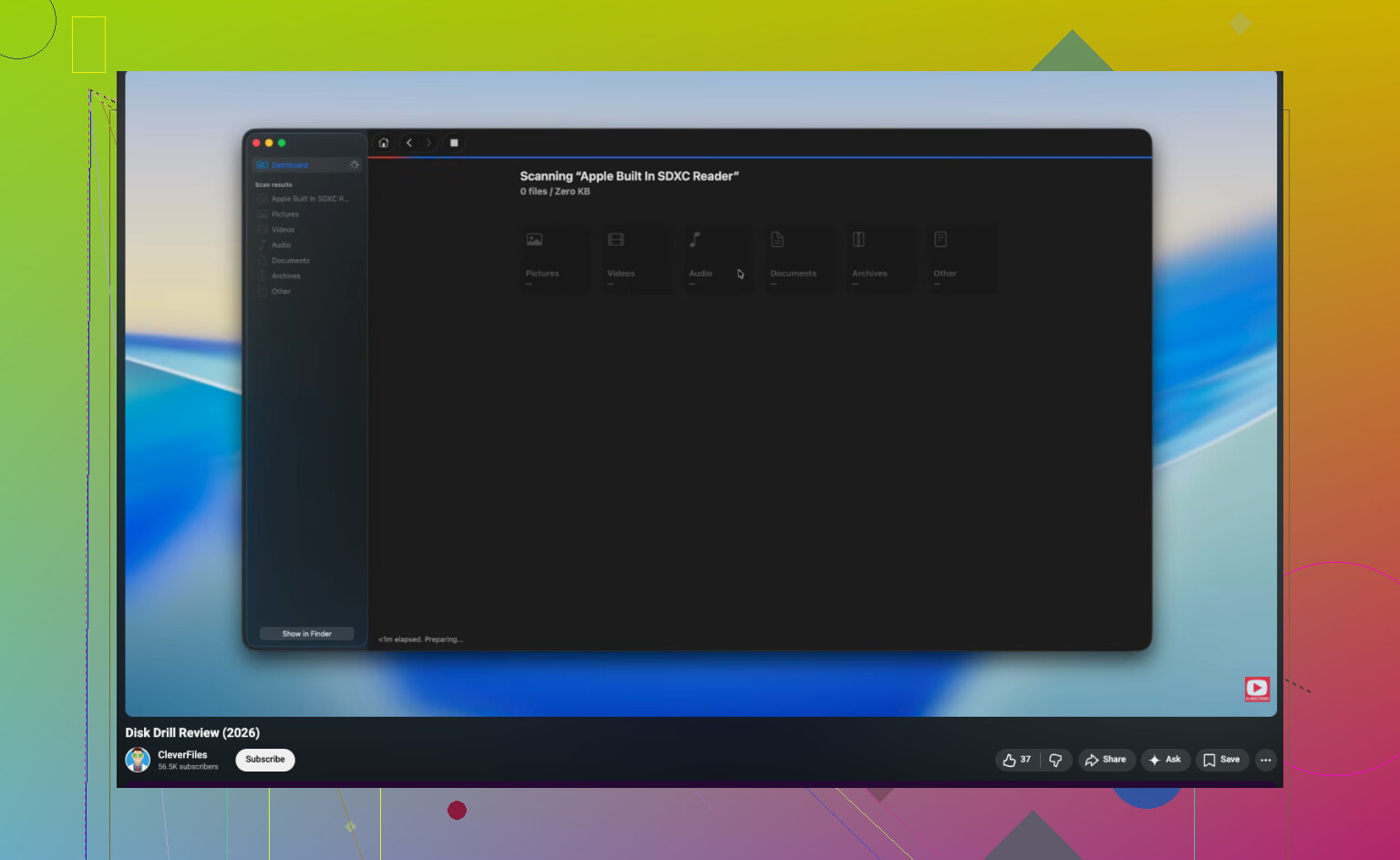
Hvis du har brug for gendannelsessoftware, er Disk Drill en solid mulighed til datagendannelse fra eksterne harddiske, især når filer er forsvundet, men disken stadig monteres. Jeg ville bruge det mere til at gendanne de manglende mapper og eksporterede resultater, ikke som den første refleks før grundlæggende tjek. Deres nemme Disk Drill anmeldelse og guide til gendannelse giver et ganske fint hurtigt indblik i, hvordan det håndterer slettede og manglende filer.
Vigtigt: gem ikke gendannede filer tilbage på det samme eksterne drev. Sådan gør folk manglende filer til faktisk væk.
En vinkel, som @shizuka, @viaggiatoresolare og @mikeappsreviewer mangler, er at kontrollere, om dette faktisk er et kabinet- eller USB-broproblem og ikke kun et filproblem. Jeg har set eksterne drev montere fint gennem et ustabilt SATA-til-USB-kort, men mappeoversigter kommer tilbage ufuldstændige, eller tilfældige mapper forsvinder. Hvis du kan, så test med et andet kabel, en anden port, uden strømforsynet hub, og hvis det er en desktop-lignende ekstern enhed, så lyt efter spin-downs under browsing.
Jeg ville heller ikke køre nogen oprydnings- eller værktøjer til nulstilling af tilladelser endnu. De kan hurtigt gøre situationen mere uklar.
Et par smarte kontroller, som ikke overlapper alt for meget med det, der allerede er sagt:
- Sammenlign rapporteret kapacitet i BIOS, Disk Management eller Disk Utility med kapaciteten på etiketten. Hvis størrelsen er forkert, kan broen/kabinettet rapportere forkert.
- Kontroller, om det kun er lange filnavne eller dybe mappestrukturer, der mangler. Det kan pege på mappekorruption snarere end massesletning.
- Hvis dette er NTFS, så prøv at læse det fra en Linux live-USB. Nogle gange kan Linux vise filer, som Windows nægter at vise.
- Hvis drevet nogensinde har været brugt med WD/Seagate backupsoftware, så undersøg proprietære backupcontainere eller skjulte kataloger.
Hvis softwaregendannelse er nødvendig, er Disk Drill et rimeligt valg, men jeg ville bruge det efter hardwarekontrollerne. Fordele: nem forhåndsvisning, fornuftig mappebaseret gendannelse når metadata overlever, kan lave et image først. Ulemper: dybe scanninger kan være støjende, store scanninger tager evigheder, og gendannede navne kan stadig være rodede, hvis filsystemet er beskadiget.
Hvis filerne er forretningskritiske, og drevet begynder at blive langsommere under læsning, så stop gør-det-selv der. Langsomme læsninger er der, hvor folk forvandler noget, der kan gendannes, til noget dødt.