USB-stasjonen min ble plutselig korrupt etter at jeg koblet den fra, og nå sier datamaskinen min at den må formateres før jeg kan åpne den. Den har viktige arbeidsfiler og personlige bilder som jeg virkelig trenger å gjenopprette. Jeg leter etter den beste måten å gjenopprette data fra en korrupt USB-stasjon uten å gjøre problemet verre.
Jeg har vært i dette rotet før. En minnepinne ser helt fin ut den ene dagen, så nekter Windows å åpne den eller kaster formateringsmeldingen i ansiktet på deg.
Første steg, ta det rolig. Jeg ville ikke formatert den ennå. Jeg ville heller ikke kjørt CHKDSK ennå. Det samme gjelder tilfeldige reparasjonsapper fra søkeresultater. Jeg gjorde det en gang på en gammel minnepinne med jobbdokumenter på, og det gjorde den påfølgende gjenopprettingen verre. Hvis filene dine er viktige, beskytt dataene først, reparer stasjonen senere.
Hvorfor USB-stasjoner blir korrupte
Ut fra det jeg har sett, er årsakene veldig forskjellige:
- Å trekke ut stasjonen under en overføring
- Skade på filsystemet
- NAND-slitasje etter mange års bruk
- Skadevare
- Strømbrudd under skriving
- Dårlige USB-drivere eller ustabile porter
- Fysisk skade på kontakten eller kretskortet
Gamle flash-stasjoner oppfører seg rart. Den ene dagen monteres de. Neste dag vises de som RAW, får Explorer til å fryse, eller forsvinner midt i en kopiering. Jeg har sett alle tre.
Når jeg ville prøvd programvare først
Jeg ville fortsatt prøvd gjenopprettingsprogramvare hvis disken viser noen tegn til liv:
- Den vises i Diskbehandling
- Størrelsen ser riktig ut
- Windows ber om å formatere den
- Partisjonen vises som RAW eller utilgjengelig
Hvis du er i ett av disse tilfellene, er det fortsatt en god sjanse for å hente ut filer uten å åpne enheten eller sende den inn.
Når jeg ville slutte å tukle med den
Det finnes noen klare faresignaler der jeg raskt ville gitt opp hjemmereparasjon:
- Stasjonen blir ikke oppdaget noe sted
- Den mister stadig tilkoblingen
- USB-kontakten er bøyd, løs eller ødelagt
- Den blir fort varm
- Filene er av typen du ikke kan erstatte
Den med varme er dårlige nyheter. Jeg opplevde det en gang med en liten USB 3.0-minnepinne. Den ble varm på få sekunder og forsvant fra systemet om og om igjen. Etter det lot jeg den være i fred.
Hva jeg ville brukt for filgjenoppretting
Hvis enheten fortsatt er lesbar på et eller annet nivå, ville jeg valgt Disk Drill. Jeg har brukt det på minnepinner som Windows ikke ville montere, skadede partisjoner og en pinne som ble vist som RAW.
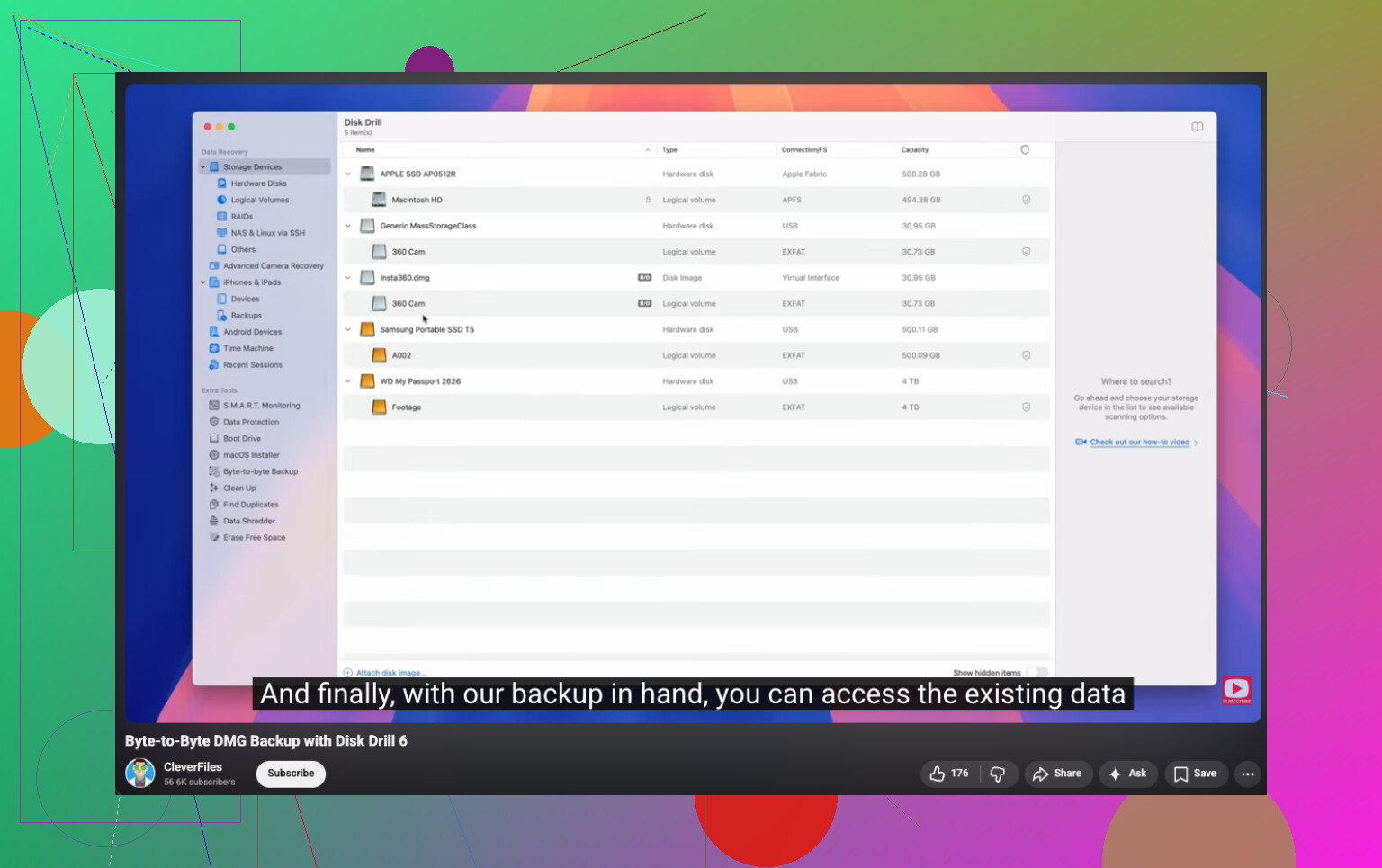
Det jeg liker best, er alternativet for byte-for-byte-sikkerhetskopiering. Hvis USB-en er ustabil, lag et bilde først og skann bildet i stedet for å belaste den originale maskinvaren. Det betyr mer enn folk tror.
https://www.youtube.com/watch?v=oJ1aQPFxTag&t=168s
Hvordan jeg ville håndtert gjenopprettingen
- Installer Disk Drill på datamaskinen din, ikke på USB-stasjonen
- Koble til USB-pinnen
- Åpne appen og velg USB-enheten
- Hvis den virker ustabil, opprett en byte-for-byte-sikkerhetskopi først
- Kjør fullstendig skanning
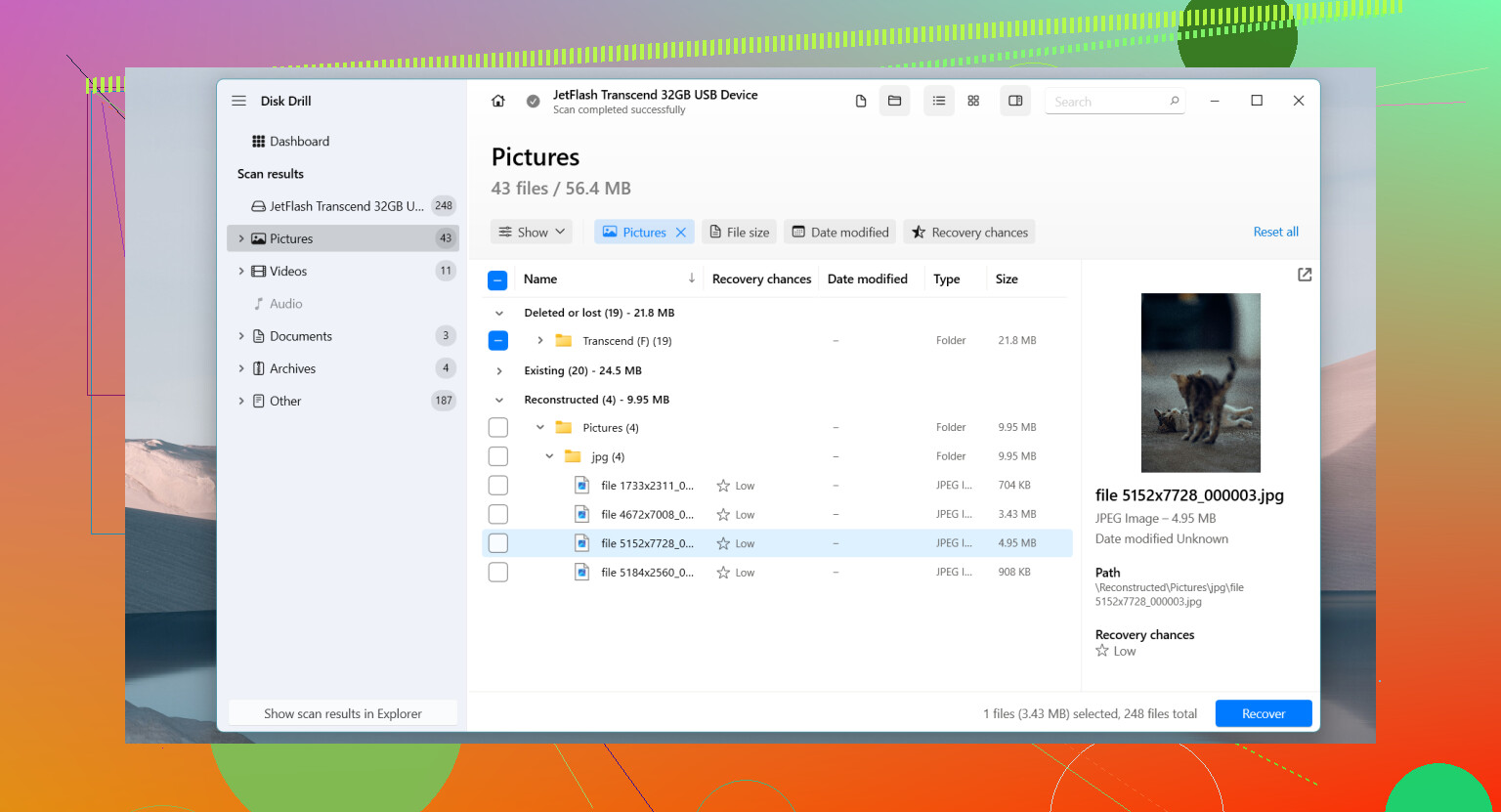
- Forhåndsvis det den finner
- Gjenopprett de viktige filene til en annen stasjon
Ikke lagre gjenopprettede filer tilbake på den samme USB-en. Jeg vet det høres åpenbart ut, men folk gjør det når de er stresset og har det travelt.
Etter at filene er trygge
Når dataene dine er sikret, ville jeg først da prøvd reparasjonstrinn.
Ting det er verdt å prøve:
- Tildel en ny stasjonsbokstav i Diskbehandling
- Kjør CHKDSK hvis filsystemet ser skadet ut
- Prøv Windows-feilkontroll
- Fjern og installer USB-enheten på nytt i Enhetsbehandling
- Formater stasjonen hvis korrupsjonen stadig kommer tilbake
Regelen min er enkel. Hvis en minnepinne fortsetter å feile etter formatering, slutter jeg å stole på den. Manglende filer, mislykkede skrivinger, tilfeldige frakoblinger, gjentatt korrupsjon, noe av dette er nok for meg. Disse tingene er billige. Dataene dine er ikke det.
Ikke formater den. Og jeg ville også vente med CHKDSK i starten, slik @mikeappsreviewer sa. Der jeg er litt uenig, er dette: før du kaster gjenopprettingsprogramvare på den, sjekk hva slags feil du har.
Rask sjekk:
- Åpne Diskbehandling.
- Se om USB-enheten viser riktig størrelse.
- Hvis størrelsen er feil, som 0 byte eller et merkelig tall, peker det mer mot maskinvare- eller kontrollerfeil.
- Prøv en annen USB-port, og en annen PC hvis du har en.
- Hvis Linux er tilgjengelig, start fra en live-USB og se om den monteres der. Linux kan noen ganger lese stasjoner som Windows nekter å åpne.
Hvis stasjonen er stabil og synlig, er Disk Drill et solid valg for USB-datagjenoppretting. Jeg ville gjenopprettet de viktigste bildene og arbeidsfilene først, ikke alt på én gang. Små omganger reduserer feil på ustabile medier. Hvis forhåndsvisninger fungerer, er sjansene dine bedre.
Hvis USB-enheten kobler fra, klikker, fryser Filutforsker eller blir varm, stopp. Hver gang du kobler den til igjen, kan det gjøre ting verre. På det tidspunktet er profesjonell gjenoppretting den tryggere veien.
Denne videoen forklarte trinnene for gjenoppretting av filer fra USB på enkelt språk:
trinnvis videoguide for gjenoppretting av filer fra USB-stasjon
Etter gjenoppretting, pensjoner minnepinnen. Korrumpert én gang etter frakobling er irriterende. Korrumpert to ganger betyr at du bør kaste den.
Hvis stasjonen fortsatt vises i det hele tatt, er én ting jeg vil legge til til det @mikeappsreviewer og @ombrasilente sa: sjekk helseinformasjon i S.M.A.R.T.-stil hvis USB-kontrolleren din eksponerer den, eller følg i det minste med i Windows Hendelsesliste rett etter at du kobler den til. Høres nerdete ut, men gjentatte disk-/tilbakestillingsfeil der kan fort fortelle deg om dette er filsystemkorrupsjon eller om selve minnepinnen er i ferd med å dø.
Jeg er litt uenig i rådet om å prøve Linux tidlig, bare fordi noen ustabile USB-pinner oppfører seg verre jo mer du fortsetter å montere dem på ulike systemer. Hvis filene er veldig viktige, ville jeg minimert eksperimentering og gått rett til imaging eller skanning.
Hvis Filutforsker også henger når du klikker på stasjonen, ikke fortsett å tvinge det. Bruk noe som leser enheten mer forsiktig. Disk Drill er greit til dette, spesielt hvis du kan skanne USB-en og hente ut de mest kritiske mappene først. Jeg ville startet med bare dokumenter/bilder, ikke hele innholdet i én omgang. Mindre belastning på en minnepinne som er i ferd med å svikte.
Et annet oversett triks: sjekk om filene dine faktisk ble kopiert inn i en skjult mappestruktur etter korrupsjonen. Noen ganger er dataene fortsatt der, men katalogtabellen er ødelagt. En skikkelig gjenopprettingsskanning kan fortsatt finne dem via signatur.
Hvis du vil ha flere meninger om USB-gjenopprettingsverktøy, er denne tråden verdt å skumme gjennom:
anbefalinger for beste programvare for gjenoppretting av minnepinne
En ting til folk glemmer: hvis USB-en var kryptert med BitLocker eller leverandørens sikkerhetsprogramvare, blir gjenoppretting mye mer irriterende, så nevn det før du prøver tilfeldige løsninger. Og ja, hvis den begynner å koble fra, slutt å rote med den. Det er punktet der gjør-det-selv fort blir til hvordan-klarte-jeg-å-gjøre-dette-verre-territorium.
En ting jeg vil legge til som @ombrasilente, @sognonotturno og @mikeappsreviewer bare var inne på indirekte: sjekk om problemet er partisjonstabellen, ikke bare filsystemet. I Diskbehandling, hvis USB-enheten vises som ikke allokert men hele kapasiteten er der, betyr det noen ganger at partisjonsmetadataene ble ødelagt mens de faktiske fildataene fortsatt finnes. I så fall kan det å reparere for tidlig overskrive akkurat det du trenger.
Min vurdering: ikke fortsett å koble den til om og om igjen bare for å teste. Jeg er litt uenig i tilnærmingen om å prøve mange miljøer hvis minnepinnen oppfører seg ustabilt. Hvert monteringsforsøk betyr flere lesinger, mer kontrolleraktivitet og flere sjanser for at den svikter.
Dette ville jeg gjort videre:
- Bruk først et verktøy for avbildning på sektornivå hvis mulig
- Arbeid fra avbildningen, ikke fra USB-enheten
- Skann deretter avbildningen med Disk Drill
Fordeler med Disk Drill:
- god til å finne filer på RAW/korrupt flyttbart medium
- forhåndsvisning hjelper med å bekrefte om gjenopprettingen er reell før lagring
- arbeidsflyt med avbildning/sikkerhetskopi er nyttig på svake USB-pinner
Ulemper med Disk Drill:
- dypskanninger kan ta en stund
- gjenopprettede filnavn/mappestruktur er ikke alltid perfekte
- best resultat får man vanligvis med den betalte versjonen
Hvis Disk Drill ikke ser meningsfulle data, betyr det ikke alltid at filene er borte. Det kan også bety feil på kontrollernivå, noe programvarebasert gjenoppretting vanligvis ikke vil fikse. Hvis filene virkelig ikke kan erstattes, stopp før eksperimentene hoper seg opp. Det er da profesjonell gjenoppretting begynner å gi mer mening enn forsøk hjemme.