Jag behöver råd om dataåterställning från en extern hårddisk efter att en stor mängd filer plötsligt försvann. Hårddisken upptäcks fortfarande av min dator, men viktiga foton, arbetsdokument och mappar visas inte längre. Jag försöker ta reda på det säkraste sättet att återställa saknade filer utan att förvärra problemet.
Vad jag lärde mig efter att ha sett många inlägg om att min disk är död
Jag har sett folk anta att en hårddisk var helt körd, och sedan visade det sig att filerna fortfarande låg där orörda. Det händer oftare än man tror. Att förlora åtkomst är inte samma sak som att förlora datan.
Jag har också haft den där sjunkande känslan i magen med raderade bilder. Det känns snabbt riktigt illa. Men om filerna raderades från en intern eller extern disk finns det en god chans att de inte raderades direkt. Det som vanligtvis händer är enklare. Filsystemet tar bort posterna som pekar på filerna och markerar utrymmet som ledigt. Själva bilddatan ligger ofta kvar tills något nytt skriver över den.
Första steget, sluta skriva till disken
Den här delen är viktigare än allt annat.
Om de raderade bilderna fanns på en extern disk, mata ut den och koppla ur den nu. Bläddra inte i den. Kopiera inget till den. Kör inga slumpmässiga reparationsverktyg på den.
Om de raderade bilderna fanns på din huvudsakliga interna disk är det mer brådskande. Ditt operativsystem fortsätter att skriva temporära filer, loggar, cache och all möjlig skräpdata i bakgrunden. Jag har sett folk låta datorn vara på medan de undersöker alternativen, och sedan minska sina egna chanser till återställning utan att förstå det. Om du kan, stäng av datorn och anslut den interna disken till en annan dator som en sekundär disk innan du försöker med återställning.
Fortsätter du att använda disken riskerar du att skriva över samma sektorer där de raderade bilderna fortfarande finns. När ny data väl hamnar där är mjukvaruåterställning omöjlig. Punkt slut.
När programvara är rimligt
Om disken snurrar normalt, monteras normalt och inte låter illa eller beter sig opålitligt, är programvara vanligtvis det första jag skulle prova. Ingen anledning att hoppa direkt till en dyr laboratoriefaktura för ett vanligt raderingsmisstag.
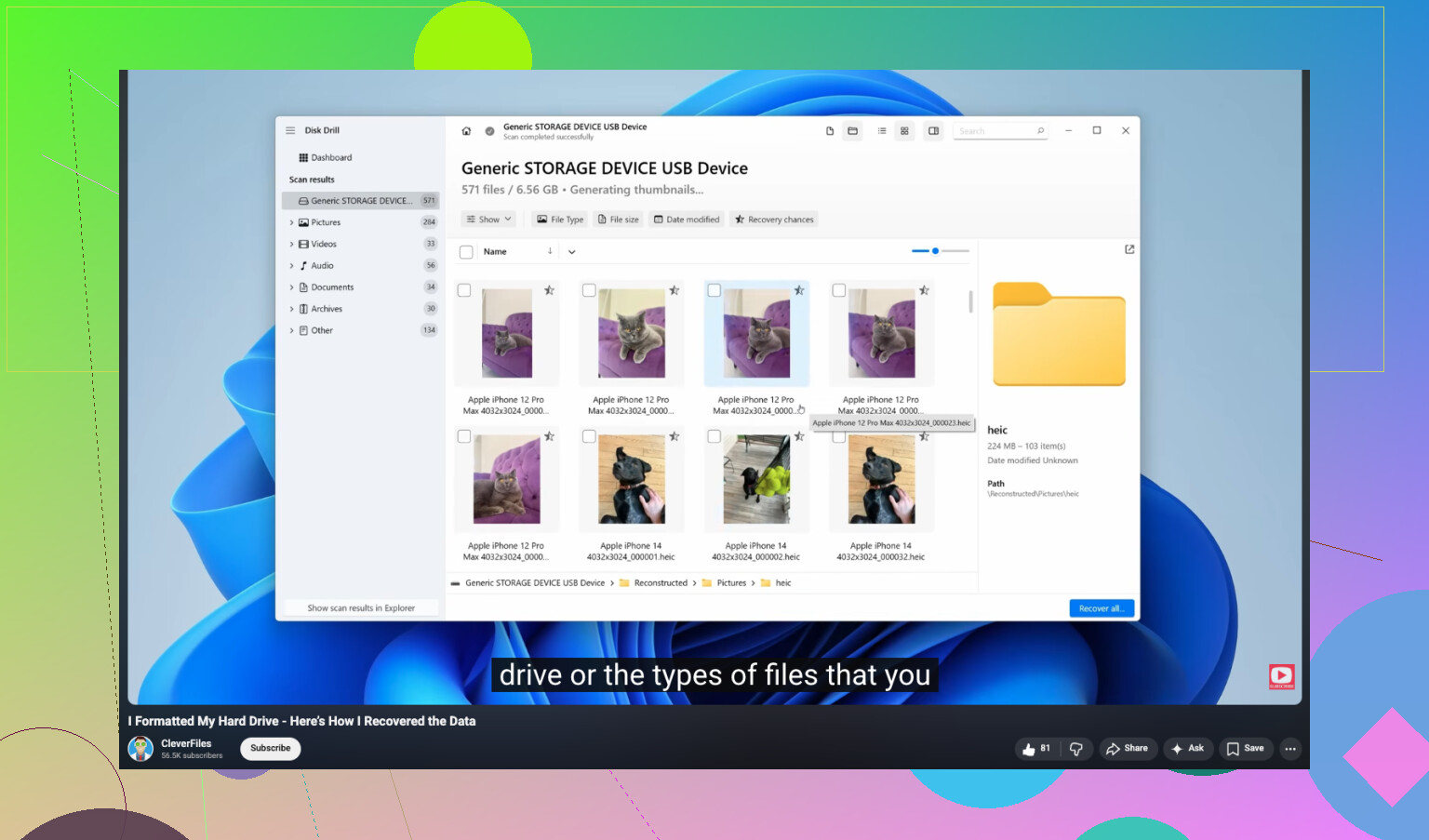
Jag har testat en hel del återställningsappar över tid på stationära diskar och bärbara externa enheter. Av dem jag har använt är Disk Drill den jag skulle börja med för bilder. Den är lättare att arbeta med än de flesta, och den gör ett bra jobb med att hitta bild- och videofiler via filsignatur, vilket hjälper när filsystemet är skadat.
En användbar detalj. Om appen visar en tydlig förhandsvisning av din bild före återställning betyder det vanligtvis att filen fortfarande är intakt.
Det säkrare sättet att göra det på
- Installera det någon annanstans
Lägg återställningsprogramvaran på en annan disk. Inte på samma interna disk. Inte på samma externa disk. Du vill ha noll extra skrivningar till problemdisken.
- Skapa en diskavbild först
Om programvaran stöder avbildning, gör det innan en djupskanning. En byte-för-byte-avbild ger dig en ögonblicksbild av disken i dess nuvarande tillstånd och lagrar den som en fil på en frisk disk.
Jag gör detta varje gång datan är viktig. Om något går fel senare har du fortfarande avbilden kvar.
- Skanna avbilden, inte originaldisken
När du har avbilden, skanna den filen i stället för att belasta den fysiska disken igen. Mindre slitage, mindre risk, färre misstag.
- Återställ filer till en ny plats
Låt skanningen bli klar. Avbryt inte halvvägs bara för att du såg ett mappnamn du känner igen. Filtrera efter bilder, förhandsgranska det som finns där och återställ sedan filerna till en annan enhet. En annan intern disk, en extern SSD, till och med ett extra USB-minne om det är allt du har. Återställ dem inte tillbaka till källdisken.
När jag skulle sluta och lämna in den till ett labb
Det finns några fall där återställning hemma blir en dålig chansning.
- Disken låter riktigt illa
Klickande, malande, pipande, skrapande. Det är dåliga tecken. Där skulle jag sluta.
- Den startar inte alls
Ingen rotation, ingen lampa, ingen respons. Det pekar mer mot fel på kretskortet eller ett internt elektriskt fel.
- Systemet ser den inte alls
Om den inte visas i Diskhantering eller ditt operativsystems diskverktyg, även efter att du bytt kablar, portar och kabinett, skulle jag först behandla det som hårdvaruproblem.
- Korruptionen är så allvarlig att programvaran inte kan arbeta med den
Ibland är filsystemet så förstört att de vanliga verktygen inte kan läsa det ordentligt. Vid den punkten brukar det bara bli värre om man pressar på mer.
Varför den professionella vägen kostar mer
Återställningslabb använder renrumsmiljöer och särskild hårdvara för att öppna diskar och byta delar på ett säkert sätt. Det är dyrt, ja. Men om bilderna är oersättliga och disken håller på att haverera fysiskt, är det den vägen jag skulle välja.
En sista sak
Om du får tillbaka bilderna, säkerhetskopiera dem direkt. Den här lärde jag mig den dumma vägen. Ha kopior på mer än ett ställe så att en enda felaktig radering eller en enda döende disk inte förvandlas till en veckas stress.
Om enheten fortfarande visas skulle jag kontrollera om det är ett filsystemsproblem innan jag behandlar detta som ren radering.
Några saker att testa först.
-
Öppna Diskhantering i Windows eller Skivverktyg på Mac.
Se om partitionsstorleken ser normal ut. Om det använda utrymmet fortfarande ser högt ut kanske dina filer fortfarande finns där och katalogen har blivit skadad. -
Aktivera dolda objekt.
I Utforskaren i Windows aktiverar du dolda filer och skyddade operativsystemfiler. Jag har sett mappar försvinna efter attributändringar eller sanering av skadlig kod. -
Kontrollera enheten på en annan dator.
Om mapparna visas där kan ditt första system läsa enheten fel. -
Leta efter ett ändrat enhetsbokstavs- eller monteringspunktsproblem.
Vissa appar sparar filer i sökvägar som slutar visas korrekt om bokstaven ändras.
Jag håller delvis inte med @mikeappsreviewer på en punkt. Jag skulle inte skynda till en djupskanning först om enheten är stabil och den saknade datan verkar vara mappbaserad. En råskanning ger ofta tillbaka en hög med filer med dåliga namn och utan mappstruktur. För arbetsdokument är återställning av mappar mycket viktigt.
Det här skulle jag göra.
Först, klona eller skapa en avbild av den externa enheten om datan är viktig.
Kör sedan en filsystemsorienterad skanning på klonen. Disk Drill fungerar bra för detta, särskilt om du vill förhandsgranska foton och sortera efter befintliga mappsökvägar före återställning. Om det hittar din gamla katalogstruktur återställer du till en annan disk.
Om du använder Windows kör du denna skrivskyddade kontroll från Kommandotolken:
chkdsk X: /scan
Använd inte reparationsläge först. /f skriver ändringar. Jag skulle undvika att skriva något till problem-enheten tills du har kopierat ut data.
Om de saknade filerna följde på en formatering, partitionsändring eller plötslig frånkoppling är den här videon en bra genomgång för återställning från formaterad enhet:
se denna guide på YouTube för dataåterställning från formaterad hårddisk
Om SMART-statistiken visar omallokerade sektorer, väntande sektorer eller ökande läsfel, sluta hålla på med den. Vid den punkten försämrar varje extra läsning dina chanser.
Om enheten fortfarande upptäcks skulle jag lägga 5 minuter på att utesluta de enkla grejerna innan jag gör någon återställning. Jag har sett externa enheter plötsligt visa mappar som saknas när filsystemets index har blivit konstigt, eller när mapparna har markerats som dolda/skrivskyddade efter att enheten kopplats ur felaktigt.
Några saker jag skulle kontrollera som kompletterar det @mikeappsreviewer och @shizuka redan sa:
- Kontrollera enhetens använda utrymme. Om utrymmet fortfarande är upptaget är det faktiskt ett ganska bra tecken.
- Försök att söka på enheten med jokerteckensökning efter filtyper som
*.jpg,*.docx,*.xlsxi stället för att bara bläddra i mappar. - I Windows, öppna CMD och kör
attrib -h -r -s /s /d X:\*.*försiktigt på en klon eller bara om du misstänker attributproblem. Jag håller inte riktigt med dem som alltid hoppar direkt till skanningar, eftersom filerna ibland aldrig raderades alls. - Om detta hände efter att du flyttat enheten mellan Windows och Mac, håll utkik efter konstiga behörigheter eller metadata som inte stöds.
- Kontrollera också Loggboken i Windows efter diskvarningar. Det kan visa om kabinettet eller enheten börjar ge upp.
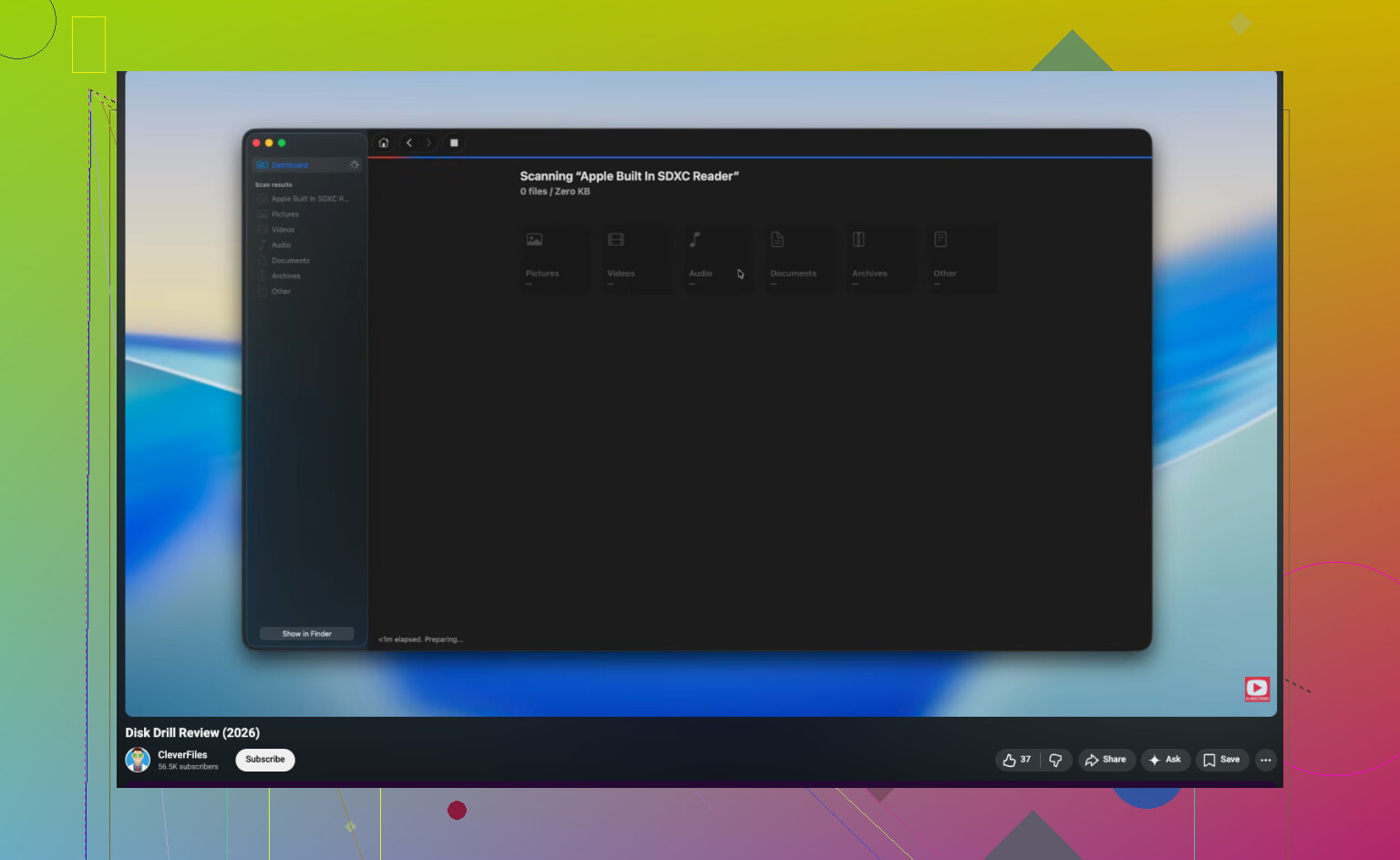
Om du behöver återställningsprogramvara är Disk Drill ett bra alternativ för dataåterställning från extern hårddisk, särskilt när filer har försvunnit men disken fortfarande monteras. Jag skulle använda det mer för att återställa de saknade mapparna och exporterade resultaten, inte som första reflex innan grundläggande kontroller. Deras enkla genomgång av Disk Drill och återställningsguide ger en ganska bra snabb överblick över hur det hanterar raderade och saknade filer.
Viktig sak: spara inte återställda filer tillbaka på samma externa enhet. Det är så folk förvandlar saknas till faktiskt borta.
En vinkel som @shizuka, @viaggiatoresolare och @mikeappsreviewer missar är att kontrollera om detta faktiskt är ett problem med höljet eller USB-bryggan, inte bara ett filproblem. Jag har sett externa enheter monteras utan problem via ett opålitligt SATA-till-USB-kort, men kataloglistningar blir ofullständiga eller slumpmässiga mappar försvinner. Om du kan, testa med en annan kabel, en annan port, utan strömförsörjd hubb, och om det är en extern enhet av stationär modell, lyssna efter om den spinner ner under bläddring.
Jag skulle inte heller köra några verktyg för rengöring eller återställning av behörigheter ännu. De kan snabbt förvärra situationen.
Några smarta kontroller som inte överlappar alltför mycket med det som redan sagts:
- Jämför rapporterad kapacitet i BIOS, Diskhantering eller Skivverktyg med kapaciteten på etiketten. Om storleken är fel kan bryggan eller höljet rapportera fel.
- Kontrollera om det bara är långa filnamn eller djupa mappstrukturer som saknas. Det kan tyda på katalogkorruption snarare än massradering.
- Om detta är NTFS, prova att läsa den från en Linux live-USB. Ibland kan Linux visa filer som Windows vägrar att visa.
- Om enheten någon gång har använts med WD:s eller Seagates säkerhetskopieringsprogram, kontrollera om det finns proprietära säkerhetskopieringsbehållare eller dolda kataloger.
Om programvarubaserad återställning behövs är Disk Drill ett rimligt val, men jag skulle använda det efter grundläggande hårdvarukontroller. Fördelar: enkla förhandsvisningar, ganska bra mappbaserad återställning när metadata finns kvar, kan skapa en avbild först. Nackdelar: djupa skanningar kan ge mycket brus, stora skanningar tar evigheter och återställda namn kan fortfarande vara röriga om filsystemet är skadat.
Om filerna är verksamhetskritiska och enheten börjar bli långsammare under läsning, sluta med gör det själv där. Långsamma läsningar är där folk förvandlar återställbart till dött.