Min USB-enhet blev plötsligt skadad efter att jag kopplade ur den, och nu säger min dator att den måste formateras innan jag kan öppna den. Den innehåller viktiga arbetsfiler och personliga foton som jag verkligen behöver återställa. Jag letar efter det bästa sättet att återställa data från en skadad USB-enhet utan att förvärra problemet.
Jag har varit i den här röran förut. Ett USB-minne ser bra ut ena dagen, sedan vägrar Windows att öppna det eller kastar formateringsprompten i ansiktet på dig.
Första steget, sakta ner. Jag skulle inte formatera det än. Jag skulle inte köra CHKDSK än heller. Samma sak gäller slumpmässiga reparationsappar från sökresultat. Jag gjorde det en gång med ett gammalt minne med jobbdokument på, och det gjorde den efterföljande återställningen sämre. Om dina filer är viktiga, skydda datan först, fixa enheten senare.
Varför USB-enheter blir korrupta
Utifrån vad jag har sett finns orsakerna överallt:
- Dra ut enheten under en överföring
- Skador på filsystemet
- NAND-slitage efter flera års användning
- Skadlig kod
- Strömavbrott under skrivning
- Dåliga USB-drivrutiner eller opålitliga portar
- Fysisk skada på kontakten eller kretskortet
Gamla flash-enheter blir konstiga. Ena dagen monteras de. Nästa dag visas de som RAW, fryser Explorer eller försvinner mitt i en kopiering. Jag har sett alla tre.
När jag först skulle prova programvara
Jag skulle fortfarande prova återställningsprogramvara om enheten visar vissa tecken på liv:
- Den visas i Diskhantering
- Storleken ser korrekt ut
- Windows ber dig att formatera den
- Partitionen visas som RAW eller är otillgänglig
Om du är i något av de här fallen finns det fortfarande en rimlig chans att få ut filer utan att öppna enheten eller skicka iväg den.
När jag skulle sluta pilla med det
Det finns några varningssignaler där jag snabbt skulle ge upp hemfixarspåret:
- Enheten upptäcks inte någonstans
- Den tappar anslutningen hela tiden
- USB-kontakten är böjd, lös eller trasig
- Den blir varm snabbt
- Filerna är av det slaget som du inte kan ersätta
Det där med värmen är dåliga nyheter. Jag hade ett litet USB 3.0-minne som gjorde så en gång. Det blev varmt på några sekunder och försvann från systemet om och om igen. Efter det lät jag det vara.
Vad jag skulle använda för filåterställning
Om enheten fortfarande är läsbar på någon nivå skulle jag välja Disk Drill. Jag har använt det på flash-enheter som Windows inte kunde montera, skadade partitioner och ett USB-minne som visades som RAW.
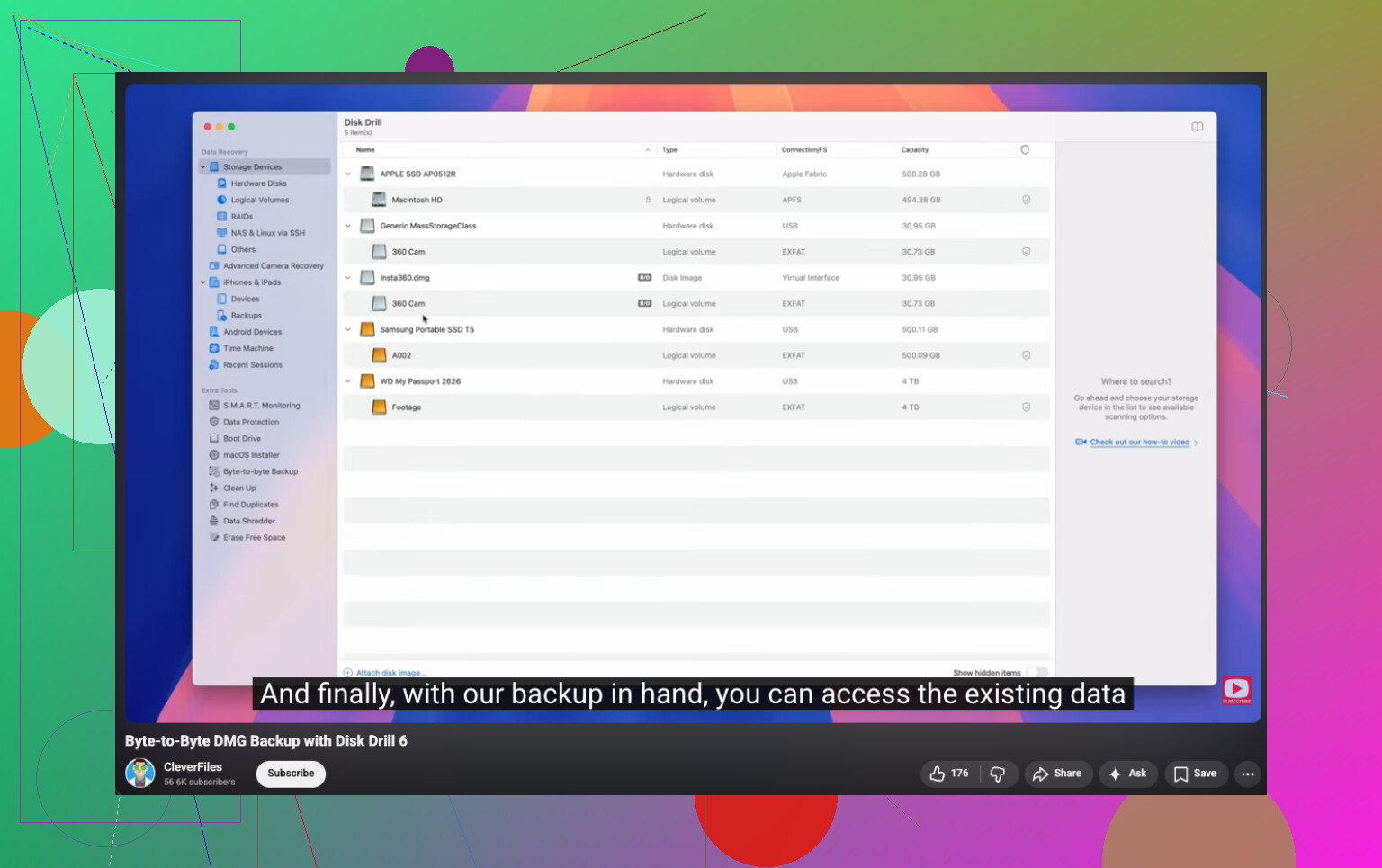
Det jag gillar mest är alternativet för byte-för-byte-säkerhetskopiering. Om USB-enheten är instabil, skapa först en avbild och skanna avbilden i stället för att belasta den ursprungliga hårdvaran. Det är viktigare än folk tror.
https://www.youtube.com/watch?v=oJ1aQPFxTag&t=168s
Så skulle jag hantera återställningen
- Installera Disk Drill på din dator, inte på USB-enheten
- Anslut USB-minnet
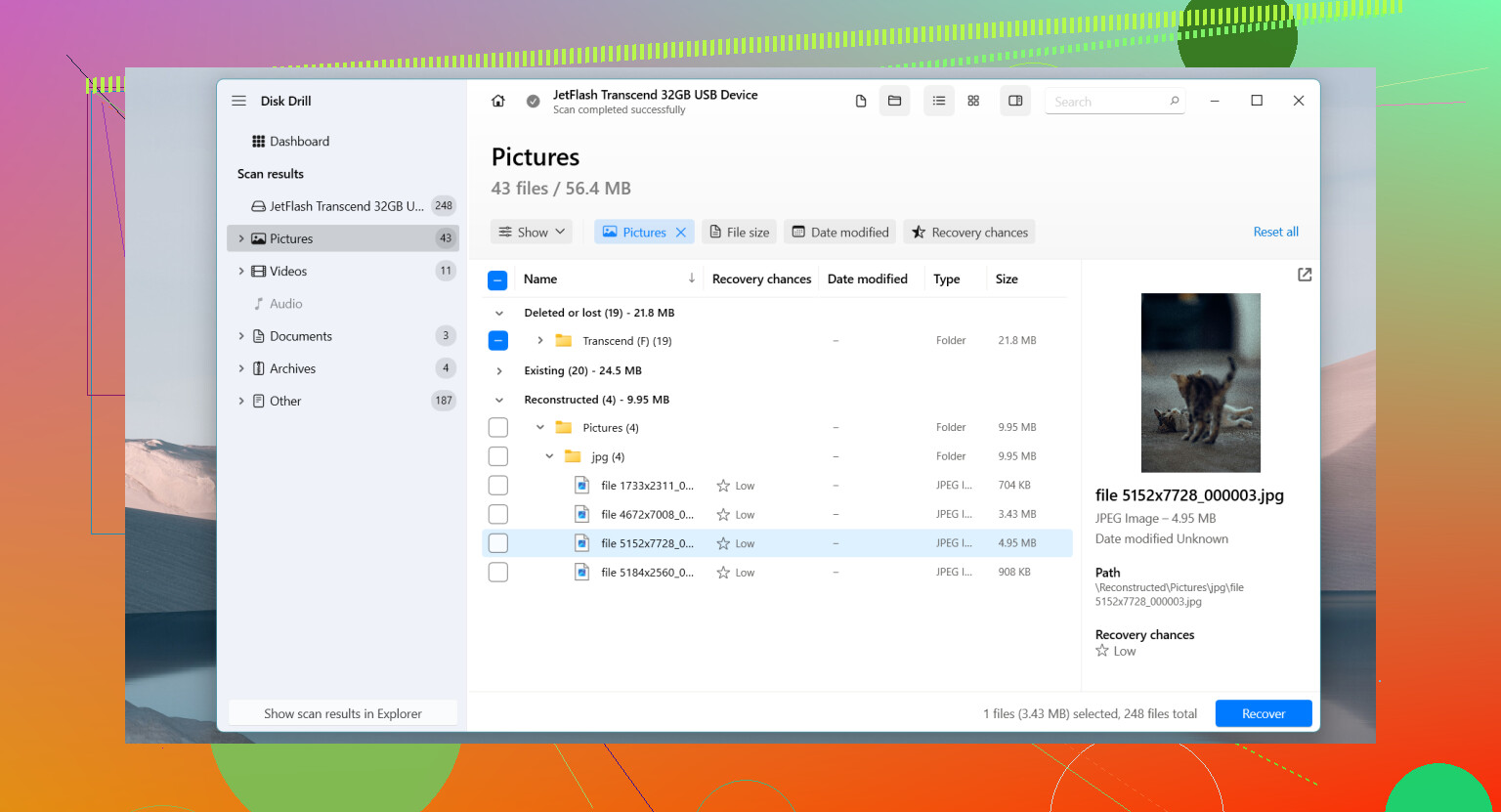
- Öppna appen och välj USB-enheten
- Om det verkar instabilt, skapa först en byte-för-byte-säkerhetskopia
- Kör den fullständiga skanningen
- Förhandsgranska det som hittas
- Återställ de viktiga filerna till en annan enhet
Spara inte återställda filer tillbaka på samma USB-minne. Jag vet att det låter självklart, men folk gör det när de är stressade och har bråttom.
När filerna är säkra
När dina data väl är kopierade därifrån skulle jag börja med reparationsstegen.
Saker som är värda att prova:
- Tilldela en ny enhetsbokstav i Diskhantering
- Kör CHKDSK om filsystemet verkar skadat
- Prova Windows felkontroll
- Ta bort och installera om USB-enheten i Enhetshanteraren
- Formatera enheten om korruptionen fortsätter att komma tillbaka
Min regel är enkel. Om ett USB-minne fortsätter att krångla efter en formatering slutar jag lita på det. Saknade filer, misslyckade skrivningar, slumpmässiga frånkopplingar, återkommande korruption, något av det räcker för mig. De här sakerna är billiga. Dina data är det inte.
Formatera det inte. Och jag skulle också vänta med CHKDSK till en början, precis som @mikeappsreviewer sa. Där jag skiljer mig lite är detta: innan du kör återställningsprogram på den, kontrollera vilken typ av fel du har.
Snabb felsökning:
- Öppna Diskhantering.
- Se om USB-enheten visar rätt storlek.
- Om storleken är fel, som 0 byte eller något konstigt nummer, pekar det mer på hårdvaru- eller styrenhetsfel.
- Prova en annan USB-port och en annan dator om du har en.
- Om Linux finns tillgängligt, starta från ett live-USB och se om den monteras där. Linux kan ibland läsa enheter som Windows vägrar öppna.
Om enheten är stabil och synlig är Disk Drill ett bra val för USB-dataåterställning. Jag skulle återställa de viktigaste bilderna och arbetsfilerna först, inte allt på en gång. Små omgångar minskar misslyckanden på instabila medier. Om förhandsvisningar fungerar är dina chanser bättre.
Om USB-enheten kopplar från, klickar, fryser Utforskaren eller blir varm, sluta. Varje återanslutning kan förvärra läget. Då är professionell återställning den säkrare vägen.
Den här videon hjälpte till att förklara stegen för återställning av filer från USB på enkel engelska:
steg för steg-videoguide för återställning av filer från USB-enhet
Efter återställningen, pensionera minnet. Korrupt en gång efter att ha dragits ur är irriterande. Korrupt två gånger betyder att du ska kasta det.
Om enheten fortfarande alls dyker upp, är en sak jag skulle lägga till till det @mikeappsreviewer och @ombrasilente sa: kontrollera hälsoinformationen i S.M.A.R.T.-stil om din USB-kontroller exponerar den, eller åtminstone håll koll på Windows Loggboken direkt efter att du har anslutit den. Det låter nördigt, men upprepade disk-/återställningsfel där kan väldigt snabbt visa om det här är filsystemskorruption eller om själva minnet håller på att dö.
Jag håller inte riktigt med om rådet att prova Linux tidigt, just eftersom vissa opålitliga USB-minnen beter sig sämre ju mer man fortsätter att montera dem på olika system. Om filerna är superviktiga skulle jag minimera experiment och gå direkt till att skapa en avbild eller skanna.
Om dessutom Utforskaren hänger sig när du klickar på enheten, fortsätt inte att tvinga fram det. Använd något som läser enheten mer försiktigt. Disk Drill funkar bra för detta, särskilt om du kan skanna USB-minnet och hämta ut de mest kritiska mapparna först. Jag skulle börja med bara dokument/foton, inte hela innehållet i ett svep. Mindre belastning på ett USB-minne som håller på att ge upp.
Ett annat knep som ofta förbises: kontrollera om dina filer faktiskt kopierades till en dold mappstruktur efter korruptionen. Ibland finns datan fortfarande kvar men katalogtabellen är förstörd. En riktig återställningsskanning kan fortfarande hitta dem via signatur.
Om du vill ha fler åsikter om verktyg för USB-återställning är den här tråden värd att skumma igenom:
rekommendationer för den bästa programvaran för återställning av USB-minnen
En sak till som folk glömmer: om USB-minnet var krypterat med BitLocker eller tillverkarens säkerhetsprogram blir återställning mycket mer irriterande, så nämn det innan du provar slumpmässiga fixar. Och ja, om det börjar koppla från sig, sluta pilla med det. Det är punkten där gör-det-själv snabbt förvandlas till hur-kunde-jag-göra-det-här-värre-territorium.
En sak jag skulle lägga till som @ombrasilente, @sognonotturno och @mikeappsreviewer bara berörde indirekt: kontrollera om problemet är partitionstabellen, inte bara filsystemet. I Diskhantering, om USB-enheten visas som oallokerad men hela kapaciteten finns där, betyder det ibland att partitionsmetadata har blivit förstörda medan själva fildatan fortfarande finns kvar. I så fall kan en för tidig reparation skriva över exakt det du behöver.
Min uppfattning: fortsätt inte att ansluta den om och om igen bara för att testa. Jag håller inte helt med om metoden att prova många olika miljöer om minnet beter sig instabilt. Varje monteringsförsök innebär fler läsningar, mer aktivitet i styrenheten och fler chanser att det kraschar.
Det jag skulle göra härnäst:
- Använd först ett verktyg för avbildning på sektornivå om möjligt
- Arbeta från avbildningen, inte från USB-enheten
- Skanna sedan avbildningen med Disk Drill
Fördelar med Disk Drill:
- bra på att hitta filer på RAW/korrupta flyttbara medier
- förhandsgranskning hjälper till att verifiera om återställningen är verklig innan du sparar
- arbetsflödet med avbildning/säkerhetskopiering är användbart på svaga USB-minnen
Nackdelar med Disk Drill:
- djupskanningar kan ta ett tag
- återställda filnamn/mappstruktur är inte alltid perfekta
- bäst resultat kommer vanligtvis från den betalda versionen
Om Disk Drill inte hittar meningsfull data betyder det inte alltid att filerna är borta. Det kan också betyda fel på styrenhetsnivå, vilket programvarubaserad återställning vanligtvis inte kan lösa. Om filerna verkligen är oersättliga, sluta innan experimenten staplas på varandra. Det är där professionell återställning börjar vara mer rimlig än försök hemma.