Jag råkade tömma mitt SD-kort och radera viktiga videor som jag verkligen behöver få tillbaka. De innehåller personliga klipp och filer som jag inte hade sparat någon annanstans, så jag försöker hitta det bästa sättet att återställa raderade videor från ett SD-kort innan något skrivs över.
Att förlora en video du behövde känns dåligt varje enda gång. Det hände mig en gång efter att jag formaterat ett kort, och det första misstaget jag nästan gjorde var att spela in fler klipp på samma kort. Om du gör en sak först, gör detta. Sluta använda kortet.
Först av allt, ta ut kortet
Ta ut minneskortet ur kameran direkt.
Spela inte in mer video. Ta inga foton. Formatera det inte. Varje gång ny data skrivs över, ersätts gamla videodelar, och dina chanser minskar.
Om din kamera låter dig ansluta via USB skulle jag ändå inte låta kortet sitta kvar där för återställning. Jag fick bättre resultat med en vanlig kortläsare.
Kontrollera om datorn fortfarande ser det
Sätt kortet i en kortläsare och anslut det till datorn.
Om Windows ser kortet, även om det visas som RAW, Oallokerat eller säger att du behöver formatera det, har återställningsprogram fortfarande något att arbeta med i många fall.
Om du inte ser det i Utforskaren, öppna Diskhantering och titta där. Jag har sett kort som saknats i Utforskaren men fortfarande listats i Diskhantering, och de var fortfarande värda att skanna.
Det stora problemet med videoåterställning
Den här delen ställer till det för folk.
Många program för filåterställning fungerar bra med foton och dokument, men faller sedan ihop när det gäller kameravideo. Video från kameror, drönare, dashcams och actionkameror blir ofta utspridd i massor av separata delar över kortet. Så den gamla metoden att hitta början på en fil och gissa resten fungerar inte särskilt bra.
För det här jobbet brukar jag vanligtvis hänvisa folk till Disk Drill.
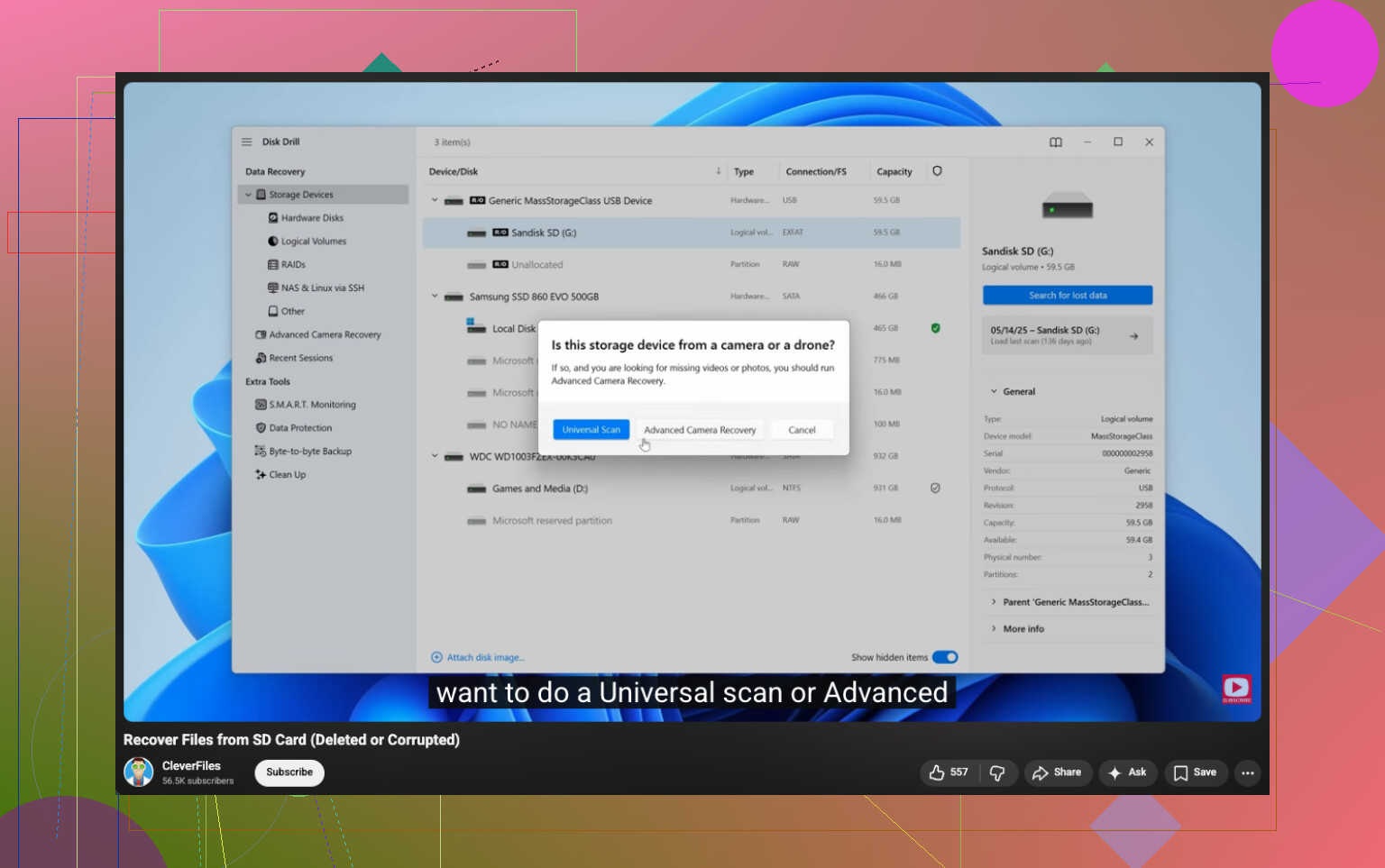
Anledningen är dess läge för Advanced Camera Recovery. Det byggdes för fragmenterat kameramaterial. I stället för att bara ta en header och hoppas på det bästa kontrollerar det videofragment och försöker bygga ihop klippet i rätt ordning. Jag har sett detta spela roll för material från GoPro, DJI, Sony, Canon, Nikon, Insta360, dashcams och liknande utrustning.
Grundläggande återställningssteg
Här är den korta versionen.
- Ladda ner och installera Disk Drill.
- Anslut det ursprungliga minneskortet med en kortläsare.
- Öppna Disk Drill.
- Välj ditt SD-kort i enhetslistan, klicka på Search for lost data och välj sedan Advanced Camera Recovery.
- Kör skanningen och låt den slutföras.
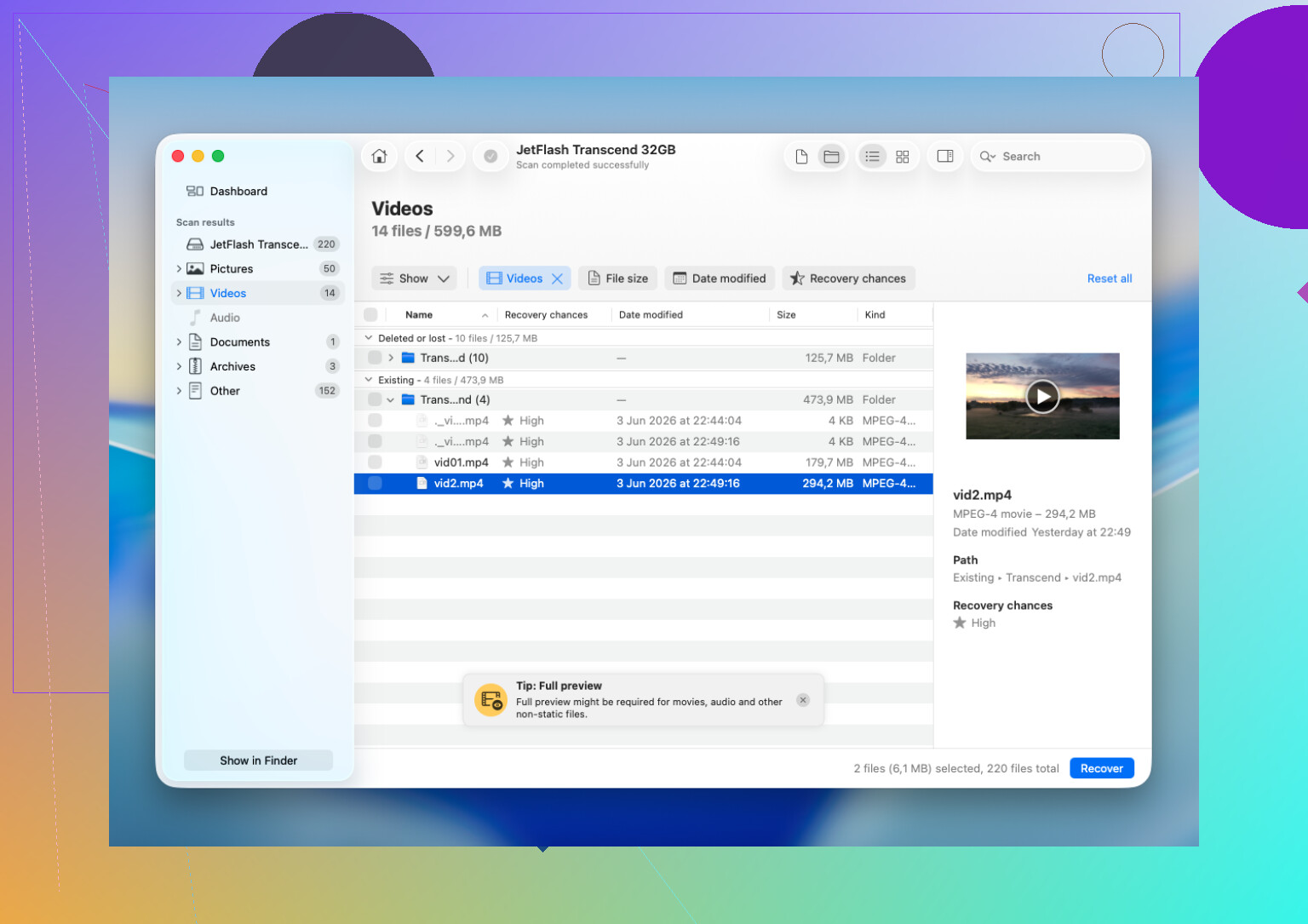
- Förhandsgranska alla videor den hittar.
- Återställ dem till en annan enhet.
Spara inte återställda filer tillbaka på samma minneskort. Jag vet att det låter självklart, men folk gör det fortfarande i all hast. Spara på din PC eller en annan lagringsenhet.
När programvara räcker
Om problemet beror på radering, formatering, skador på filsystemet eller något annat logiskt problem brukar programvaruåterställning vara rimligt som första steg.
Jag skulle prova programvara först när kortet fortfarande visas och förblir anslutet.
När jag skulle sluta och använda ett labb
Det finns en gräns där gör det själv slutar vara smart.
Jag skulle titta på professionell återställning om:
- Kortet har fysisk skada.
- Det blir snabbt varmt efter att du anslutit det.
- Din dator upptäcker det inte alls.
- Det fortsätter att kopplas från under skanningar.
- Kameran rapporterar maskinvarufel.
- Materialet är viktigt för arbete, pengar eller en kund, och du vill inte riskera att göra det värre.
Vid den punkten tenderar upprepade försök hemma att göra saken fulare. Ett återställningslabb kan kanske läsa minneschippen direkt, vilket du och jag inte gör på köksbordet.
Vad jag skulle göra, i ordning
- Sluta använda kortet.
- Ta ut det ur kameran.
- Anslut det med en kortläsare.
- Kontrollera Utforskaren, sedan Diskhantering.
- Om det upptäcks, skanna det med återställningsprogram som är byggt för kameramaterial.
- Återställ till en annan enhet.
- Om kortet visar maskinvarusymtom, stanna där och skicka iväg det.
Den ordningen spelar större roll än folk tror. Den första timmen efter dataförlust är när den mesta självförvållade skadan sker.
Ja, om du tömde SD-kortet av misstag, finns det fortfarande en chans att återställa dina videor. Den avgörande detaljen är vad som hände efter raderingen. Om du fortsatte använda kortet minskar chanserna till återställning snabbt. Om du slutade direkt är dina chanser mycket bättre.
Jag håller med @mikeappsreviewer på en punkt, sluta skriva något till kortet. Där jag skiljer mig är detta. Innan du kör återställningsprogram, skapa en byte-för-byte-avbildning av SD-kortet om din dator kan läsa det. Arbeta från avbildningen, inte från originalkortet. Om en skanning kraschar, eller om kortet börjar fallera, har du fortfarande en ren kopia av det aktuella tillståndet. Det steget räddar folk oftare än man tror.
Några praktiska punkter.
- Använd inte CHKDSK, Första hjälpen eller något reparationsverktyg ännu. De verktygen ändrar filsystemets data.
- Om videorna kom från en telefon, kontrollera molnsynk, dold papperskorg, Google Foto, iCloud eller appmappen först.
- Om kortet användes i en kamera är videoåterställning svårare än fotoåterställning eftersom klipp ofta är fragmenterade.
För gör det själv-återställning är Disk Drill ett av de bättre valen för raderade videor från SD-kort, särskilt om materialet kom från en kamera. Skanna kortet eller dess avbildning, förhandsgranska vad det hittar och återställ till din dator, inte tillbaka till kortet.
Om du vill ha en visuell genomgång täcker denna handledning för videoåterställning från SD-kort för raderade filer processen på ett tydligt sätt.
Om kortet kopplas från, visar 0 byte, blir varmt eller ber om att formateras om och om igen, sluta med gör det själv-försök. Då är ett återställningslaboratorium det säkrare valet.
Om du tömde SD-kortet av misstag är videorna ofta inte verkligen borta direkt. Filposterna tas bort, men själva videodatan kan fortfarande ligga kvar tills något skriver över den. Så ja, återställning är möjlig, men bara om kortet inte har använts mycket sedan dess.
Jag håller mest med @mikeappsreviewer och @sonhadordobosque, men jag skulle vilja lägga till en sak som folk ofta hoppar över: kontrollera korttypen och enheten som skapade videorna. Vissa kameror spelar in i exFAT, vissa i FAT32, och vissa delar upp långa videor i segment. Det spelar roll eftersom det som ser ut som saknade videor ibland egentligen är ett trasigt index eller uppdelade klippsegment, inte en total radering. Jag har sett folk få panik och sedan inse att kameran skapade flera delar av samma inspelning.
Jag skulle heller inte lägga för mycket tid på att prova slumpmässiga gratisverktyg från sida 9 på Google. Det är så folk förvandlar ett återställningsbart kort till en röra. Om kortet fortfarande går att läsa, använd något etablerat. Disk Drill är vettigt här, särskilt för återställning av videor från SD-kort, eftersom det brukar hantera raderade mediefiler bättre än många generiska filverktyg. Återställ bara allt till din dator eller en extern enhet, inte tillbaka till kortet. Det låter självklart, men ja, folk gör fortfarande så.
En liten invändning mot rådet att alltid skapa en avbild först: om du inte är teknisk kan det förvirra dig och slösa tid. Det är smart, ja, men om kortet är stabilt och du sannolikt kommer att krångla till avbildningssteget kan en direkt skrivskyddad skanning med bra återställningsprogram vara mer realistisk. Det beror på hur bekväm du är med sådant här.
Innan du gör något allvarligt, kontrollera också om videorna någonsin importerades automatiskt till en telefon, surfplatta, molnapp eller videoredigerarens cache. Ibland ligger den förlorade filen i Adobe, CapCut, Bilder eller en tillfällig importmapp och ser nöjd ut.
Om du vill ha mer diskussion om just detta problem är den här tråden om att återställa raderade videor från ett SD-kort efter oavsiktlig radering väldigt relevant.
Kort version:
- Sluta använda kortet.
- Kontrollera om filerna finns någon annanstans först.
- Om kortet går att läsa, skanna det med Disk Drill.
- Spara återställda videor någon annanstans.
- Om kortet beter sig konstigt, sluta hålla på med det.
Det är det tråkiga men verkliga svaret. Tid spelar stor roll här, så fortsätt inte att peta på kortet i timmar.
Ja, kanske, men jag skulle lägga till en sak som de andra bara nämnde lite lätt: om kortet kommer från en telefon eller nyare kamera följs radering ibland av bakgrundsstädning eller TRIM-liknande beteende. Det kan göra återställning svårare även om du slutade använda det snabbt. Så jag skulle inte anta att raderad alltid betyder fortfarande ligger där orört.
Jag håller med @sonhadordobosque, @sternenwanderer och @mikeappsreviewer om att inte skriva något nytt till kortet. Där jag skiljer mig lite är idén att programvara alltid är nästa steg. Om videorna är oersättliga, kontrollera först om kameran eller telefonen skapade lågupplösta proxyfiler, appexporter eller överförda kopior till en annan enhet. Folk hoppar över det och går direkt in i återställningsläge.
Om Disk Drill specifikt:
Fördelar
- bra gränssnitt, inte jobbigt att använda
- duglig för SD-kort och raderad media
- förhandsvisning kan spara tid
- användbart om kortet fortfarande monteras normalt
Nackdelar
- djupa skanningar kan ta en stund
- videoåterställning är aldrig garanterad
- licenskostnaden kan kännas om detta är ett engångsproblem
- om kortet har hårdvaruproblem kan programvara bara göra så mycket
Så ja, Disk Drill är ett rimligt alternativ om kortet är läsbart. Ha bara realistiska förväntningar. Raderade videor återställs mindre rent än foton, särskilt långa inspelningar. Om skanningar visar många trasiga klipp är det normalt, inte nödvändigtvis användarfel. Om kortet är instabilt, stoppa innan du gör en dålig situation värre.