Ik heb per ongeluk mijn SD-kaart leeggemaakt en belangrijke video’s verwijderd die ik echt terug nodig heb. Het gaat om persoonlijke clips en bestanden die ik nergens anders had opgeslagen, dus ik probeer de beste manier te vinden om verwijderde video’s van een SD-kaart te herstellen voordat er iets wordt overschreven.
Het kwijtraken van een video die je nodig had voelt elke keer weer rot. Ik heb het zelf eens meegemaakt na het formatteren van een kaart, en de eerste fout die ik bijna maakte was meer clips opnemen op dezelfde kaart. Als je eerst één ding doet, doe dan dit. Stop met het gebruiken van de kaart.
Haal als eerste de kaart eruit
Haal de geheugenkaart meteen uit de camera.
Neem geen extra video op. Maak geen foto’s. Formatteer de kaart niet. Elke keer dat er nieuwe gegevens worden weggeschreven, worden oude videofragmenten vervangen en nemen je kansen af.
Als je camera je via USB laat verbinden, zou ik de kaart voor herstel alsnog niet in de camera laten zitten. Ik kreeg betere resultaten met een gewone kaartlezer.
Controleer of je computer hem nog ziet
Plaats de kaart in een kaartlezer en sluit die aan op je computer.
Als Windows de kaart ziet, zelfs als die als RAW of Niet-toegewezen verschijnt of zegt dat je hem moet formatteren, heeft herstelsoftware in veel gevallen nog steeds iets om mee te werken.
Als je hem niet in Verkenner ziet, open dan Schijfbeheer en kijk daar. Ik heb kaarten gezien die niet in Verkenner verschenen maar nog wel in Schijfbeheer stonden, en die waren nog steeds de moeite waard om te scannen.
Het grote struikelblok bij videoherstel
Dit deel brengt mensen in verwarring.
Veel apps voor bestandsherstel doen het prima met foto’s en documenten, maar vallen door de mand bij cameravideo. Video van camera’s, drones, dashcams en actioncams raakt op de kaart vaak verspreid in heel veel losse stukken. Daardoor werkt de oude methode van het vinden van een bestandsbegin en de rest raden niet goed.
Voor deze klus verwijs ik mensen meestal naar Disk Drill.
De reden is de modus Geavanceerd cameraherstel. Die is gebouwd voor gefragmenteerde camerabeelden. In plaats van een header te pakken en op het beste te hopen, controleert die videofragmenten en probeert hij de clip in de juiste volgorde opnieuw op te bouwen. Ik heb gezien dat dit verschil maakte bij beelden van GoPro, DJI, Sony, Canon, Nikon, Insta360, dashcams en vergelijkbare apparatuur.
Basisstappen voor herstel
Hier is de korte versie.
- Download en installeer Disk Drill.
- Sluit de originele geheugenkaart aan met een kaartlezer.
- Open Disk Drill.
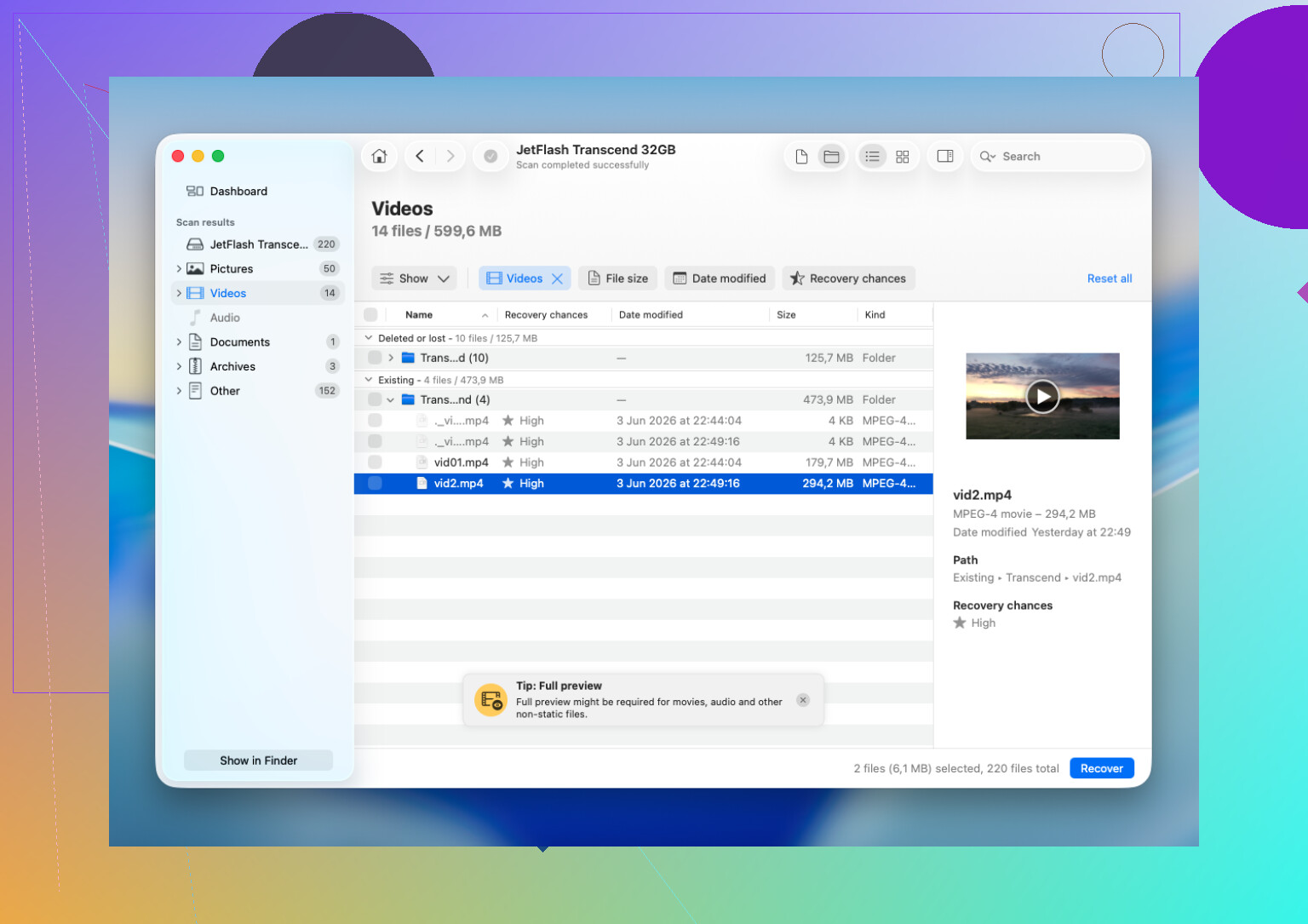
- Kies je SD-kaart uit de apparatenlijst, klik op Zoeken naar verloren gegevens en kies daarna Geavanceerd cameraherstel.
- Voer de scan uit en laat die voltooien.
- Bekijk een voorbeeld van alle video’s die het programma vindt.
- Herstel ze naar een andere schijf.
Sla herstelde bestanden niet terug op dezelfde geheugenkaart op. Ik weet dat het vanzelfsprekend klinkt, maar mensen doen het nog steeds in paniek. Sla ze op je pc of een ander opslagapparaat op.
Wanneer software genoeg is
Als het probleem kwam door verwijdering, formattering, schade aan het bestandssysteem of een ander logisch probleem, is softwareherstel meestal een logische eerste stap.
Ik zou eerst software proberen als de kaart nog steeds verschijnt en verbonden blijft.
Wanneer ik zou stoppen en een lab zou inschakelen
Er is een grens waarbij zelf doen niet meer slim is.
Ik zou naar professioneel herstel kijken als:
- De kaart fysieke schade heeft.
- Hij snel heet wordt nadat je hem aansluit.
- Je computer hem helemaal niet detecteert.
- Hij tijdens scans steeds de verbinding verbreekt.
- De camera hardwarefouten meldt.
- De beelden belangrijk zijn voor werk, geld of een klant, en je niet het risico wilt lopen het erger te maken.
Vanaf dat punt maken herhaalde pogingen thuis de zaak meestal alleen maar lelijker. Een herstelbedrijf kan de geheugenchips misschien direct uitlezen, iets wat jij en ik niet aan de keukentafel doen.
Wat ik zou doen, in volgorde
- Stop met het gebruiken van de kaart.
- Haal hem uit de camera.
- Sluit hem aan met een kaartlezer.
- Controleer Verkenner en daarna Schijfbeheer.
- Als hij wordt gedetecteerd, scan hem dan met herstelsoftware die is gebouwd voor camerabeelden.
- Herstel naar een andere schijf.
- Als de kaart hardwaresymptomen vertoont, stop daar dan en stuur hem op.
Die volgorde is belangrijker dan mensen denken. Het eerste uur na gegevensverlies is het moment waarop de meeste zelf toegebrachte schade ontstaat.
Ja, als u de SD-kaart per ongeluk hebt leeggemaakt, is er nog steeds een kans dat uw video’s kunnen worden hersteld. Het belangrijkste detail is wat er na het verwijderen is gebeurd. Als u de kaart bent blijven gebruiken, dalen de herstelkansen snel. Als u meteen bent gestopt, zijn uw kansen veel beter.
Ik ben het op één punt eens met @mikeappsreviewer: schrijf niets meer naar de kaart. Waar ik van mening verschil, is dit. Maak, voordat u herstelsoftware uitvoert, een byte-voor-byte-image van de SD-kaart als uw pc deze kan lezen. Werk vanaf de image, niet vanaf de originele kaart. Als een scan crasht, of de kaart begint uit te vallen, hebt u nog steeds één schone kopie van de huidige staat. Die stap redt mensen vaker dan ze denken.
Een paar praktische punten.
- Gebruik nog geen CHKDSK, First Aid of ander reparatiehulpmiddel. Die tools wijzigen bestandssysteemgegevens.
- Als de video’s van een telefoon kwamen, controleer dan eerst cloudsynchronisatie, verborgen prullenbak, Google Foto’s, iCloud of de app-map.
- Als de kaart in een camera is gebruikt, is videoherstel lastiger dan fotoherstel omdat clips vaak gefragmenteerd zijn.
Voor doe-het-zelfherstel is Disk Drill een van de betere keuzes voor verwijderde video’s van SD-kaarten, vooral als het beeldmateriaal van een camera kwam. Scan de kaart of de image, bekijk een voorbeeld van wat het vindt en herstel naar uw computer, niet terug naar de kaart.
Als u een visuele uitleg wilt, behandelt deze tutorial voor herstel van SD-kaartvideo’s voor verwijderde bestanden het proces op een duidelijke manier.
Als de kaart de verbinding verbreekt, 0 bytes toont, heet wordt of steeds opnieuw vraagt om te worden geformatteerd, stop dan met doe-het-zelfpogingen. Op dat moment is een herstelbedrijf de veiligere keuze.
<img src=‘upload://tEXe4vCtO8i1XUUgJFwmSGfjAGm.jpeg’ alt=‘Kan ik verwijderde video’s van een SD-kaart herstellen nadat ik die per ongeluk heb leeggemaakt?’ width=‘’ height=‘’>
Als je de SD-kaart per ongeluk hebt geleegd, zijn de video’s vaak niet meteen echt weg. De bestandsvermeldingen worden verwijderd, maar de daadwerkelijke videodata kunnen daar nog steeds staan totdat iets ze overschrijft. Dus ja, herstel is mogelijk, maar alleen als de kaart sindsdien niet veel is gebruikt.
Ik ben het grotendeels eens met @mikeappsreviewer en @sonhadordobosque, maar ik zou nog één extra punt benadrukken dat mensen vaak overslaan: controleer het kaarttype en het apparaat waarmee de video’s zijn gemaakt. Sommige camera’s nemen op in exFAT, sommige in FAT32, en sommige splitsen lange video’s op in delen. Dat is belangrijk, want soms zijn wat eruitziet als “ontbrekende video’s” eigenlijk een kapotte index of losse clipsegmenten, en geen volledige verwijdering. Ik heb mensen in paniek zien raken, om er daarna achter te komen dat de camera meerdere delen van dezelfde opname had gemaakt.
Ook zou ik niet te lang tijd verspillen aan willekeurige gratis tools van pagina 9 van Google. Zo maken mensen van een herstelbare kaart een rommeltje. Als de kaart nog leesbaar is, gebruik dan iets betrouwbaars. Disk Drill is hier logisch, vooral voor videoherstel van SD-kaarten, omdat het verwijderde media vaak beter verwerkt dan veel algemene bestandstools. Herstel alles wel naar je computer of een externe schijf, niet terug naar de kaart. Klinkt logisch, maar ja, mensen doen het nog steeds.
Eén klein punt van verschil met het advies “maak altijd eerst een image”: als je niet technisch bent, kan het maken van een image verwarrend zijn en tijd verspillen. Het is slim, ja, maar als de kaart stabiel is en je waarschijnlijk fouten maakt bij die imaging-stap, dan is een directe alleen-lezen-achtige scan met goede herstelsoftware misschien realistischer. Hangt ervan af hoe comfortabel je hiermee bent.
Voordat je iets serieus doet, controleer ook of de video’s ooit automatisch zijn geïmporteerd naar een telefoon, tablet, cloud-app of videobewerkingscache. Soms staat het “verloren” bestand gewoon in Adobe, CapCut, Foto’s of een tijdelijke importmap heel zelfvoldaan te wachten.
Als je meer discussie wilt over precies dit probleem, is deze thread over verwijderde video’s herstellen van een SD-kaart na per ongeluk verwijderen behoorlijk relevant.
Korte versie:
- Stop met het gebruiken van de kaart.
- Controleer eerst of de bestanden ergens anders bestaan.
- Als de kaart leesbaar is, scan hem met Disk Drill.
- Sla herstelde video’s ergens anders op.
- Als de kaart zich vreemd gedraagt, stop dan met eraan te rommelen.
Dat is het saaie maar echte antwoord. Tijd is hier heel belangrijk, dus blijf niet uren aan de kaart prutsen.
Ja, misschien, maar ik zou één ding toevoegen dat de anderen slechts zijdelings noemden: als de kaart uit een telefoon of nieuwere camera komt, wordt verwijdering soms gevolgd door opschoning op de achtergrond of TRIM-achtig gedrag. Dat kan herstel lastiger maken, zelfs als je snel bent gestopt met gebruiken. Dus ik zou er niet van uitgaan dat verwijderd altijd betekent dat het er nog onaangeroerd staat.
Ik ben het eens met @sonhadordobosque, @sternenwanderer en @mikeappsreviewer dat je niets nieuws naar de kaart moet schrijven. Waar ik iets van mening verschil, is het idee dat software altijd de volgende stap is. Als de video’s onvervangbaar zijn, controleer dan eerst of de camera of telefoon low-res proxy’s, app-exporten of overgezette kopieën naar een ander apparaat heeft gemaakt. Mensen slaan dat over en gaan meteen in herstelmodus.
Over Disk Drill specifiek:
Voordelen
- goede interface, niet vervelend om te gebruiken
- behoorlijk goed met SD-kaarten en verwijderde media
- voorbeeldweergave kan tijd besparen
- nuttig als de kaart nog normaal wordt aangekoppeld
Nadelen
- diepe scans kunnen even duren
- videoherstel is nooit gegarandeerd
- de licentiekosten kunnen tegenvallen als dit een eenmalig probleem is
- als de kaart hardwareproblemen heeft, kan software maar zoveel doen
Dus ja, Disk Drill is een redelijke optie als de kaart leesbaar is. Houd de verwachtingen wel realistisch. Verwijderde video’s herstellen minder schoon dan foto’s, vooral lange opnames. Als scans veel kapotte clips laten zien, is dat normaal, niet per se een fout van de gebruiker. Als de kaart instabiel is, stop dan voordat je een slechte situatie erger maakt.