Mijn iPhone-opslag is bijna vol en ik wil oude foto’s van specifieke maanden verwijderen in plaats van er duizenden één voor één te selecteren. Is er een ingebouwde manier om iPhone-foto’s per maand in bulk te verwijderen, of heb ik een andere methode of app nodig?
Als je tienduizenden foto's hebt, probeer ze dan niet één tik tegelijk op te ruimen. Dat is de langzaamst mogelijke manier om het te doen, en het gaat snel vervelen als de helft van de bibliotheek uit screenshots, duplicaten, wazige foto's of vijf kopieën van hetzelfde bestaat.
De beste methode hangt ervan af of je alles zorgvuldig wilt bekijken of gewoon duidelijke rommel in bulk wilt verwijderen.
Begin met meervoudige selectie in de Foto’s-app
Gebruik voor een eenvoudige handmatige opruiming de ingebouwde optie Selecteer in plaats van foto’s één voor één te openen.
Ga naar je bibliotheek, tik rechtsboven op Selecteer en tik daarna afzonderlijk op foto’s of veeg met je vinger over rijen om er veel tegelijk te selecteren. Als je oudere items doorneemt, zoom dan eerst uit naar een breder overzicht, zoals Maanden of Jaren. Het is veel makkelijker om naar een oude reis, gebeurtenis of een willekeurig tijdsblok te springen en daar een grote groep in één keer te verwijderen.
Gebruik Selecteer alles waar Apple dit daadwerkelijk toestaat
Sommige ingebouwde albums zijn veel sneller op te ruimen omdat je de hele categorie kunt selecteren.
Ga naar het tabblad Collecties en kijk vervolgens onder Mediatypen. Albums zoals Screenshots, Reeksen en Schermopnamen hebben meestal een optie Selecteer en daarna Selecteer alles. Dat is handig als je al weet dat je het grootste deel daarvan niet nodig hebt. Vooral screenshots kunnen in de loop der jaren verrassend veel ruimte innemen.
Gebruik Clever Cleaner als de rommel vooral uit duplicaten en op elkaar lijkende foto's bestaat
Als je bibliotheek vol staat met bijna identieke foto's, wordt handmatig opruimen een pijnlijke klus. Dan is iets als Clever Cleaner logischer.
Het is gratis, en de grootste aantrekkingskracht is dat het geen advertenties of abonnementen opdringt zoals veel opschoonapps doen. De tool Similars groepeert foto's die er bijna hetzelfde uitzien, kiest wat volgens de app de beste is, en laat je de set nog steeds bekijken voordat je iets verwijdert.
Het kan ook helpen bij een paar andere veelvoorkomende opslagproblemen:
- vergelijkbare foto's en duplicaten vinden,
- schermafbeeldingen in batches verwijderen,
- Live Photos omzetten in gewone stilstaande afbeeldingen om ruimte te besparen,
- je grootste video's tonen in de sectie Heavies, wat veel meer opslagruimte kan vrijmaken dan kleine foto's verwijderen.
Voor een grote opschoonbeurt verspreid over meerdere jaren aan foto's is dit meestal veel sneller dan alles binnen de Foto's-app doen.
Gebruik een computer als je er duizenden verwijdert
Voor echt grote bibliotheken is een computer meestal handiger dan een iPhone-scherm.
Als iCloud-foto's is ingeschakeld, meld je dan op je computer aan bij iCloud.com. Daar kun je een muis en de Shift-toets gebruiken om snel grote reeksen foto's te selecteren. Het is nauwkeuriger dan op een telefoon rond te slepen, en alles wat je uit iCloud verwijdert, zou terug moeten synchroniseren naar je iPhone.
Als je echt wilt dat alles verdwijnt, wis dan de telefoon
Als je het niet belangrijk vindt om foto's te bewaren en je gewoon zo snel mogelijk opnieuw wilt beginnen, kun je de iPhone terugzetten naar de fabrieksinstellingen.
Wees hier wel voorzichtig mee. Er wordt meer verwijderd dan alleen foto's. Video's, berichten, bestanden, appgegevens en al het andere dat op het apparaat is opgeslagen kunnen worden gewist. Als je er helemaal zeker van bent dat er niets is wat je later nog wilt hebben, ga dan naar Instellingen > Algemeen > Zet over of stel iPhone opnieuw in > Wis alle inhoud en instellingen.
Dat is de snelste optie, maar ook de meest ingrijpende, dus gebruik dit alleen als je echt alles wilt wissen.
Verwijderen uit iCloud-foto’s verwijdert ook de kopieën op je andere Apple-apparaten, dus behandel dit niet alsof je een lokale cache wist, tenzij je ergens anders back-ups hebt.
Er is eigenlijk geen nette ingebouwde knop alles verwijderen voor “alle foto’s uit maart 2021” op de iPhone. De dichtstbijzijnde ingebouwde methode is om Foto’s op datum te gebruiken, uit te zoomen naar Maanden, de maand te openen die je wilt, op Selecteer te tikken en vervolgens over het raster te slepen om grote hoeveelheden te pakken. Het werkt, maar het blijft handmatig en kan irritant worden als die maand duizenden foto’s heeft of gemengde items bevat die je wilt bewaren.
Het andere dat mensen vergeten is Recent verwijderd. Nadat je de foto’s hebt verwijderd, blijven ze daar nog maximaal 30 dagen staan en kunnen ze ruimte blijven innemen totdat je dat album leegt. Dus het volledige pad is meestal: verwijder het maandbereik, controleer Recent verwijderd en verwijder ze daar ook als je het zeker weet.
Voor opschonen op maandbasis zou ik eerst de ingebouwde Foto’s-app gebruiken, omdat die je de meeste controle geeft. Apps zoals Clever Cleaner zijn nuttiger wanneer het probleem duplicaten, vergelijkbare opnamen, schermafbeeldingen of gigantische video’s zijn, niet wanneer je hoofddoel is “alles uit deze exacte maand.”

Begin niet met verwijderen vanuit de weergave Recent als je doel alles uit juni 2020 of een andere exacte maand is. Recent is geordend op wanneer onderdelen aan de bibliotheek zijn toegevoegd, niet altijd op wanneer ze daadwerkelijk zijn gemaakt. Dat kan belangrijk zijn als je oude foto’s hebt geïmporteerd, afbeeldingen uit Berichten hebt opgeslagen, foto’s hebt gedownload, bestanden hebt bewerkt of vanaf een andere telefoon hebt hersteld.
Er is geen echte iPhone-knop die zegt verwijder deze hele maand. Apple brengt je in de buurt, maar niet helemaal. De ingebouwde manier is nog steeds in principe:
Ga naar Foto’s, open de op datum gebaseerde bibliotheekweergave, spring naar de maand, tik op Selecteer en sleep vervolgens om groepen foto’s te selecteren. Als de maand klein is, is dat prima. Als het om 2.000 vakantiefoto’s en video’s gaat, wordt het vingergymnastiek.
Een iets betere ingebouwde truc is om Zoeken te gebruiken. Zoek op iets als:
maart 2021
of
juli 2020
Controleer daarna wat Foto’s teruggeeft voordat je verwijdert. Dit kan sneller zijn dan jarenlang door miniaturen scrollen. Ik zou er echter niet blind op vertrouwen. Zoekresultaten kunnen zaken mengen op basis van metadata of wat Foto’s relevant denkt te vinden, dus bekijk de selectie voordat je verwijdert. Het werkt beter als een snelkoppeling om dicht bij de juiste maand te komen, niet als een perfect hulpmiddel om per maand te verwijderen.
De ontbrekende kanttekening is dat maand verschillende dingen kan betekenen, afhankelijk van het bestand:
Foto’s die je met de iPhone hebt gemaakt, worden meestal gesorteerd op opnamedatum.
Schermafbeeldingen worden meestal netjes gesorteerd op het moment waarop ze zijn gemaakt.
Afbeeldingen die uit apps zijn opgeslagen, kunnen vreemde datums hebben.
Oude geïmporteerde foto’s kunnen de oorspronkelijke cameradatum, de importdatum of slechte metadata gebruiken.
Bewerkte/geëxporteerde foto’s kunnen ergens verschijnen waar je ze niet verwacht.
Dus als je oude foto’s probeert te verwijderen maar bepaalde opgeslagen documenten, familiescans, bonnen of gedownloade afbeeldingen wilt behouden, kan verwijderen op maand ook dingen meenemen die je er mentaal niet bij had gerekend.
Voor een grote opruimactie zou ik het in stappen doen in plaats van te proberen het hele opslagprobleem per maand op te lossen. Controleer eerst Instellingen > Algemeen > iPhone-opslag > Foto’s, want video’s kunnen het echte probleem zijn. Het verwijderen van 80 kleine foto’s zal nauwelijks verschil maken vergeleken met het verwijderen van een paar lange 4K-video’s.
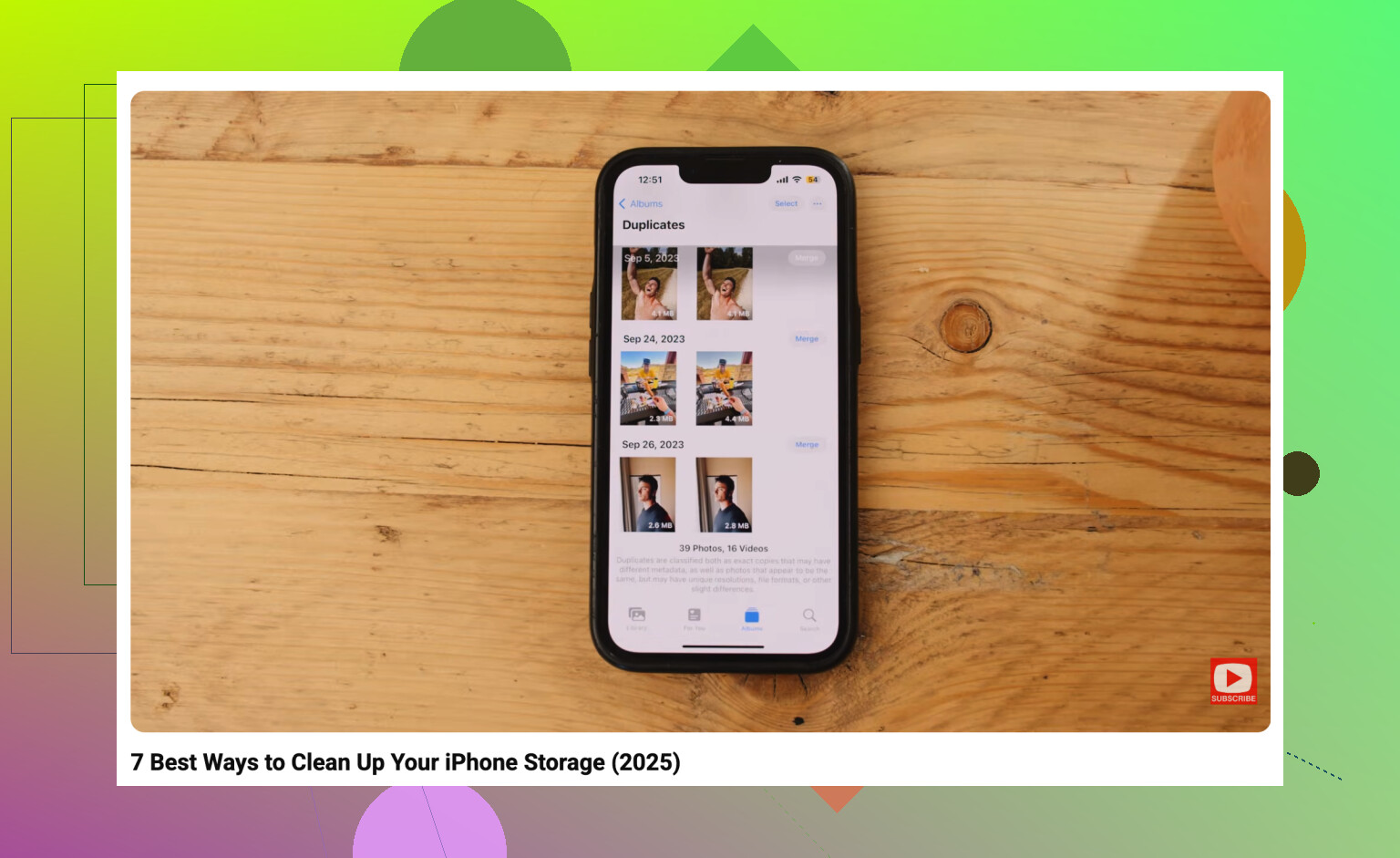
Gebruik daarna in Foto’s de ingebouwde onderdelen Hulpprogramma’s en Mediatypen voor de makkelijke winst: Video’s, Schermopnamen, Schermafbeeldingen, Reeksen, Duplicaten als je iPhone dat album toont. Die categorieën zijn meestal veiliger om in bulk te beoordelen dan een hele maand.
Clever Cleaner kan nuttig zijn als je bibliotheek rommelig is met herhaalde opnamen, schermafbeeldingen, vergelijkbare foto’s of enorme video’s. Ik zou het niet gebruiken als het hoofdantwoord op verwijder elke foto uit mei 2019, omdat dat meer een probleem met datumbereik is dan een probleem met het opschonen van duplicaten. Maar het kan de stapel verkleinen voordat je begint met handmatig opruimen per maand.
En ja, maak Recent verwijderd daarna leeg als je het zeker weet. Tot je dat doet, kun je het gevoel hebben dat je enorm veel hebt verwijderd en je toch afvragen waarom het opslagcijfer nauwelijks is veranderd. Onthoud alleen dat als iCloud-foto’s is ingeschakeld, verwijderen niet alleen lokaal is. Die foto’s worden ook uit iCloud en gesynchroniseerde apparaten verwijderd, dus exporteer of maak een reservekopie van alles waarvan je later spijt zou kunnen krijgen voordat je hele maanden gaat selecteren.
Het vervelende addertje onder het gras is dat het verwijderen van een maand mogelijk niet zoveel ruimte vrijmaakt als je verwacht als iCloud-foto’s met Optimize iPhone Storage is ingeschakeld, omdat je telefoon mogelijk toch alleen kleinere lokale kopieën bewaart. Er is geen echte ingebouwde knop delete this month, dus voor exacte maanden zit je nog steeds vast aan het selecteren via datum-/zoekresultaten en daarna het legen van Recent verwijderd. Voor opslag zou ik eerst grote video’s controleren voordat je een uur besteedt aan het wissen van oude fotomaanden.