Ik heb de harde schijf uit een oude laptop gehaald en besefte dat deze was geformatteerd voordat ik een back-up had gemaakt van enkele belangrijke foto’s en documenten. Ik probeer uit te zoeken of er een goede manier is om gegevens van een geformatteerde harde schijf van een laptop te herstellen en welke stappen ik moet vermijden zodat ik het niet erger maak. Ik heb echt hulp nodig om de beste herstelopties te bepalen.
Ik ken dat moment alsof je een klap in je maag krijgt. Ik heb ooit de verkeerde schijf gewist omdat ik te snel werkte en door de formatteringsmelding klikte zonder te lezen. Als dit jou is overkomen, is de eerste stap simpel. Stop met de schijf aan te raken.
Als het een externe schijf is, koppel die los. Als het de interne schijf in je computer is, installeer niets, kopieer er geen bestanden naartoe en blijf die niet normaal gebruiken. Elke schrijfactie verlaagt je kansen.
Begin met back-ups, serieus
Controleer voordat je scans uitvoert of betaalt voor herstelapps of je bestanden al ergens anders bestaan. Veel mensen hebben synchronisatie ingeschakeld en vergeten dat totdat er zoiets misgaat.
Wat ik als eerste controleerde:
- Prullenbak en recent verwijderde onderdelen van OneDrive, Google Drive of iCloud
- Time Machine op Mac
- Bestandsgeschiedenis op Windows
Als je bestanden al in een back-up staan, kun je die hele herstelcircus overslaan. Sneller, netter, minder gedoe.
Herstelsoftware is de volgende stap
Als er geen back-up verschijnt, zou ik snel overstappen op herstelsoftware. In mijn ervaring deed Disk Drill het beter dan de meeste beginnersvriendelijke tools die ik heb geprobeerd. Het leest geformatteerde schijven, werkt op Windows en Mac, en kan zonder veel instellingen overweg met gangbare bestandssystemen.
De veilige manier om dit te doen:
- Installeer Disk Drill op een andere schijf, niet op de schijf die je hebt geformatteerd
- Scan de geformatteerde schijf en bekijk wat er wordt gevonden
- Sla herstelde bestanden op een ander apparaat of een andere partitie op
Ik heb eerder ook de gratis route geprobeerd. PhotoRec haalt veel boven water, maar het voelt wat ruw aan en zet bestanden terug met ontbrekende namen of een rommelige indeling. Recuva is eenvoudiger op Windows, al zag ik het moeite hebben wanneer de partitie zwaarder was geraakt.
Wanneer software niet genoeg is
Als de verloren bestanden meer waard zijn dan de kosten, is een herstelbedrijf de volgende stap. Dit wordt snel duur, maar zulke bedrijven hebben hulpmiddelen die gewone gebruikers niet hebben. Als de schijf werkdocumenten, familiefoto's, juridische documenten of dat soort dingen bevat, zou ik stoppen met experimenteren en hem opsturen.
Eén detail verandert je kansen behoorlijk. Het type formattering is belangrijk.
- Snelformatteren verwijdert meestal de bestandssysteemkaart, dus de gegevens staan vaak nog steeds op de schijf totdat nieuwe gegevens ze vervangen
- Volledig formatteren is erger. Op nieuwere Windows-systemen schrijft het nullen over sectoren en controleert het op fouten. Zodra oude gegevens zijn overschreven, is herstelsoftware klaar
Dus, de korte versie. Stop meteen met het gebruiken van de schijf. Zoek eerst naar back-ups, vóór iets anders. Als er geen back-up bestaat, scan dan met een herstelhulpmiddel en herstel bestanden naar een aparte schijf. Snelheid is hier belangrijk. Ik heb ooit te lang gewacht, en ja, een deel was voorgoed weg.
Ja, als het een snelle formattering was en er sindsdien niet veel naar de schijf is geschreven, zijn je kansen redelijk. Als het een volledige formattering was op een nieuwer Windows-systeem, dalen de kansen sterk.
Eén ding dat ik wil toevoegen aan wat @mikeappsreviewer zei: controleer eerst het type schijf. Een oude laptop-HDD en SSD gedragen zich niet hetzelfde.
-
HDD, betere kans op herstel.
Verwijderde gegevens blijven vaak staan totdat ze worden overschreven. -
SSD, slechtere kans op herstel.
Als TRIM na de formattering is uitgevoerd, worden veel sectoren snel gewist. Herstel wordt lastig, soms onmogelijk.
Beste aanpak voor een schijf waar je om geeft:
- Sluit hem aan als secundaire schijf met een USB-adapter of dock
- Maak eerst een sector-voor-sector-image, gebruik ddrescue of iets vergelijkbaars
- Voer herstelscans uit op de image, niet op het origineel
- Exporteer herstelde bestanden naar een andere schijf
Ik ben het er niet helemaal mee eens om meteen herhaaldelijk scans op de originele schijf uit te voeren. Eerst een image maken is veiliger, vooral als de schijf oud is of tikkende geluiden maakt.
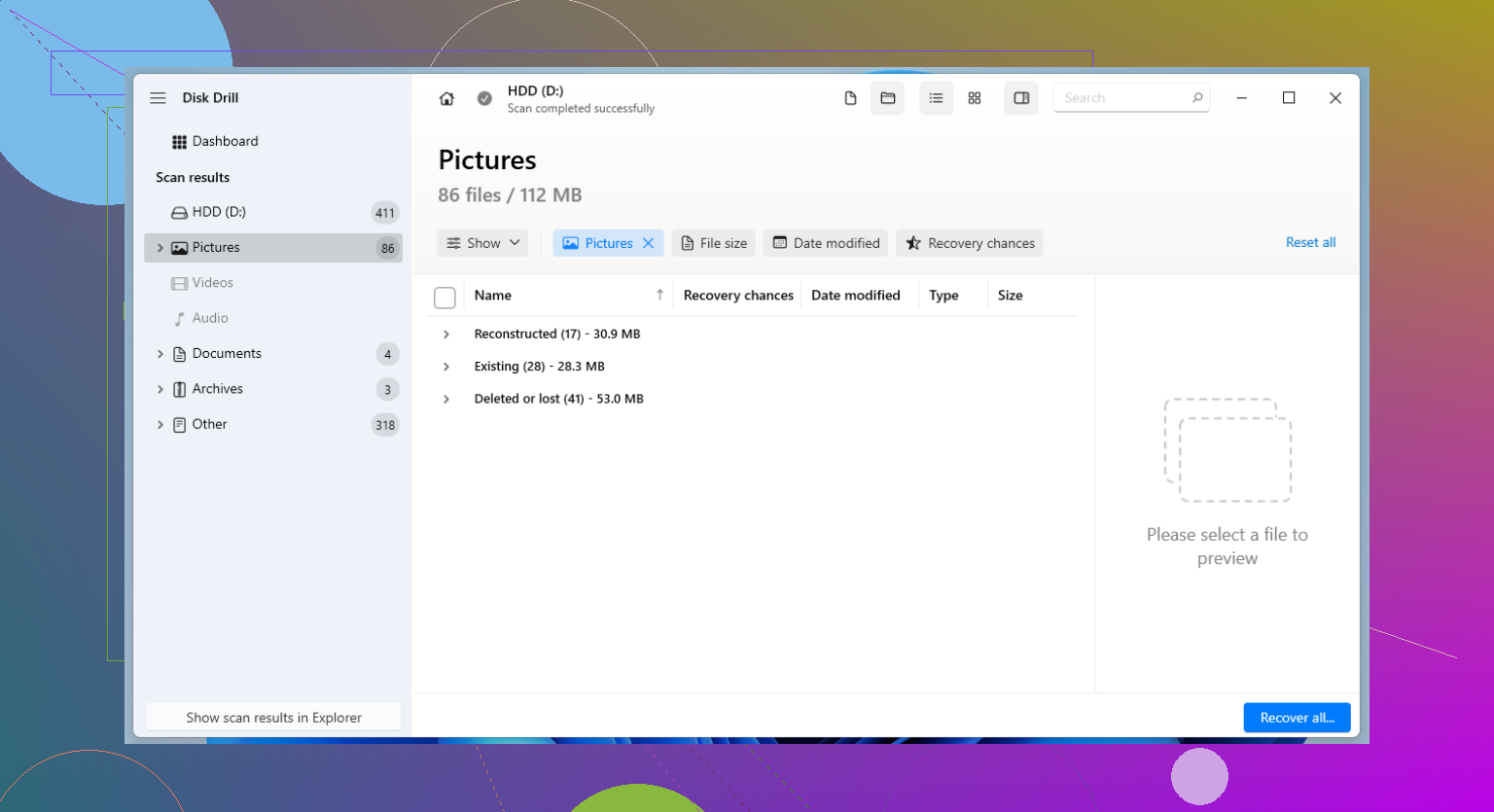
Disk Drill is hier een goede optie omdat het goed omgaat met geformatteerde partities en je gevonden bestanden laat bekijken vóór herstel. Dat bespaart tijd als je alleen foto’s en documenten wilt. Als je een snelle uitleg wilt, is deze handleiding voor Disk Drill-herstel en functieoverzicht makkelijk te volgen.
Als de schijf geluiden maakt, willekeurig verdwijnt, of SMART slechte sectoren aangeeft, stop dan. Op dat moment is een lab de veiligere route.
Ja, soms. Maar ik zou nog één extra punt benadrukken dat @mikeappsreviewer en @nachtschatten slechts licht hebben aangestipt: het bestandssysteem is bijna net zo belangrijk als snel versus volledig formatteren.
Als die oude laptopschijf NTFS of HFS+ was en alleen snel is geformatteerd, kan herstel behoorlijk goed uitpakken omdat veel metadata mogelijk nog gedeeltelijk aanwezig is. Als de schijf is geherformatteerd van het ene bestandssysteem naar een volledig ander, wordt herstel lastiger en kunnen bestandsnamen en mapstructuur verloren zijn, zelfs als de ruwe foto’s nog bestaan. Daarom zeggen mensen dat bestanden zijn hersteld en eindigen ze vervolgens met 8.000 bestanden met namen als FILE000123.jpg. Leuke tijden.
Ook als de schijf vóór het formatteren was versleuteld met BitLocker of FileVault, kan herstelsoftware in feite alleen nutteloze versleutelde blobs vinden, tenzij je de sleutel nog hebt. Dat deel wordt vaak vergeten.
Persoonlijk zou ik er niet van opstarten, en ik zou hem ook niet steeds op willekeurige machines aansluiten om tien verschillende tools te proberen. Eén schone uitleespoging is slimmer. Als je een gebruiksvriendelijke optie wilt, is Disk Drill een van de betere keuzes voor het scannen van een geformatteerde harde schijf en het vooraf bekijken van herstelbare foto’s/documenten voordat je iets opslaat. Dat helpt voorkomen dat je uren verspilt.
Een klein punt van verschil van mijn kant: mensen haasten zich soms wat te snel naar labs. Als de schijf fysiek gezond is en alleen is geformatteerd, is een zorgvuldige doe-het-zelfpoging het vaak waard om eerst te proberen. Als hij begint te klikken, vastloopt of offline verdwijnt, stop dan inderdaad met ermee te rommelen.
Voor extra leesmateriaal is deze thread over tips voor herstel van een geformatteerde schijf na een per ongeluk wissen ook erg relevant.
Korte versie: HDD + snelle formattering + geen nieuwe schrijfacties = redelijke kans. SSD + TRIM + volledige formattering = niet best, misschien onmogelijk.
Ik zou nog één invalshoek toevoegen waar de anderen alleen even aan raakten: hoe waardevol de oorspronkelijke mapstructuur voor je is.
Als je alleen de foto’s zelf nodig hebt, is herstel vaak eenvoudiger. Als je bestandsnamen, datums en geneste documentmappen precies nodig hebt zoals ze waren, dan dalen je kansen behoorlijk na een formattering, vooral als de partitie opnieuw is aangemaakt. Daar ben ik het enigszins oneens met de formulering “redelijke kansen” van @nachtschatten, @reveurdenuit en @mikeappsreviewer. Soms horen mensen dat en verwachten ze een bijna perfect herstel, om vervolgens een stapel bestanden terug te krijgen met kapotte namen en zonder hiërarchie.
Een paar praktische controles voordat je iets anders doet:
- Kijk naar de SMART-status van de schijf
- Bevestig of de laptopschijf een HDD of SSD was
- Controleer of deze ooit was versleuteld met BitLocker of FileVault
- Noteer of de formattering op hetzelfde bestandssysteem bleef of naar een ander is gewijzigd
Die combinatie vertelt je veel meer dan alleen “geformatteerde schijf”.
Over Disk Drill specifiek:
Voordelen
- Eenvoudig te gebruiken
- Goede ondersteuning voor voorbeeldweergaven van foto’s en documenten
- Gaat redelijk goed om met geformatteerde partities
- Beter dan veel tools voor beginners in het tonen van wat daadwerkelijk herstelbaar is
Nadelen
- Geen wondermiddel als de schijf volledig is geformatteerd, met TRIM is opgeschoond of zwaar is overschreven
- Diepe scans kunnen veel ruwe bestanden met generieke namen opleveren
- De betaalde herstelversie is mogelijk niet de moeite waard als de schijf fysiek defect raakt
Mijn mening: als de schijf fysiek gezond is, is één zorgvuldige poging met iets als Disk Drill redelijk. Als de gegevens onvervangbaar zijn en je geen gedeeltelijk herstel kunt accepteren, sla doe-het-zelf dan sneller over dan de meeste mensen suggereren. Dat is het deel dat forums vaak te weinig benadrukken.