Mijn USB-stick raakte plotseling beschadigd nadat ik hem had losgekoppeld, en nu zegt mijn computer dat hij moet worden geformatteerd voordat ik hem kan openen. Er staan belangrijke werkbestanden en persoonlijke foto’s op die ik echt moet herstellen. Ik ben op zoek naar de beste manier om gegevens van een beschadigde USB-stick te herstellen zonder het probleem erger te maken.
Ik heb eerder in deze puinhoop gezeten. Een USB-stick lijkt de ene dag prima, en dan weigert Windows hem te openen of gooit het de formatteringsmelding in je gezicht.
Eerste stap, doe rustig aan. Ik zou hem nog niet formatteren. Ik zou CHKDSK ook nog niet uitvoeren. Hetzelfde geldt voor willekeurige herstelapps uit zoekresultaten. Dat heb ik ooit gedaan op een oude stick met werkdocumenten erop, en dat maakte het herstel achteraf erger. Als je bestanden belangrijk zijn, bescherm dan eerst de gegevens en repareer de stick later.
Waarom USB-sticks beschadigd raken
Wat ik heb gezien, de oorzaak kan van alles zijn:
- De stick verwijderen tijdens een overdracht
- Beschadiging van het bestandssysteem
- Slijtage van NAND na jarenlang gebruik
- Malware
- Stroomuitval tijdens schrijfacties
- Slechte USB-stuurprogramma's of onstabiele poorten
- Fysieke schade aan de connector of printplaat
Oude flashdrives gaan vreemd doen. De ene dag worden ze gekoppeld. De volgende dag tonen ze RAW, laten Verkenner vastlopen of verdwijnen halverwege het kopiëren. Ik heb alle drie gezien.
Wanneer ik eerst software zou proberen
Ik zou nog steeds herstelsoftware proberen als de schijf tekenen van leven vertoont:
- Deze verschijnt in Schijfbeheer
- De grootte lijkt correct
- Windows vraagt om deze te formatteren
- De partitie wordt weergegeven als RAW of ontoegankelijk
Als je in een van die situaties zit, is er nog steeds een redelijke kans om bestanden terug te halen zonder het apparaat te openen of op te sturen.
Wanneer ik zou stoppen met eraan te prutsen
Er zijn een paar rode vlaggen waarbij ik snel zou stoppen met zelf repareren:
- De drive wordt nergens herkend
- De verbinding valt steeds weg
- De USB-connector is verbogen, los of kapot
- Hij wordt snel heet
- De bestanden zijn van het soort dat je niet kunt vervangen
Die met hitte is slecht nieuws. Ik heb dat ooit gehad met een piepkleine USB 3.0-stick. Die werd binnen enkele seconden warm en verdween steeds weer uit het systeem. Daarna heb ik hem met rust gelaten.
Wat ik zou gebruiken voor bestandsherstel
Als het apparaat nog op enig niveau leesbaar is, zou ik kiezen voor Disk Drill. Ik heb het gebruikt op flashdrives die Windows niet wilde koppelen, beschadigde partities en een stick die als RAW werd weergegeven.
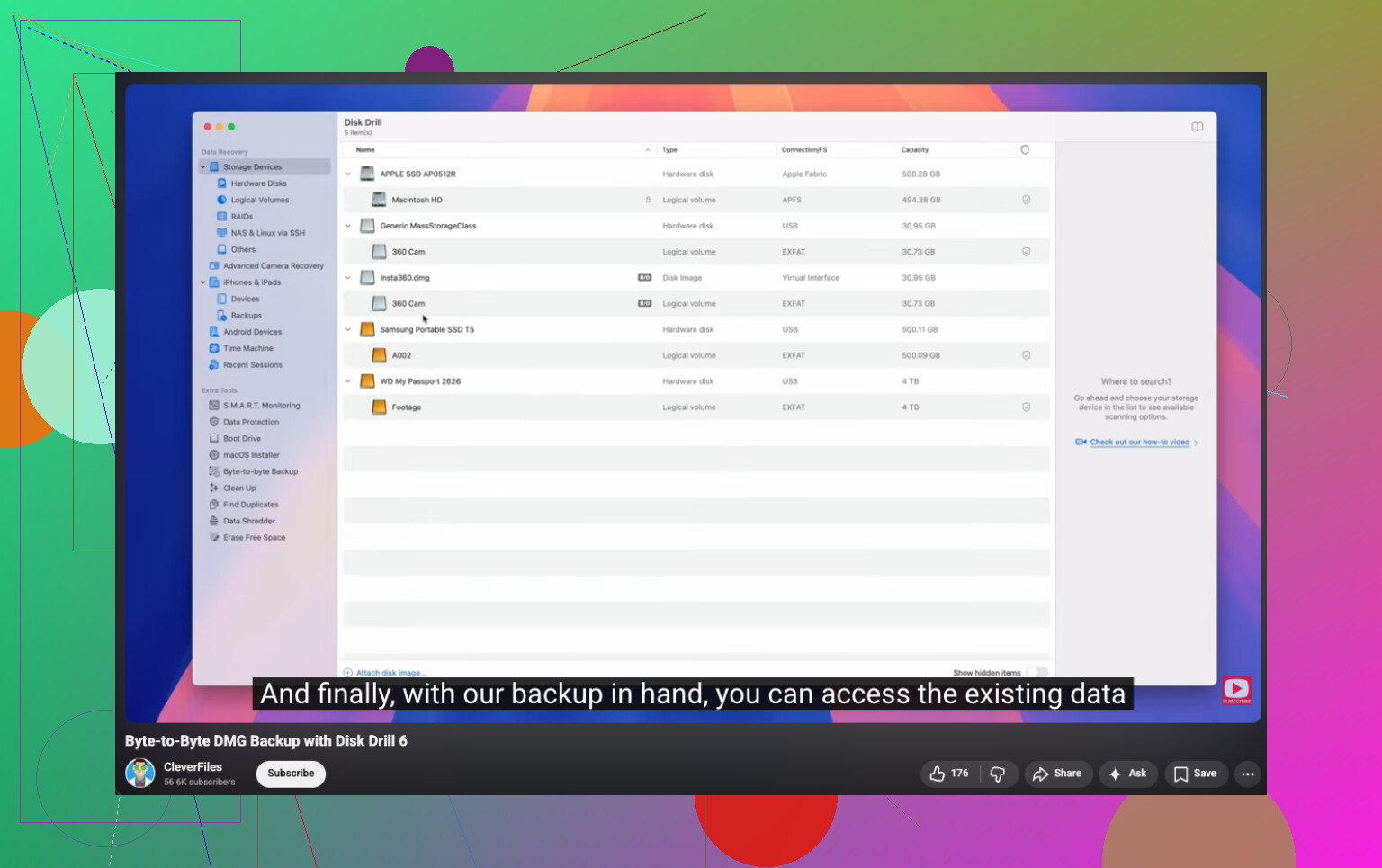
Het onderdeel dat ik het prettigst vind, is de optie voor een byte-voor-byte-back-up. Als de USB instabiel is, maak dan eerst een image en scan de image in plaats van op de originele hardware te blijven hameren. Dat is belangrijker dan mensen denken.
https://www.youtube.com/watch?v=oJ1aQPFxTag&t=168s
Hoe ik het herstel zou aanpakken
- Installeer Disk Drill op je computer, niet op de USB-drive
- Sluit de USB-stick aan
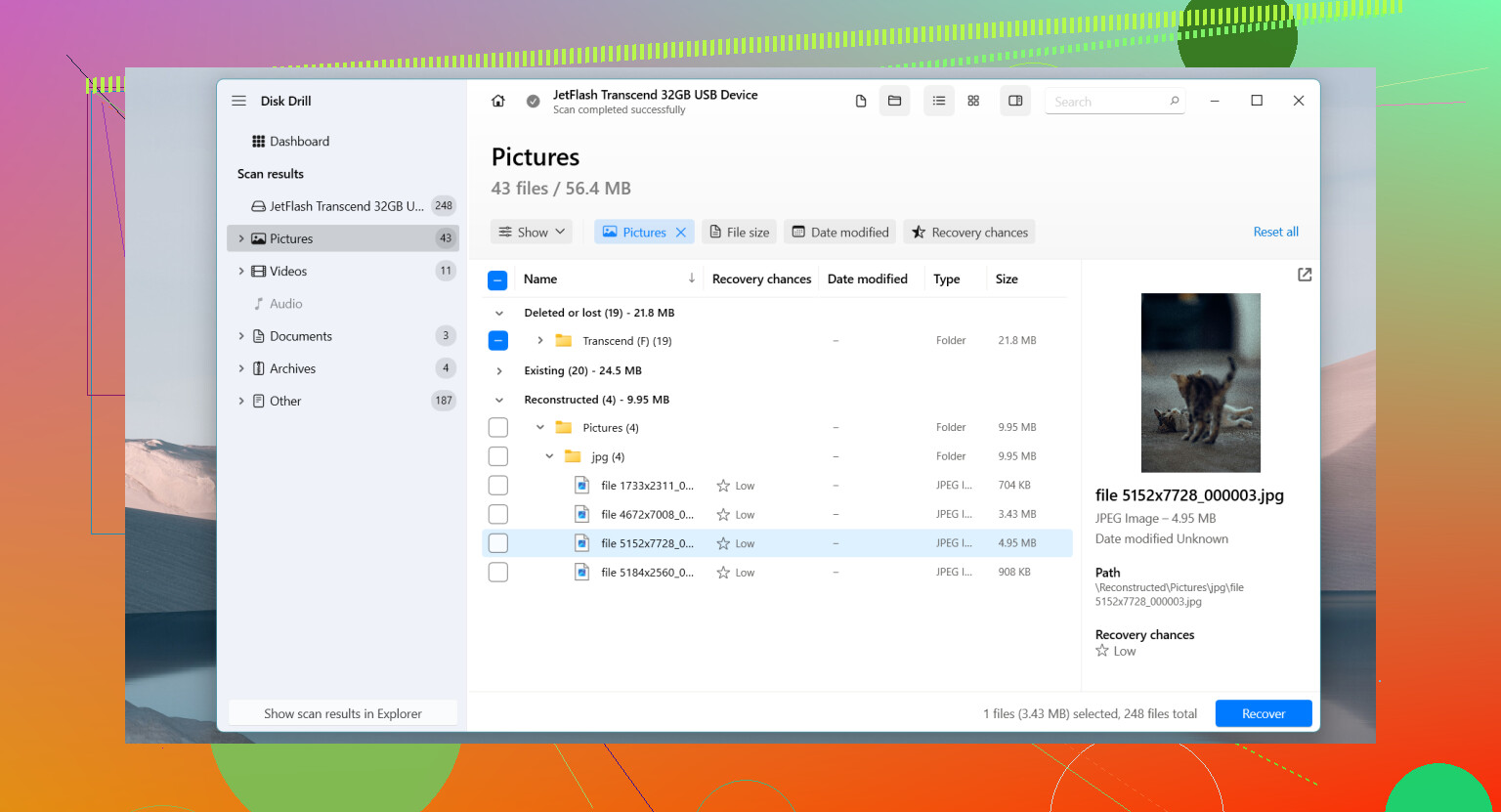
- Open de app en kies het USB-apparaat
- Als het onstabiel lijkt, maak dan eerst een byte-voor-byte back-up
- Voer de volledige scan uit
- Bekijk een voorbeeld van wat het vindt
- Herstel de belangrijke bestanden naar een andere schijf
Sla herstelde bestanden niet opnieuw op dezelfde USB op. Ik weet dat het vanzelfsprekend klinkt, maar mensen doen het toch als ze gestrest zijn en haast hebben.
Nadat de bestanden veilig zijn
Zodra je data veiliggesteld is, zou ik pas met herstelstappen gaan rommelen.
Dingen die het proberen waard zijn:
- Wijs een nieuwe stationsletter toe in Schijfbeheer
- Voer CHKDSK uit als het bestandssysteem beschadigd lijkt
- Probeer Windows-foutcontrole
- Verwijder en installeer het USB-apparaat opnieuw in Apparaatbeheer
- Formatteer de schijf als de beschadiging steeds terugkomt
Mijn regel is simpel. Als een flashdrive na het formatteren blijft falen, vertrouw ik hem niet meer. Ontbrekende bestanden, mislukte schrijfacties, willekeurige verbrekingen van de verbinding, terugkerende beschadiging, elk van die dingen is voor mij al genoeg. Deze dingen zijn goedkoop. Je data niet.
Formatteer het niet. En ik zou in het begin ook nog even wachten met CHKDSK, net zoals @mikeappsreviewer zei. Waar ik een beetje van mening verschil, is dit: controleer eerst wat voor soort storing je hebt voordat je er herstelsoftware op loslaat.
Snelle triage:
- Open Schijfbeheer.
- Kijk of de USB de juiste grootte weergeeft.
- Als de grootte onjuist is, zoals 0 bytes of een vreemd getal, wijst dat eerder op een hardware- of controllerstoring.
- Probeer een andere USB-poort en een andere pc als je die hebt.
- Als Linux beschikbaar is, start dan een live-USB op en kijk of hij daar wordt aangekoppeld. Linux leest soms schijven die Windows niet wil openen.
Als de schijf stabiel en zichtbaar is, is Disk Drill een goede keuze voor USB-gegevensherstel. Ik zou eerst de belangrijkste foto’s en werkbestanden herstellen, niet alles tegelijk. Kleine batches verkleinen de kans op fouten op onbetrouwbare media. Als voorbeelden werken, zijn je kansen beter.
Als de USB de verbinding verbreekt, klikt, Verkenner laat vastlopen of heet wordt, stop dan. Elke nieuwe verbinding kan het erger maken. Op dat moment is professionele gegevensherstel de veiligere weg.
Deze video hielp om de stappen voor herstel van USB-bestanden in eenvoudig Nederlands uit te leggen:
stapsgewijze videogids voor bestandsherstel van een USB-stick
Na herstel: gebruik de stick niet meer. Eén keer beschadigd raken na het loskoppelen is vervelend. Twee keer beschadigd betekent weggooien.
Als de schijf überhaupt nog zichtbaar is, dan zou ik nog één ding toevoegen aan wat @mikeappsreviewer en @ombrasilente zeiden: controleer de S.M.A.R.T.-achtige gezondheidsinformatie als je USB-controller die beschikbaar maakt, of kijk op zijn minst direct na het aansluiten in de Windows Logboeken. Klinkt nerdy, maar herhaalde schijf-/resetfouten daar kunnen je heel snel vertellen of dit bestandssysteemcorruptie is of dat de stick zelf aan het overlijden is.
Ik ben het enigszins oneens met het advies probeer Linux vroeg alleen omdat sommige instabiele USB-sticks zich slechter gedragen naarmate je ze op verschillende systemen blijft aankoppelen. Als de bestanden superbelangrijk zijn, zou ik experimenten beperken en meteen doorgaan naar imaging of scannen.
Ook, als Verkenner vastloopt wanneer je op de schijf klikt, forceer het dan niet steeds opnieuw. Gebruik iets dat het apparaat voorzichtiger uitleest. Disk Drill is hiervoor prima, vooral als je de USB kunt scannen en eerst de meest kritieke mappen kunt ophalen. Ik zou beginnen met alleen documenten/foto’s, niet alles in één keer. Minder belasting voor een falende stick.
Nog een over het hoofd geziene truc: controleer of je bestanden misschien daadwerkelijk naar een verborgen mapstructuur zijn gekopieerd na corruptie. Soms staan de gegevens er nog wel, maar is de directorytabel beschadigd. Een goede herstelscan kan ze dan nog steeds via signaturen vinden.
Als je meer meningen wilt over USB-hersteltools, is deze thread het snel doornemen waard:
aanbevelingen voor de beste software voor herstel van flashdrives
Nog iets wat mensen vergeten: als de USB versleuteld was met BitLocker of beveiligingssoftware van de fabrikant, wordt herstel een stuk lastiger, dus vermeld dat voordat je willekeurige oplossingen probeert. En ja, als hij verbindingen begint te verbreken, stop dan met eraan rommelen. Dat is het punt waarop doe-het-zelf heel snel verandert in hoe-heb-ik-dit-nog-erger-gemaakt-territorium.
Eén ding zou ik toevoegen dat @ombrasilente, @sognonotturno en @mikeappsreviewer alleen indirect aanstipten: controleer of het probleem in de partitietabel zit, niet alleen in het bestandssysteem. In Schijfbeheer, als de USB als niet-toegewezen wordt weergegeven maar de volledige capaciteit er wel is, betekent dat soms dat de partitiemetadata is vernietigd terwijl de eigenlijke bestandsgegevens nog bestaan. In dat geval kan te vroeg “repareren” precies overschrijven wat je nodig hebt.
Mijn mening: blijf hem niet steeds opnieuw aansluiten alleen om te testen. Ik ben het enigszins oneens met de aanpak “probeer veel omgevingen” als de stick zich instabiel gedraagt. Elke koppelpoging betekent meer leesacties, meer controlleractiviteit, meer kans dat hij uitvalt.
Wat ik hierna zou doen:
- Gebruik indien mogelijk eerst een tool voor een image op sectorniveau
- Werk vanaf de image, niet vanaf de USB
- Scan daarna de image met Disk Drill
Voordelen van Disk Drill:
- goed in het vinden van bestanden op RAW/beschadigde verwisselbare media
- voorbeeldweergave helpt te controleren of herstel echt is vóór het opslaan
- image-/back-upworkflow is nuttig bij zwakke USB-sticks
Nadelen van Disk Drill:
- diepe scans kunnen een tijdje duren
- herstelde bestandsnamen/mapstructuur zijn niet altijd perfect
- de beste resultaten komen meestal van de betaalde versie
Als Disk Drill geen betekenisvolle gegevens ziet, betekent dat niet altijd dat de bestanden weg zijn. Het kan ook een storing op controllerniveau betekenen, wat softwarematig herstel meestal niet oplost. Als de bestanden echt onvervangbaar zijn, stop dan voordat de experimenten zich opstapelen. Dat is het punt waarop professionele recovery logischer wordt dan thuispogingen.