Ik heb advies nodig over gegevensherstel van een externe harde schijf nadat een grote hoeveelheid bestanden plotseling verdween. De schijf wordt nog steeds door mijn computer herkend, maar belangrijke foto’s, werkdocumenten en mappen worden niet meer weergegeven. Ik probeer uit te zoeken wat de veiligste manier is om verdwenen bestanden te herstellen zonder het probleem erger te maken.
Wat ik heb geleerd na het zien van veel berichten als mijn schijf is dood
Ik heb mensen zien aannemen dat een harde schijf echt kapot was, en toen bleek dat de bestanden er nog gewoon onaangeroerd op stonden. Dat gebeurt vaker dan mensen denken. Geen toegang meer hebben is niet hetzelfde als de gegevens verliezen.
Ik heb dat misselijkmakende moment met verwijderde foto’s ook meegemaakt. Dat voelt meteen slecht. Toch is de kans groot dat, als de bestanden van een interne of externe schijf zijn verwijderd, ze niet direct zijn gewist. Wat er meestal gebeurt is eenvoudiger. Het bestandssysteem verwijdert de vermeldingen die naar die bestanden verwijzen en markeert de ruimte als vrij. De fotogegevens blijven vaak op hun plek staan totdat iets nieuws ze overschrijft.
Eerste stap, stop met schrijven naar de schijf
Dit onderdeel is belangrijker dan al het andere.
Als de verwijderde foto’s op een externe schijf stonden, werp die dan uit en koppel hem nu los. Blader er niet doorheen. Kopieer er niets naartoe. Voer er geen willekeurige reparatietools op uit.
Als de verwijderde foto’s op je belangrijkste interne schijf stonden, is het dringender. Je OS blijft op de achtergrond tijdelijke bestanden, logboeken, cache en allerlei rommel schrijven. Ik heb mensen de machine aan zien laten terwijl ze naar opties keken, en zo zonder het te weten hun eigen herstelkansen verkleinden. Als het kan, schakel de computer uit en sluit de interne schijf als secundaire schijf aan op een andere computer voordat je herstel probeert.
Blijf je de schijf gebruiken, dan loop je het risico dezelfde sectoren te overschrijven waar de verwijderde foto’s nog bestaan. Zodra daar nieuwe gegevens terechtkomen, is softwareherstel voorbij. Punt.
Wanneer software zin heeft
Als de schijf normaal draait, normaal wordt aangekoppeld en geen nare geluiden maakt of onstabiel gedrag vertoont, is software meestal het eerste wat ik zou proberen. Je hoeft niet meteen naar een duur lab te grijpen voor een gewone verwijderfout.
Ik heb in de loop der tijd een heleboel herstelapps getest op desktopschijven en draagbare externe schijven. Van de apps die ik heb gebruikt, is Disk Drill degene waarmee ik zou beginnen voor foto’s. Het is makkelijker om mee te werken dan de meeste, en het doet goed werk bij het vinden van afbeeldings- en videobestanden op basis van bestandssignatuur, wat helpt wanneer het bestandssysteem in de war is.
Eén nuttig detail. Als de app vóór herstel een duidelijke voorbeeldweergave van je foto laat zien, betekent dat meestal dat het bestand nog intact is.
De veiligere manier om het te doen
- Installeer het ergens anders
Zet de herstelsoftware op een andere schijf. Niet op dezelfde interne schijf. Niet op dezelfde externe schijf. Je wilt nul extra schrijfacties naar de probleems schijf.
- Maak eerst een schijfimage
Als de software imaging ondersteunt, doe dat dan vóór een diepe scan. Een byte-voor-byte-image geeft je een momentopname van de schijf in de huidige staat en slaat die op als bestand op een gezonde schijf.
Ik doe dit altijd wanneer de gegevens belangrijk zijn. Als er later iets misgaat, heb je de image nog steeds.
- Scan de image, niet de originele schijf
Zodra je de image hebt, scan je dat bestand in plaats van opnieuw op de fysieke schijf te hameren. Minder slijtage, minder risico, minder fouten.
- Herstel bestanden naar een nieuwe locatie
Laat de scan voltooien. Stop niet halverwege omdat je één mapnaam ziet die je herkent. Filter op afbeeldingen, bekijk een voorbeeld van wat er is en herstel de bestanden vervolgens naar een ander apparaat. Een andere interne schijf, een externe SSD, zelfs een reserve-USB-stick als dat alles is wat je hebt. Zet ze niet terug op de bron schijf.
Wanneer ik zou stoppen en het aan een lab zou overlaten
Er zijn een paar gevallen waarin thuisherstel een slechte gok wordt.
- De schijf maakt lelijke geluiden
Klikken, schuren, piepen, krassen. Dat zijn slechte signalen. Dan zou ik stoppen.
- Hij gaat niet aan
Geen spin, geen lampje, geen reactie. Dat wijst eerder op een printplaat- of interne elektrische storing.
- Het systeem ziet hem helemaal niet
Als hij niet verschijnt in Schijfbeheer of het schijfhulpprogramma van je OS, zelfs niet na het wisselen van kabels, poorten en behuizingen, dan zou ik het eerst als een hardwareprobleem behandelen.
- De corruptie is zo ernstig dat software er niet mee kan werken
Soms is het bestandssysteem zo beschadigd dat de gebruikelijke tools geen bruikbare uitlezing krijgen. Op dat punt maakt harder pushen de zaken meestal alleen maar erger.
Waarom de professionele route meer kost
Herstellabs gebruiken cleanroom-opstellingen en speciale hardware om schijven te openen en onderdelen veilig te vervangen. Het is duur, ja. Toch, als de foto’s onvervangbaar zijn en de schijf fysiek faalt, is dat de route die ik zou kiezen.
Nog één ding
Als het je lukt de foto’s terug te krijgen, maak dan meteen een back-up. Deze heb ik op de domme manier geleerd. Bewaar kopieën op meer dan één plek zodat één verkeerde verwijdering of één stervende schijf niet uitloopt op een week stress.
Als de schijf nog steeds zichtbaar is, zou ik eerst controleren op een bestandssysteemprobleem voordat ik dit als pure verwijdering behandel.
Een paar dingen om eerst te testen.
-
Open Schijfbeheer op Windows of Schijfhulpprogramma op Mac.
Kijk of de partitiegrootte er normaal uitziet. Als de gebruikte ruimte nog steeds hoog lijkt, zijn je bestanden er mogelijk nog en is de directory beschadigd geraakt. -
Schakel verborgen items in.
Schakel in Windows Verkenner verborgen bestanden en beschermde OS-bestanden in. Ik heb mappen zien verdwijnen na attribuutwijzigingen of malware-opruiming. -
Controleer de schijf op een andere computer.
Als de mappen daar wel verschijnen, leest je eerste systeem de schijf mogelijk verkeerd. -
Kijk of er sprake is van een gewijzigde stationsletter of een probleem met het koppelpunt.
Sommige apps slaan bestanden op in paden die niet meer correct worden weergegeven als de letter verandert.
Ik ben het op één punt enigszins oneens met @mikeappsreviewer. Ik zou niet meteen een diepe scan uitvoeren als de schijf stabiel is en de ontbrekende gegevens mapgebonden lijken te zijn. Een ruwe scan levert vaak een hoop bestanden op met verkeerde namen en zonder mapstructuur. Voor werkdocumenten is mapherstel erg belangrijk.
Dit is wat ik zou doen.
Maak eerst een kloon of image van de externe schijf als de gegevens belangrijk zijn.
Voer daarna een op het bestandssysteem gerichte scan uit op de kloon. Disk Drill is hiervoor prima, vooral als je foto’s wilt bekijken en op bestaande mappaden wilt sorteren vóór herstel. Als het je oude directorystructuur vindt, herstel dan naar een andere schijf.
Als je Windows gebruikt, voer dan deze alleen-lezen controle uit vanaf de Opdrachtprompt:
chkdsk X: /scan
Gebruik eerst niet de reparatiemodus. /f schrijft wijzigingen weg. Ik zou vermijden iets naar de probleemschijf te schrijven totdat je de gegevens hebt gekopieerd.
Als de ontbrekende bestanden volgden op een formattering, partitieverandering of plotselinge ontkoppeling, is deze video een behoorlijke uitleg voor herstel van een geformatteerde schijf:
bekijk deze handleiding voor gegevensherstel van een geformatteerde harde schijf op YouTube
Als SMART-statistieken opnieuw toegewezen sectoren, wachtende sectoren of toenemende leesfouten laten zien, stop er dan mee. Op dat moment verkleint elke extra leesactie je kansen.
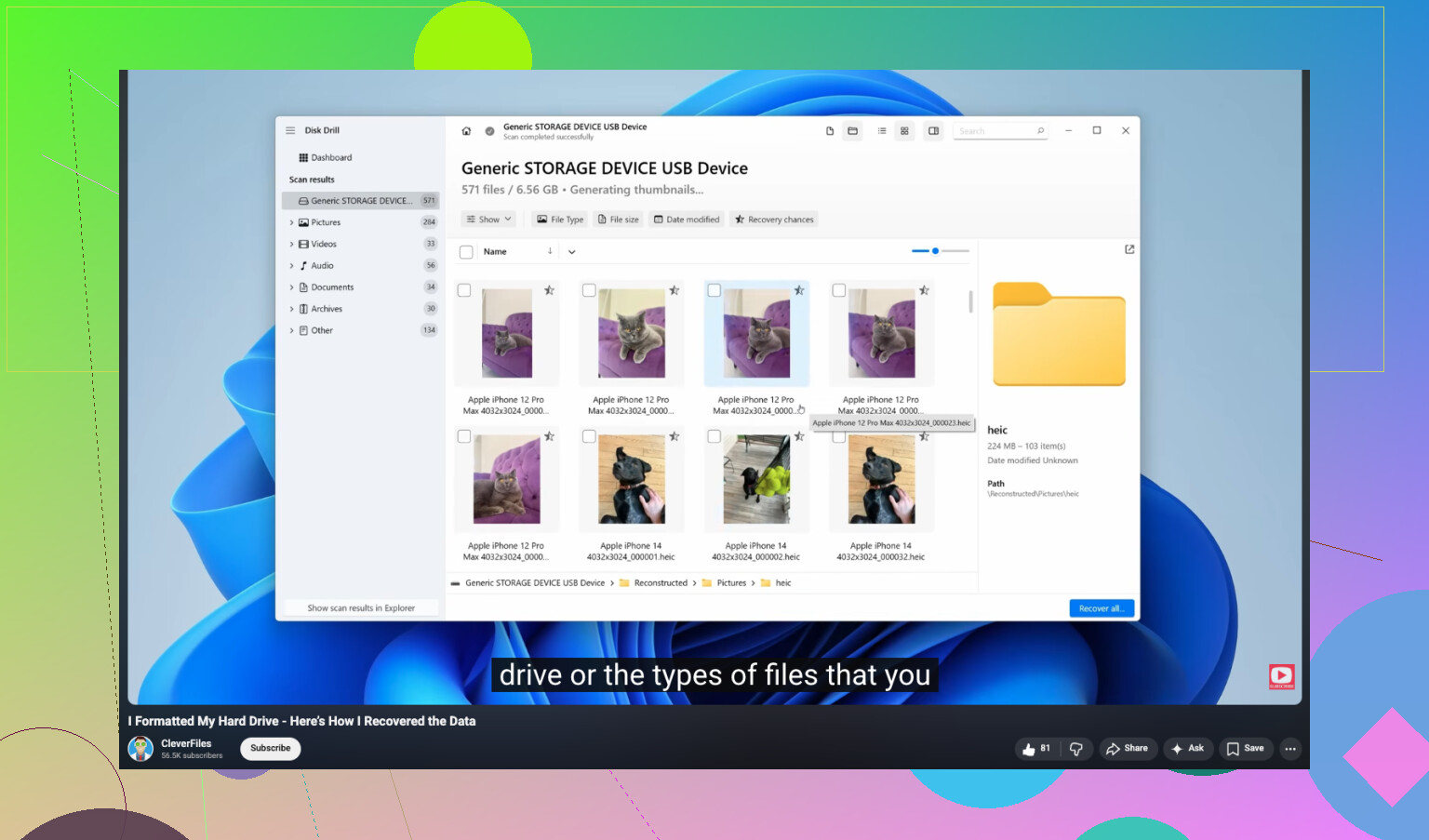
Als de schijf nog steeds wordt gedetecteerd, zou ik 5 minuten besteden aan het uitsluiten van de domme dingen voordat je herstel uitvoert. Ik heb gezien dat externe schijven ineens “ontbrekende” mappen tonen wanneer de bestandssysteemindex vreemd deed, of wanneer de mappen als verborgen/alleen-lezen werden gemarkeerd na een slechte ontkoppeling.
Een paar dingen die ik zou controleren als aanvulling op wat @mikeappsreviewer en @shizuka al zeiden:
- Controleer de gebruikte ruimte van de schijf. Als de ruimte nog steeds in gebruik is, is dat eigenlijk een redelijk goed teken.
- Probeer op de schijf te zoeken met jokertekens naar bestandstypen zoals
*.jpg,*.docx,*.xlsxin plaats van alleen door mappen te bladeren. - Open in Windows CMD en voer
attrib -h -r -s /s /d X:\*.*voorzichtig uit op een kloon of alleen als je attribuutproblemen vermoedt. Ik ben het enigszins oneens met mensen die elke keer meteen naar scans grijpen, omdat de bestanden soms helemaal niet zijn verwijderd. - Als dit gebeurde nadat je de schijf tussen Windows en Mac hebt verplaatst, let dan op vreemde machtigingen of onzin met niet-ondersteunde metadata.
- Controleer ook Logboeken in Windows op schijfwaarschuwingen. Dat kan je vertellen of de behuizing of schijf problemen begint te krijgen.
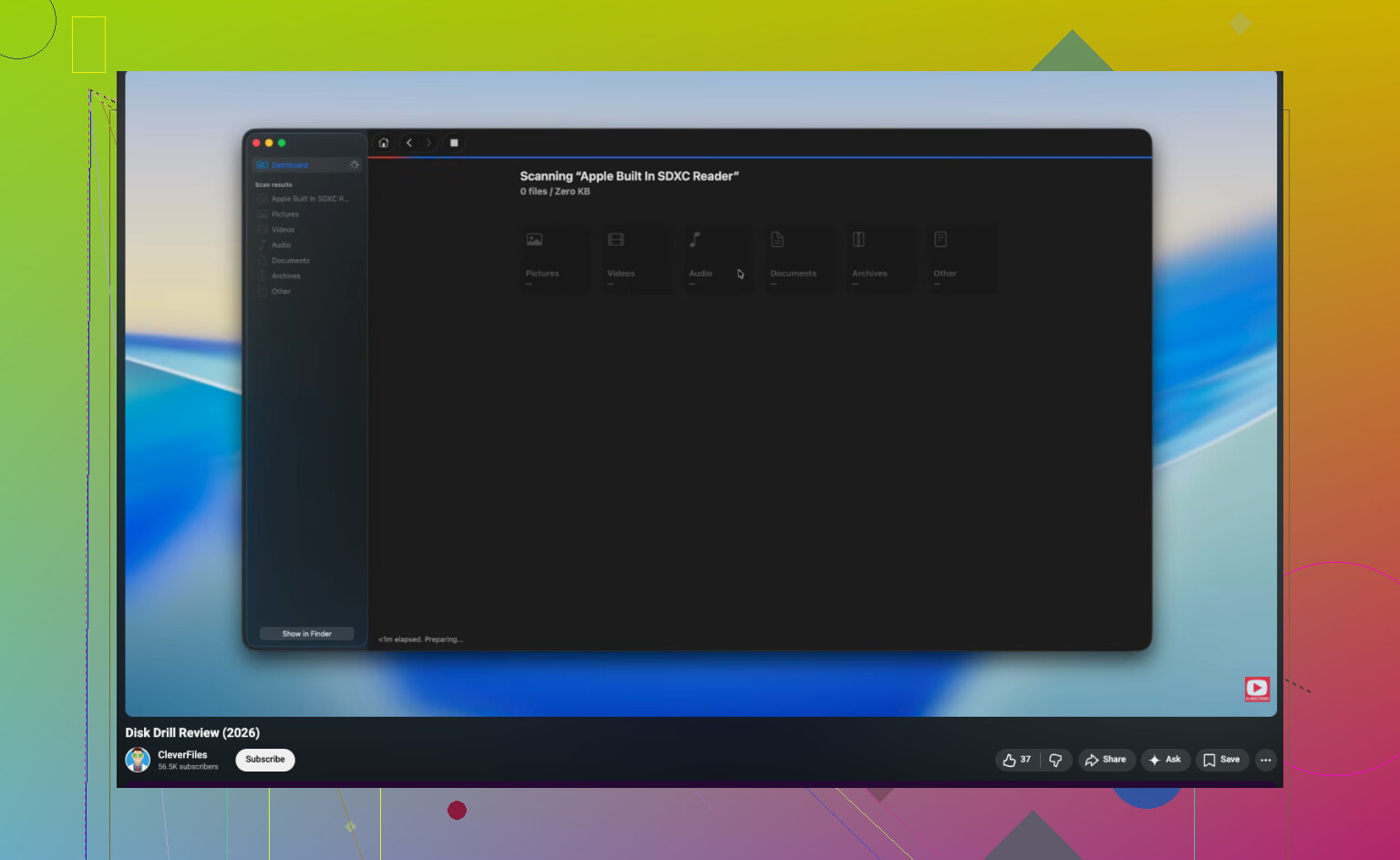
Als je wel herstelsoftware nodig hebt, is Disk Drill een solide optie voor gegevensherstel van externe harde schijven, vooral wanneer bestanden verdwenen zijn maar de schijf nog wel wordt aangekoppeld. Ik zou het eerder gebruiken voor het herstellen van de ontbrekende mappen en geëxporteerde resultaten, niet als eerste reflex vóór de basiscontroles. Hun eenvoudige Disk Drill-review en hersteluitleg geeft een redelijk snelle indruk van hoe het omgaat met verwijderde en ontbrekende bestanden.
Belangrijk punt: sla herstelde bestanden niet terug op diezelfde externe schijf op. Zo veranderen mensen “ontbrekend” in “echt weg.”
Eén invalshoek die ontbreekt bij @shizuka, @viaggiatoresolare en @mikeappsreviewer is om te controleren of dit eigenlijk een behuizings- of USB-bridgeprobleem is, en niet alleen een bestandsprobleem. Ik heb externe schijven prima zien koppelen via een haperende SATA-naar-USB-printplaat, maar mapinhouden kwamen onvolledig terug of willekeurige mappen verdwenen. Als het kan, test dan met een andere kabel, andere poort, zonder powered hub, en als het een desktopachtige externe schijf is, luister dan of hij tijdens het bladeren stopt met draaien.
Ik zou ook nog geen enkele cleanup- of machtigingen-resettool uitvoeren. Die kunnen de situatie snel vertroebelen.
Een paar slimme controles die niet te veel overlappen met wat al is gezegd:
- Vergelijk de gerapporteerde capaciteit in BIOS, Schijfbeheer of Schijfhulpprogramma met de capaciteit op het label. Als de grootte niet klopt, kan de bridge of behuizing verkeerde informatie geven.
- Controleer of alleen lange bestandsnamen of diepe mappen ontbreken. Dat kan wijzen op mapcorruptie in plaats van massale verwijdering.
- Als dit NTFS is, probeer het dan te lezen vanaf een Linux-live-USB. Soms kan Linux bestanden zichtbaar maken die Windows niet wil tonen.
- Als de schijf ooit is gebruikt met WD- of Seagate-back-upsoftware, controleer dan op propriëtaire back-upcontainers of verborgen catalogi.
Als softwareherstel nodig is, is Disk Drill een redelijke keuze, maar ik zou het pas gebruiken na hardwarecontroles. Voordelen: eenvoudige previews, degelijke mapgebaseerde recovery wanneer metadata intact is, en je kunt eerst een image maken. Nadelen: diepe scans kunnen veel ruis geven, grote scans duren eeuwig, en herstelde namen kunnen nog steeds rommelig zijn als het bestandssysteem beschadigd is.
Als de bestanden bedrijfskritisch zijn en de schijf tijdens het lezen trager begint te worden, stop daar dan met doe-het-zelf. Trage leesacties zijn het punt waarop mensen herstelbare schade omzetten in definitief verlies.