Ik heb veel dubbele foto’s opgemerkt in de Foto’s-app op mijn iPad en ik probeer uit te zoeken of iPadOS ze automatisch kan vinden en verwijderen zonder een app van derden te gebruiken. Ik wil niet per ongeluk iets belangrijks verwijderen, dus ik heb hulp nodig om te begrijpen wat de veiligste manier is om dubbele foto’s op een iPad op te ruimen.
Ik zou beginnen met uitzoeken of je met echte duplicaten te maken hebt of gewoon met een hoop bijna identieke foto’s. Dat zijn verschillende problemen. Apple’s ingebouwde duplicaatzoeker is vrij streng, dus die kan dingen missen zoals herhaalde selfies, burst-achtige opnamen, bijgesneden versies, bewerkte kopieën of foto’s die opnieuw vanuit Berichten zijn opgeslagen.
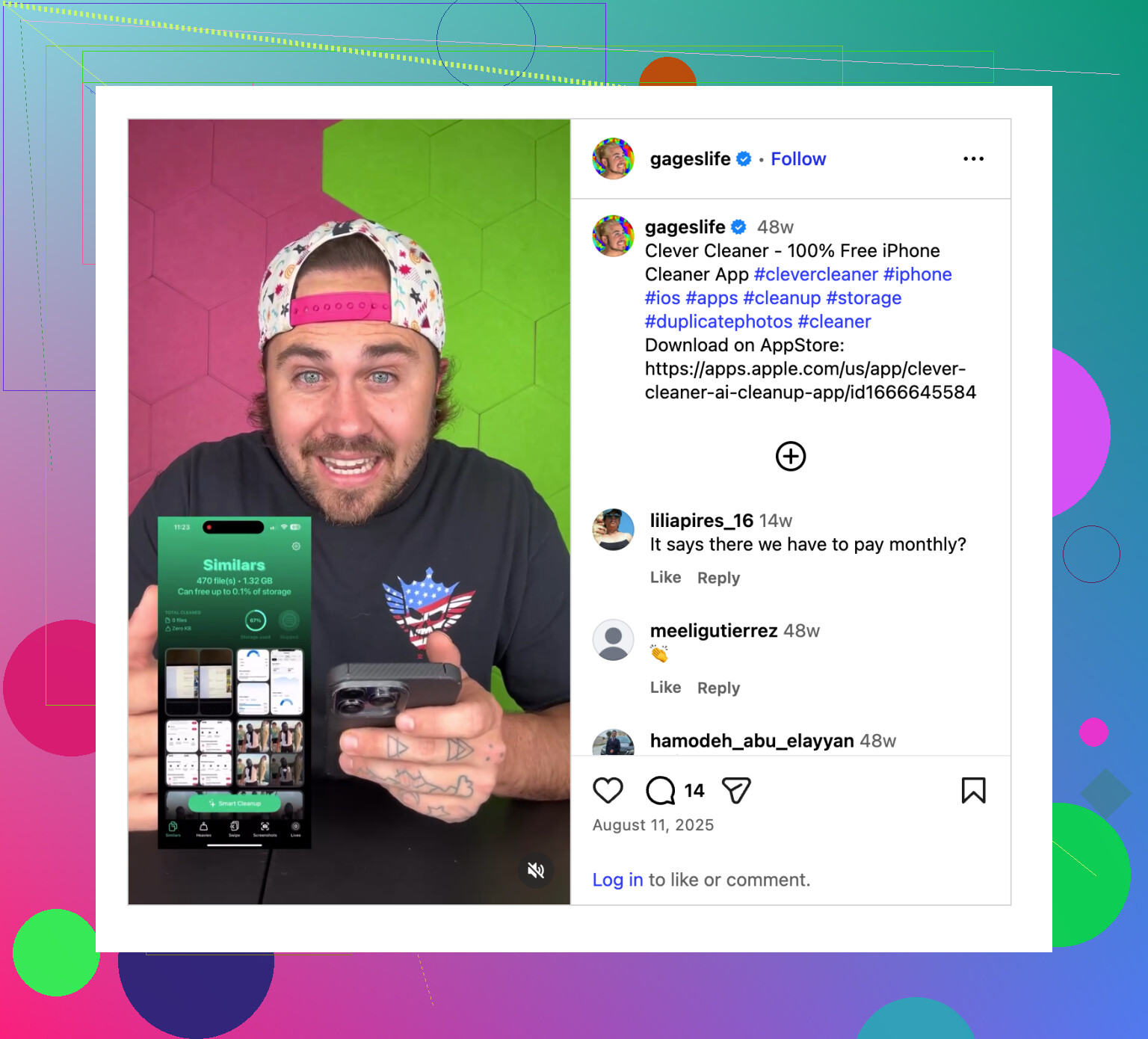
Voor een grote fotobibliotheek is Clever Cleaner waarschijnlijk de betere eerste stap. De sectie Soortgelijke zoekt naar foto’s die visueel op elkaar lijken, zelfs als het niet exact hetzelfde bestand is. Dat helpt bij de gebruikelijke rommel: meerdere opnamen van hetzelfde uitzicht, vijf iets verschillende selfies of meerdere versies van één afbeelding die op verschillende manieren zijn opgeslagen.
Het kiest ook een Beste opname uit elke groep, maar ik zou die niet zomaar blind accepteren. Open de groep en vergelijk ze zelf. Het handige is dat alles wat op elkaar lijkt al samen is gegroepeerd, wat veel sneller is dan door de Foto’s-app zoeken en op elke afbeelding één voor één inzoomen.
Clever Cleaner kan ook exacte duplicaten vinden, dus het werkt goed als eerste opschoning als je bibliotheek zich al jaren heeft opgebouwd en je geen idee hebt wat erin staat. Het grote verschil is dat het zowel duplicaten als bijna duplicaten controleert, terwijl Apple zich meestal beperkt tot bestanden die volgens de eigen regels voldoende overeenkomen.
Daarna zou ik nog steeds Apple’s album Duplicaten bekijken. Op iPadOS 16 of nieuwer open je Foto’s, scrol je naar Hulpprogramma’s en tik je vervolgens op Duplicaten. Apple groepeert overeenkomende items en toont een optie Samenvoegen. Wanneer je samenvoegt, behoudt het de versie van de beste kwaliteit met de nuttige metadata en verplaatst het de extra’s naar Recent verwijderd.
Dat hulpmiddel is prima als je daadwerkelijk dezelfde bestanden meerdere keren hebt gekopieerd. Wees alleen niet verbaasd als het er maar een paar vindt. Als één afbeelding is bewerkt, gecomprimeerd, bijgesneden of een seconde later is gemaakt, telt je iPad die mogelijk niet als duplicaat, zelfs als die er voor jou in principe hetzelfde uitziet.
Als je het album Duplicaten niet ziet, scant de iPad mogelijk nog steeds je bibliotheek. Dat kan gebeuren na een grote iCloud-synchronisatie, een grote import of een iPadOS-update. Laat hem een tijdje vergrendeld en aangesloten liggen. Bij een grote bibliotheek kan dat een dag of twee duren. Het album Duplicaten is ook niet beschikbaar op iPadOS 15 of ouder.
Als je bibliotheek klein is, is Apple’s hulpmiddel misschien alles wat je nodig hebt. Als je duizenden foto’s hebt, zal Clever Cleaner meestal meer van de rommelige zaken vinden.
Je kunt het ook handmatig doen, hoewel het langzamer is. Zoek in Foto’s naar dingen zoals screenshots, hond, strand of een stadsnaam. Bladeren op Maanden of Jaren kan ook helpen bij reizen, evenementen en andere momenten waarop je waarschijnlijk steeds opnieuw dezelfde opname hebt gemaakt.
Nog één laatste ding: verwijderde of samengevoegde foto’s blijven maximaal 30 dagen in Recent verwijderd staan, en ze gebruiken nog steeds opslagruimte totdat je ze daar verwijdert. Controleer dat album voordat je het leegt. En als iCloud-foto’s is ingeschakeld, wordt het verwijderen van foto’s ook gesynchroniseerd op je iPhone, Mac en andere Apple-apparaten, dus zorg ervoor dat je ze echt overal weg wilt hebben.
Of iCloud-foto’s aanstaan is belangrijk, want dubbele foto’s verwijderen op de iPad is niet alleen een opruimactie op de iPad als je bibliotheek synchroniseert. Als je daar iets samenvoegt of verwijdert, kan die wijziging ook doorwerken naar je iPhone, Mac en iCloud-bibliotheek.
Nee, iPadOS zal niet stilletjes zelf dubbele foto’s verwijderen. Het kan sommige duplicaten vinden in de Foto’s-app en de optie Samenvoegen aanbieden, maar je moet dat nog steeds goedkeuren. Dat is een goede veiligheidsfunctie, geen beperking. Ik zou niet willen dat het systeem zelf beslist dat twee foto’s dicht genoeg bij elkaar liggen en er dan één verwijdert, vooral bij bewerkte kopieën, Live Photos, screenshots of afbeeldingen met verschillende metadata.
Ik ben het eens met het eerdere punt dat Apples album Duplicaten het beste werkt voor duidelijke overeenkomsten. Ik zou voorzichtiger zijn met het als eerste stap gebruiken van een opschoonapp, tenzij je al een back-up hebt of bereid bent elke groep te controleren. Apps zoals Clever Cleaner kunnen nuttig zijn om vergelijkbare foto’s te vinden die Apple negeert, maar juist daar zijn fouten makkelijker te maken. Gebruik voor de ingebouwde methode Samenvoegen en wacht daarna even voordat je Recent verwijderd leegt. Dat geeft je een buffer als je later beseft dat het duplicaat eigenlijk de versie was die je wilde.
<img src=‘upload://lVI7pJVjHdUa7OIap1dT2ZeDSXe.jpeg’ alt=‘Kan iPad zelf dubbele foto’s verwijderen?’ width=‘’ height=‘’>
Als je iPad nog steeds synchroniseert of nog geen tijd heeft gehad om de bibliotheek te analyseren, kan het lijken alsof de functie voor duplicaten niet bestaat, terwijl die er wel is. De Foto’s-app voert niet direct een bestandsscan uit op het moment dat je die opent. De app moet de bibliotheek op de achtergrond verwerken, en dat kan achterlopen na een iPadOS-update, een herstel of een grote download van iCloud-foto’s.
Het korte antwoord is: iPadOS kan duplicaten vinden, maar verwijdert ze niet vanzelf. Je moet naar Foto’s gaan en kiezen wat je wilt samenvoegen. Dat onderscheid is belangrijk, omdat vinden en verwijderen hier heel verschillende dingen zijn. Apple geeft je een sectie Duplicaten, maar ruimt je bibliotheek niet ongemerkt op de achtergrond op.
De praktische route is:
Open Foto’s, ga naar Albums, scrol omlaag naar Hulpprogramma’s en zoek dan naar Duplicaten. Als het verschijnt, tik erop en bekijk de groepen. Je kunt afzonderlijke groepen samenvoegen of Selecteer gebruiken als je er veel tegelijk wilt afhandelen. Samenvoegen is meestal veiliger dan gewoon verwijderen, omdat Foto’s probeert de beste versie te behouden en nuttige informatie zoals bijschriften, trefwoorden en metadata waar mogelijk te bewaren.
Als Duplicaten ontbreekt, betekent dat niet altijd dat je geen foto’s hebt die op duplicaten lijken. Het kan een van de volgende dingen betekenen:
Je iPadOS-versie is te oud.
Foto’s is nog niet klaar met scannen.
De foto’s lijken op elkaar, maar niet genoeg voor Apple om ze duplicaten te noemen.
De duplicaten staan op plekken die Apple niet op dezelfde manier behandelt als je hoofdbibliotheek.
Je iPad heeft uitgestaan, had weinig batterij of heeft niet lang genoeg inactief gelegen zodat Foto’s zijn achtergrondwerk kon doen.
Ik zou niet in paniek handmatig gaan verwijderen alleen omdat Apple’s album Duplicaten leeg is. Veel mensen verwachten dat het foto’s opvangt als zelfde pose, zelfde hond, zelfde zonsondergang, met drie seconden ertussen. Dat lijkt meer op het opruimen van vergelijkbare foto’s dan op het opruimen van duplicaten. Apple is terughoudend, wat irritant is, maar waarschijnlijk beter dan dat het beslist dat je bewerkte versie en het origineel weg kunnen.
Het punt over iCloud van eerder is het deel dat je serieus moet nemen. Als iCloud-foto’s is ingeschakeld, ruim je niet alleen de iPad op. Je wijzigt de bibliotheek overal waar hetzelfde Apple-account wordt gebruikt. Dus voordat je een grote batch samenvoegt, controleer je Instellingen > je naam > iCloud > Foto’s en zorg je ervoor dat je begrijpt of dit een lokale opschoning is of een opschoning van een gesynchroniseerde bibliotheek.
Mijn veilige volgorde zou zijn: laat de iPad een nacht aangesloten en vergrendeld liggen, controleer het album Duplicaten opnieuw, voeg eerst een kleine batch samen en kijk daarna in Recent verwijderd voordat je iets definitief wist. Als je later vergelijkbare foto’s wilt opruimen, kan een hulpmiddel zoals Clever Cleaner zinvol zijn, maar ik zou dat zien als een beoordelingshulpmiddel, niet als een automatische prullenbakknop. Bij bijna-duplicaten ontstaan de fouten van oeps, dat was de betere nog het vaakst.