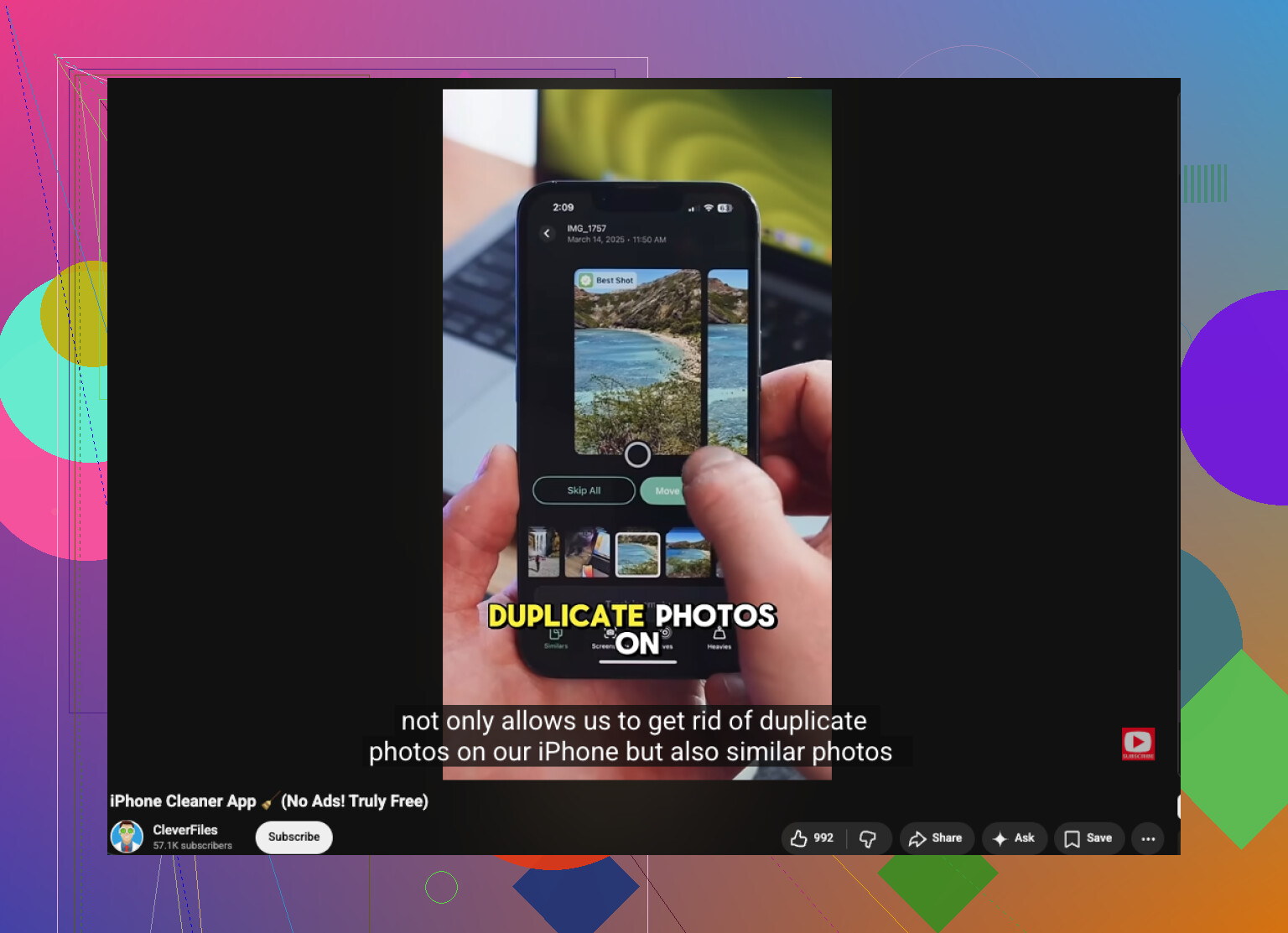
Pamięć mojego iPhonea jest prawie pełna i właśnie zdałem sobie sprawę, że mam mnóstwo podobnych zdjęć z podróży, zrzutów ekranu i serii zdjęć. Potrzebuję pomocy w znalezieniu najszybszego sposobu na zlokalizowanie duplikatów lub podobnych zdjęć na iPhonie, abym mógł usunąć nadmiarowe i zwolnić miejsce bez utraty zdjęć, które chcę zachować.
Wbudowana wyszukiwarka duplikatów w iPhonie jest w porządku do dokładnych dopasowań. Sprawdziłem ją i wychwyciła kopie, gdzie zdjęcie było w zasadzie tym samym plikiem dwa razy. Niezbyt pomogła jednak przy prawie identycznych ujęciach, takich jak pięć zdjęć tego samego zachodu słońca, dwa kadry psa na kanapie z różnych kątów, serie zdjęć czy edytowana wersja obok oryginału. iOS nadal nie sortuje tego do użytecznego stosu podobnych zdjęć.
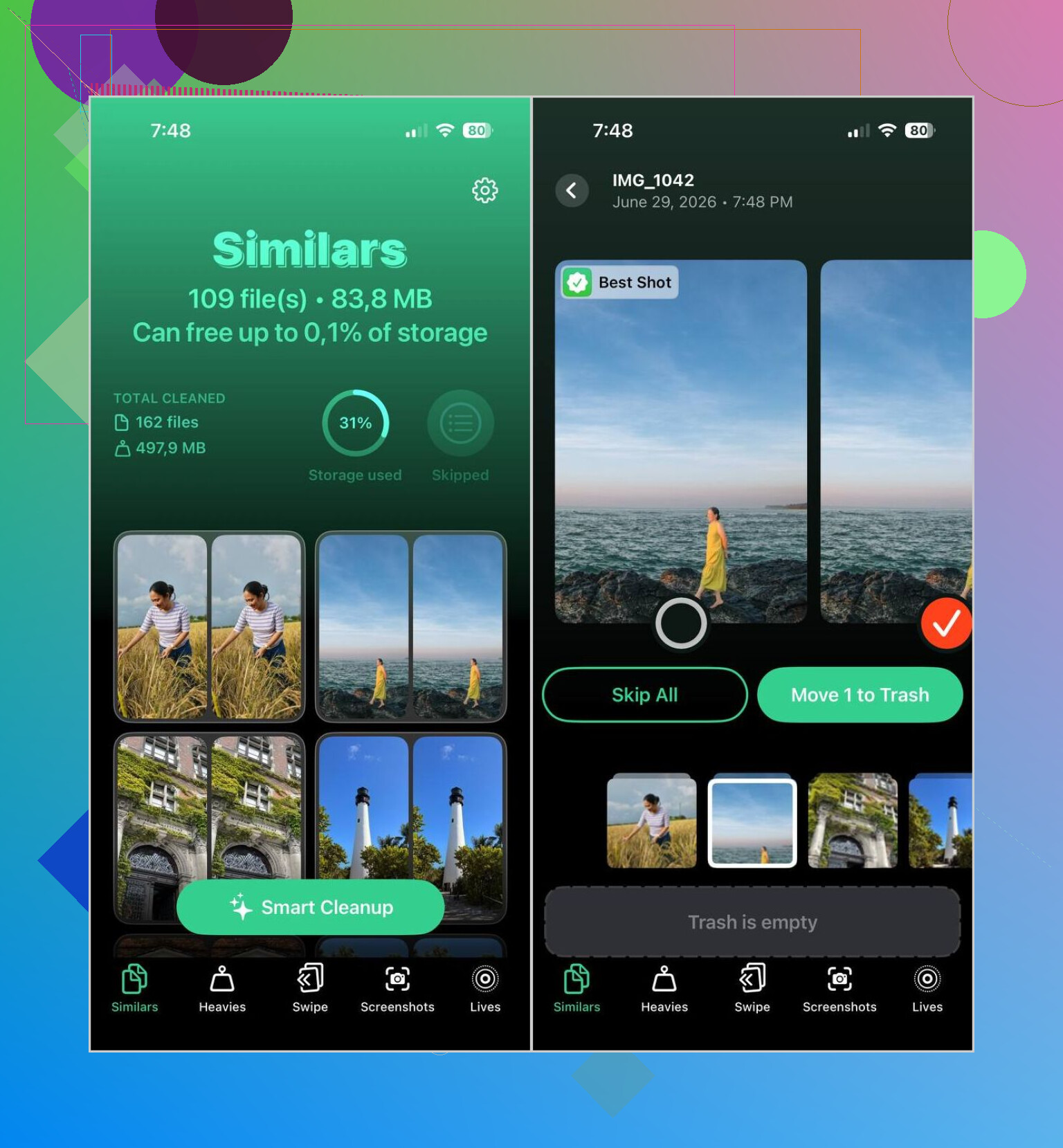
Najszybciej zadziałała u mnie aplikacja stworzona właśnie do tego. Ostatecznie wybrałem Clever Cleaner. Zwykle podchodzę podejrzliwie do aplikacji czyszczących, bo wiele z nich to farmy reklam albo zatrzymują cię przy paywallu dokładnie wtedy, gdy próbujesz cokolwiek usunąć. Ta wydała mi się inna, kiedy ją testowałem. Była darmowa, wykonywała skanowanie na telefonie i grupowała podobne zdjęcia wystarczająco dobrze do normalnego porządkowania. W większości zestawów wybierała Best Shot, które i tak bym zostawił. Nadal ręcznie sprawdzałem zdjęcia rodzinne i z podróży, ale samo główne czyszczenie poszło dużo szybciej.
Mój zwykły schemat wyglądał tak:
- Zainstaluj Clever Cleaner z App Store.
- Daj jej dostęp do swojej biblioteki zdjęć.
- Stuknij sekcję Similars i poczekaj, aż skanowanie się zakończy.
- Przejrzyj każdą grupę samodzielnie albo użyj Smart Cleanup, jeśli chcesz, by aplikacja posortowała wszystko za jednym razem.
- Oznacza jeden obraz jako Best Shot. Jeśli wybór wygląda nietrafnie, zmień go.
- Przenieś dodatki do kosza, a potem wyczyść album Ostatnio usunięte w Zdjęciach Apple, jeśli chcesz od razu odzyskać miejsce.
Skończyło się na tym, że używałem też innych sekcji, częściej niż się spodziewałem.
- Duplicates wychwytuje dokładne kopie.
- Heavies pokazuje najpierw największe filmy. Przy pierwszym uruchomieniu zwolniłem tam kilka GB.
- Video Compression zmniejsza rozmiar filmów bez zauważalnej utraty jakości z tego, co widziałem.
- Lives zamienia Live Photos na nieruchome obrazy, gdy nie zależy ci na ruchomym klipie.
- Screenshots zbiera stare zrzuty ekranu w jednym miejscu, co oszczędziło mi przekopywania się przez miesiące śmieci.
- Swipe Mode daje szybki przegląd zostaw lub usuń, jeśli wolisz zrobić to sam. W lewo do kosza, w prawo żeby zachować. Proste.
Jedną z rzeczy, które mi się spodobały, i nie mówię tego często o aplikacjach do zdjęć, była prywatność. Skanowanie pozostawało na urządzeniu. Nie zauważyłem żadnego sygnału, że do analizy potrzebne było wysyłanie do chmury, a to miało dla mnie znaczenie, bo oddawanie całej rolki aparatu jest mało komfortowe, gdy aplikacja wysyła wszystko na zewnętrzny serwer.
Jeśli nie chcesz kolejnej aplikacji w telefonie, wbudowane opcje nadal wykonają część pracy. Są wolniejsze i szybko odczułem to utrudnienie, ale działają.
Wyszukiwanie według tematu
- Otwórz Zdjęcia > Szukaj.
- Wpisz coś ze zdjęcia, na przykład osobę, miasto, zwierzę, obiekt lub wydarzenie. Działają takie hasła jak pies, plaża czy Paryż.
- Zdjęcia z tym samym tematem często układają się blisko siebie, więc możesz tam wypatrzyć podobne ujęcia.
Sprawdzanie według dnia lub wydarzenia
- Otwórz swoją bibliotekę i przejrzyj zdjęcia z tej samej daty, wyjścia albo podróży.
- To pomaga, jeśli masz tendencję do robienia kilku wersji pod rząd, co mnie zdarza się cały czas przez przypadek.
Porządkowanie serii zdjęć
- Otwórz Zdjęcia > Typy multimediów > Serie.
- Zachowaj kadr, który chcesz, i usuń resztę.
Używaj albumów i kolekcji
- Przejrzyj sekcje takie jak Osoby i zwierzęta, Podróże, Typy multimediów lub Wspomnienia, aby zawęzić ten bałagan do mniejszych grup.
Więc tak, da się to poskładać za pomocą narzędzi Apple. Przez jakiś czas tak robiłem. To wolniejsze i po kilkuset zdjęciach szybko zaczyna męczyć. Jeśli twoim celem jest znalezienie podobnych ujęć bez spędzania połowy wieczoru na przewijaniu, dedykowana aplikacja zrobi to dużo szybciej.
Najszybszą metodą dla mnie było czyszczenie w dwóch etapach.
W pierwszym etapie użyj Apple Photos do szybkich i łatwych porządków:
- Zdjęcia, Albumy, Duplikaty.
- Zdjęcia, Typy multimediów, Zrzuty ekranu.
- Zdjęcia, Typy multimediów, Serie.
- Posortuj filmy według rozmiaru w Ustawieniach, Pamięć iPhonea, Zdjęcia.
W drugim etapie użyj Clever Cleaner do bardziej chaotycznych rzeczy: podobnych ujęć, prawie duplikatów, starych serii z podróży, edytowanych kopii. Widziałem, że wspominał o tym @mikeappsreviewer, i zgadzam się co do jednego, to szybsze niż ręczne przewijanie. Trochę nie zgadzam się z poleganiem na automatycznie wybranym najlepszym ujęciu. W przypadku zwierząt, dzieci i zdjęć z podróży zawsze sam przeglądam cały zestaw.
Najlepsza wskazówka dotycząca szybkości, czyść w tej kolejności:
- Filmy powyżej 1 GB.
- Zrzuty ekranu.
- Zdjęcia seryjne.
- Podobne zdjęcia.
- Dokładne duplikaty.
Dlaczego ta kolejność działa. Najpierw największe pliki. Szybko zwalniasz miejsce, co ma znaczenie, jeśli telefon jest prawie pełny i działa z opóźnieniem.
Jeszcze jedna rzecz, którą ludzie pomijają. Wyłącz Zachowaj oryginały dla przechwytywania aparatem, jeśli często używasz HDR lub ProRAW, i sprawdź, czy iCloud Photos jest ustawione na Optymalizuj pamięć iPhonea. Te dwa ustawienia oszczędzają mnóstwo miejsca przy prawie zerowym wysiłku.
Jeśli chcesz solidny poradnik, ten wątek jest przydatny:
jak szybko usunąć duplikaty i podobne zdjęcia na iPhonie
Na koniec opróżnij folder Ostatnio usunięte, bo inaczej odzyskane miejsce nie pojawi się od razu.
Najszybszy sposób? Przestań próbować robić wszystko w Zdjęciach.
W większości zgadzam się z @mikeappsreviewer i @techchizkid, ale trochę zmieniłbym strategię. Ludzie najpierw obsesyjnie skupiają się na duplikatach, podczas gdy prawdziwymi pożeraczami miejsca są zwykle nagrania ekranu, długie filmy, zapisane pliki z WhatsAppa i ogromne Live Photos. Podobne zdjęcia są irytujące, jasne, ale nie zawsze dają największy zysk.
Co bym zrobił:
- Otwórz Ustawienia > Ogólne > Pamięć iPhone’a i poczekaj na zestawienie.
- Jeśli Zdjęcia zajmują bardzo dużo miejsca, potraktuj to jako główny cel.
- W Zdjęciach najpierw sprawdź Narzędzia i Typy multimediów, a nie tylko Duplikaty.
- Potem użyj Clever Cleaner do rzeczy, z którymi Apple nadal słabo sobie radzi, jak prawie zduplikowane zdjęcia z podróży, dziesięć prawie identycznych selfie i chaotyczne stosy zrzutów ekranu.
W tym właśnie pomaga aplikacja. Wykrywacz duplikatów Apple jest trochę ograniczony. Clever Cleaner szybciej grupuje podobne ujęcia, a to oszczędza mnóstwo przewijania. Nadal nie ufałbym jednak ślepo żadnej aplikacji w kwestii zdjęć dzieci czy wspomnień z podróży, więc przejrzyj grupy przed usunięciem. To jest ta część, której ludzie później żałują.
Jeden niedoceniany trik: używaj wyszukiwanych haseł takich jak „rachunek”, „menu”, „pies” albo nazwa miasta. To zaskakująco szybko pomaga zawęzić bałagan.
Poza tym, jeśli Twój telefon jest prawie pełny, upewnij się, że Zdjęcia iCloud > Optymalizuj miejsce na iPhonie jest włączone. To może zwolnić miejsce, zanim jeszcze zaczniesz cokolwiek usuwać.
Jeśli chcesz porządne omówienie w stylu recenzji najlepszej aplikacji do czyszczenia iPhone’a, ten film jest całkiem niezły:
obejrzyj ten poradnik o najlepszych aplikacjach do czyszczenia iPhone’a i sposobach porządkowania pamięci
I tak, nie zapomnij o Ostatnio usuniętych. Jeśli to pominiesz, Twoje „sprzątanie” praktycznie nic od razu nie dało.