Mój zewnętrzny dysk twardy nagle zaczął wyświetlać brakującą partycję po odłączeniu go od komputera, a teraz nie mogę uzyskać dostępu do ważnych plików potrzebnych mi do pracy i kopii zapasowych danych osobistych. Szukam najbezpieczniejszego sposobu na odzyskanie utraconej partycji bez pogarszania sytuacji i bardzo doceniłbym wskazówki dotyczące kroków odzyskiwania lub zaufanego oprogramowania do odzyskiwania partycji.
Zdarzyło mi się to kiedyś w Zarządzaniu dyskami i usunąłem niewłaściwą partycję. Przez jakieś dziesięć minut czułem się fatalnie. Dobra wiadomość jest taka, że usunięta partycja nie zawsze oznacza, że pliki zniknęły. W wielu przypadkach Windows najpierw usuwa mapę do danych. Same dane często tam pozostają, dopóki nowe zapisy ich nie nadpiszą.
Jeśli to przydarzyło się tobie, przestań teraz cokolwiek robić z tym dyskiem. Nie twórz nowej partycji. Nie formatuj nieprzydzielonego miejsca. Nie kopiuj na niego plików. Każdy zapis zmniejsza twoje szanse.
Sprawdź Zarządzanie dyskami, zanim zrobisz cokolwiek poważniejszego.
- Jeśli partycja nadal się wyświetla i tylko straciła literę dysku, przypisz ją i sprawdź, czy znów się zamontuje.
- Jeśli obszar jest oznaczony jako Nieprzydzielone, potraktuj to jak usuniętą partycję i najpierw odzyskaj dane.
Najpierw odzyskaj pliki
Zacząłbym od odzyskiwania plików, a nie od naprawy partycji. To bezpieczniejsza droga. Mniejsze ryzyko, że pogorszysz i tak już złą sytuację.
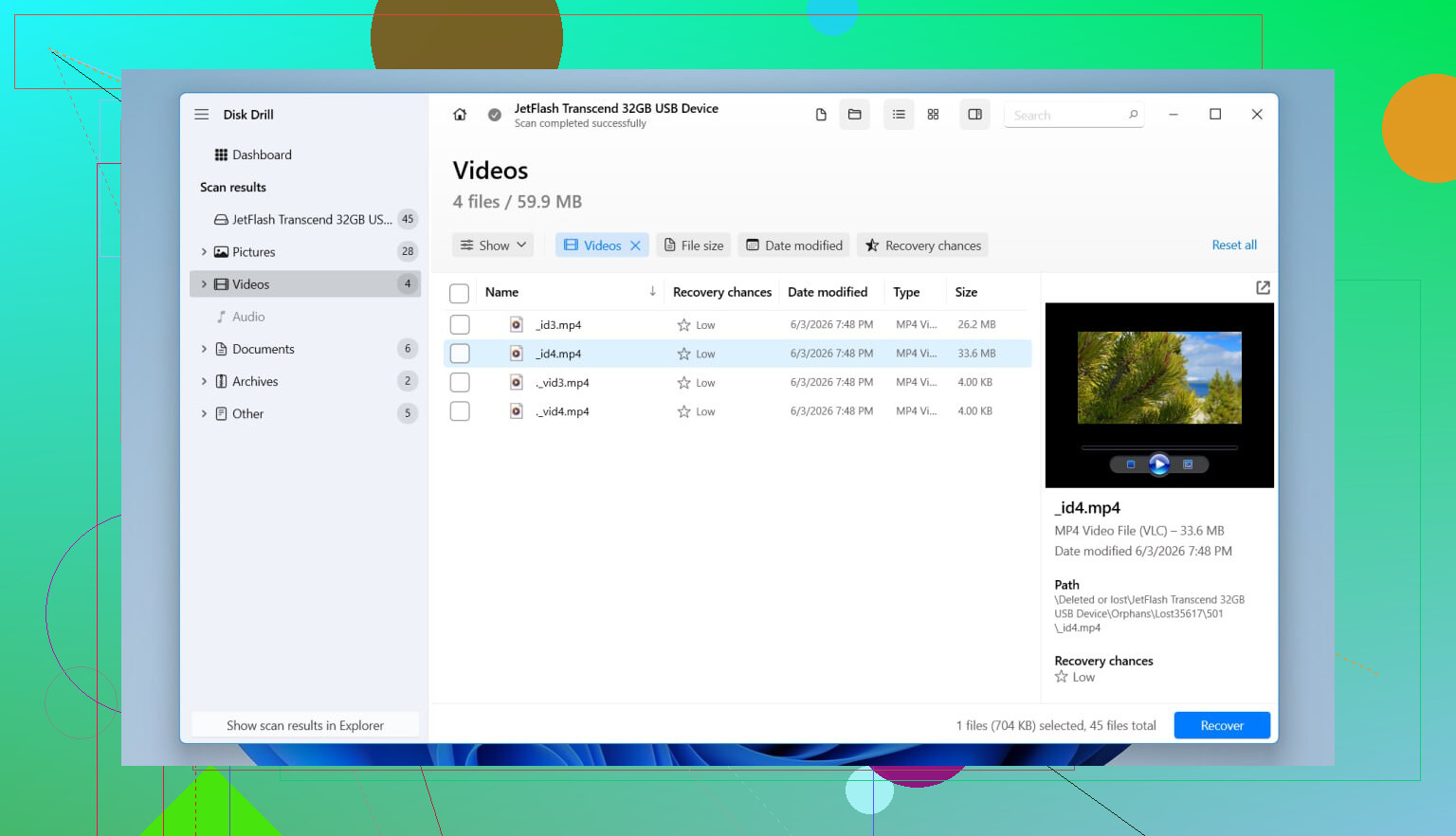
Użyłem Disk Drill do tego typu bałaganu, ponieważ często znajduje usunięte partycje jako partycje, a nie tylko jako stertę surowych plików z uszkodzonymi nazwami. Kiedy to działa, zachowujesz foldery i nazwy plików, co oszczędza mnóstwo sortowania później. Obsługuje też typowe systemy Windows, czyli NTFS, FAT32, exFAT i ReFS.
Co zrobiłem:
- Zainstalowałem Disk Drill na innym fizycznym dysku.
- Otworzyłem go i wybrałem cały fizyczny dysk, a nie tylko pozostały wolumin.
- Uruchomiłem Skanowanie.
- Poczekałem. To chwilę trwa. Jeśli usunięta partycja się pojawi, często będzie widoczna jako osobna pozycja.
- Najpierw wyświetliłem podgląd ważnych plików. Nie pomijaj tego kroku.
- Wybrałem foldery i pliki, na których mi zależało.
- Odzyskałem je na inny dysk. Nie na ten sam dysk. Nigdy na ten sam dysk.
- Potem otworzyłem kilka odzyskanych plików, żeby upewnić się, że nie są uszkodzone.
Jeśli z twoim dyskiem już wcześniej działo się coś dziwnego, losowe rozłączenia, alerty SMART, nietypowe dźwięki, drastyczne spowolnienie, najpierw zrobiłbym obraz dysku i skanował obraz zamiast niego. Wielokrotne odczyty z uszkadzającego się dysku to kiepski pomysł.
Następnie spróbuj odbudować partycję
Gdy Twoje ważne pliki są już bezpieczne, wtedy zacząłbym bawić się naprawą partycji.
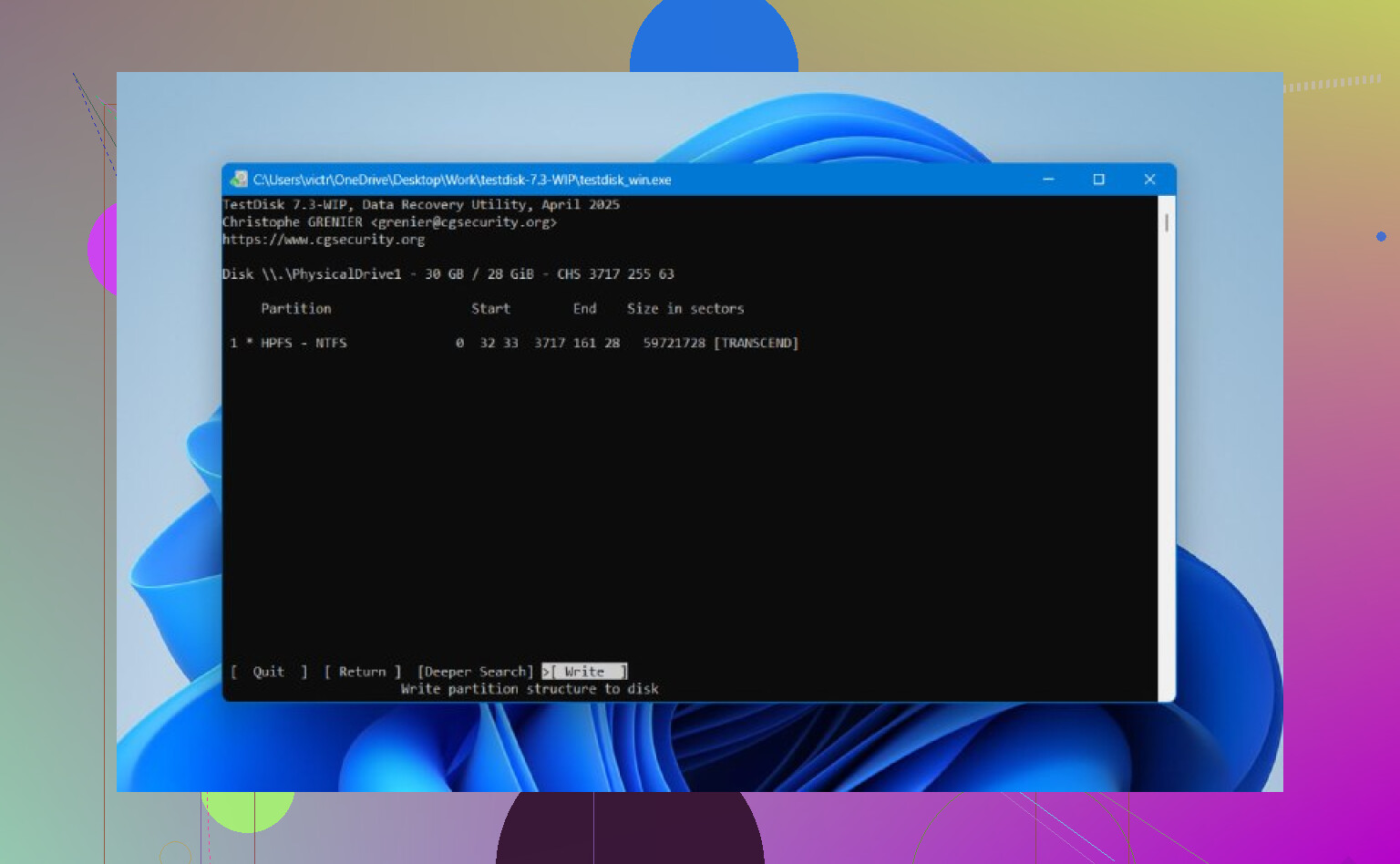
Jeśli chodzi o darmową opcję, TestDisk nadal jest często polecany nie bez powodu. To narzędzie starej szkoły i tekstowe. Niezbyt przyjazne. Nadal użyteczne. Jeśli tabela partycji nie została mocno nadpisana, często znajduje utracone partycje i zapisuje je z powrotem.
Typowy przebieg:
- Pobierz TestDisk i rozpakuj go.
- Uruchom testdisk_win.
- Utwórz nowy log.
- Wybierz fizyczny dysk z usuniętą partycją.
- Zaakceptuj wykryty typ tablicy partycji.
- Wybierz Analyse.
- Uruchom Quick Search.
- Jeśli brakująca partycja się pojawi, podświetl ją.
- Jeśli nie, uruchom Deeper Search.
- Użyj Write, aby zapisać odzyskaną tablicę partycji.
- Potwierdź, uruchom ponownie Windows, a następnie ponownie sprawdź dysk.
Jeśli zadziała, partycja wróci i Twoje pliki nadal tam będą. Jeśli używasz TestDisk, zachowaj skupienie. Daje wystarczająco dużo niskopoziomowych opcji, by mały błąd zamienił się w większy problem. Nie grzebałbym po menu, chyba że moje pliki były już skopiowane w jakieś bezpieczne miejsce.
Jeszcze jedna rzecz. W przypadku SSD jest trudniej z powodu TRIM. Usunięcie partycji nie zawsze od razu uruchamia czyszczenie, ale gdy SSD zacznie własne porządki, stare dane stają się trudniejsze do odzyskania. Z tego, co widziałem, czas ma większe znaczenie przy SSD niż przy dyskach talerzowych.
Jeśli ani Disk Drill, ani TestDisk nie przywrócą partycji, ale Twoje pliki są już odzyskane, to nadal wszystko jest w porządku. Wtedy utworzyłbym nową partycję w Zarządzaniu dyskami, wykonał szybkie formatowanie i skopiował odzyskane pliki z powrotem.
Najpierw przestań używać dysku. Jeszcze żadnych narzędzi naprawczych. Żadnego formatowania. Żadnego chkdsk. Wiem, że @mikeappsreviewer skłaniał się najpierw ku odzyskiwaniu danych i w większości się z tym zgadzam, ale dodałbym jeden krok przed tym, jeśli dysk jest niestabilny.
Sprawdź stan dysku czymś prostym, jak CrystalDiskInfo. Jeśli SMART pokazuje uszkodzone sektory, sektory oczekujące albo dysk ciągle się rozłącza, najpierw wykonaj kopię klonową za pomocą HDD Raw Copy Tool lub ddrescue. Pracuj na klonie. Niestabilny dysk zewnętrzny szybko się pogarsza, a powtarzane skany właśnie zabijają odzyskiwanie.
Jeśli stan dysku wygląda normalnie, najłatwiejszą bezpieczną drogą nadal jest skan tylko do odczytu za pomocą Disk Drill w systemie Windows. Przeskanuj cały fizyczny dysk, podejrzyj pliki i wyeksportuj odzyskane dane na inny dysk. Najpierw wybierz najważniejsze pliki robocze. Nie próbuj od razu odzyskać całej partycji.
Na tym etapie pominąłbym CHKDSK. Wiele osób uruchamia go zbyt wcześnie i nadpisuje on dane systemu plików. Świetne przy uszkodzonym systemie plików, złe przy brakujących partycjach.
Gdy twoje pliki będą już bezpieczne, wtedy testuj naprawę partycji. Jeśli system Windows zgubił tylko wpis partycji, narzędzie takie jak TestDisk albo nawet DMDE często znajduje starą strukturę. Warto przyjrzeć się DMDE, jeśli TestDisk wydaje się zbyt toporny. Moim zdaniem wyraźniej pokazuje granice partycji.
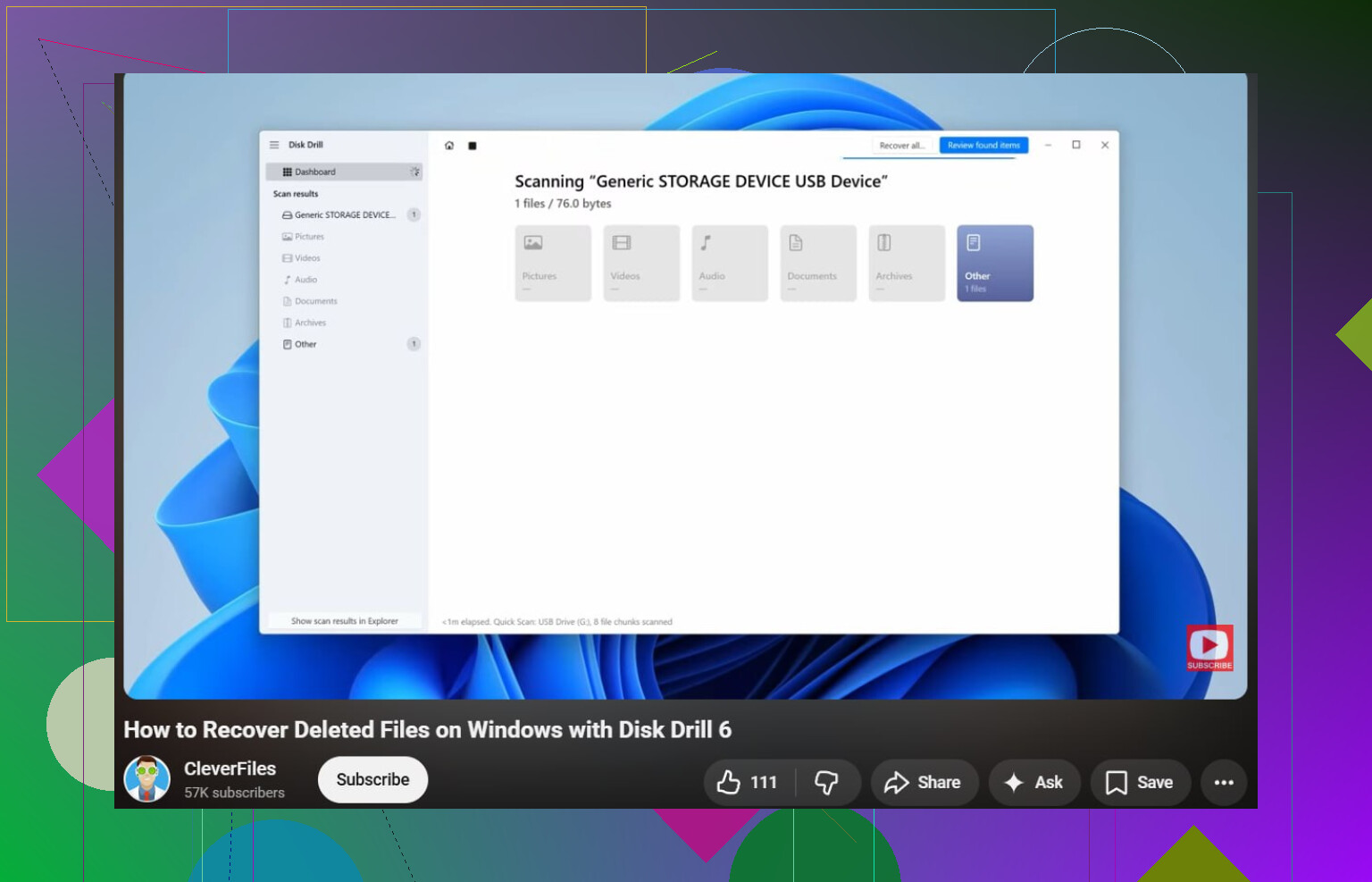
Jeśli chcesz prosty poradnik odzyskiwania plików w Windows, ten film pomoże: prosty poradnik odzyskiwania plików w Windows.
W skrócie:
- Zatrzymaj zapisy.
- Sprawdź SMART.
- Najpierw wykonaj klon, jeśli dysk jest w złym stanie.
- Odzyskaj pliki za pomocą Disk Drill na inny dysk.
- Naprawiaj partycję dopiero wtedy, gdy dane będą bezpieczne.
Taka kolejność pozwala uratować więcej danych, kropka. Dwie literówki dla uczciwości: nie spiesz sie z tym i niczego nie zapisuj na dysku.
Zanim zaczniesz bawić się w jakiekolwiek oprogramowanie do odzyskiwania, wypróbuj banalnie proste rzeczy, które ludzie zwykle pomijają.
- Zamień kabel USB.
- Wypróbuj inny port USB, najlepiej z tyłu komputera.
- Podłącz dysk do innego komputera.
- Sprawdź Menedżera urządzeń i Zarządzanie dyskami.
- Jeśli partycja istnieje, ale jest oznaczona jako RAW, to jest to inny problem niż całkowicie nieprzydzielone miejsce.
Trochę nie zgadzam się z @mikeappsreviewer i @vrijheidsvogel w jednej kwestii: nie każda zaginiona partycja wymaga od razu głębokiego skanowania. Czasami obudowa albo mostek USB zaczyna wariować po niebezpiecznym odłączeniu i dysk wygląda na uszkodzony, choć w rzeczywistości taki nie jest. Widziałem już, jak dyski zewnętrzne wracały do działania po samym przełożeniu gołego dysku do innego adaptera SATA/USB.
Jeśli Zarządzanie dyskami pokazuje prawidłowy rozmiar, ale bez litery, przypisz ją. Jeśli obudowa budzi podejrzenia, wyjmij dysk z zewnętrznej obudowy tylko wtedy, gdy jest to standardowy dysk stacjonarny i czujesz się na siłach to zrobić. W przypadku niektórych przenośnych modeli WD płytka USB jest powiązana ze sprzętowym szyfrowaniem, więc nie rób takiej operacji w ciemno.
Jeśli partycja naprawdę zniknęła, to tak, odzyskaj pliki przed próbą naprawy. Disk Drill to solidna opcja dla początkujących, ponieważ interfejs jest prosty i zwykle szybko daje pojęcie, czy dane utraconej partycji są nadal możliwe do odczytu. Nadal unikałbym zapisywania jakichkolwiek zmian na dysku, dopóki nie skopiujesz ważnych plików w inne miejsce.
Poza tym, jeśli chcesz porządne zestawienie zamiast zgadywania, to jest całkiem przydatna lista najlepszego oprogramowania do odzyskiwania danych dla Maca i PC.
Jeszcze jedno: jeśli dysk klika, zatrzymuje obroty albo znika podczas odczytu, przestań. To już nie jest problem z partycją do samodzielnego rozwiązania, tylko sprzęt wysyła wyraźny sygnał ostrzegawczy.
Jeden aspekt, który bym dodał, a którego @vrijheidsvogel, @jeff i @mikeappsreviewer tylko lekko dotknęli: upewnij się, że nie chodzi tylko o uszkodzony typ partycji albo uszkodzony sektor rozruchowy na samym woluminie.
Jeśli Windows pokazuje tę przestrzeń jako RAW zamiast nieprzydzielonej, nie przechodziłbym od razu do przepisywania partycji. Najpierw sprawdź to narzędziem do partycji, które nic nie zapisuje, i zobacz, czy sektor początkowy woluminu nadal wygląda sensownie. Wiele przypadków „utraconej partycji” to w rzeczywistości problem z nagłówkiem systemu plików, a nie zniknięta mapa partycji.
Moja kolejność byłaby taka:
- Sprawdź, czy dysk poprawnie zgłasza swoją dawną pojemność.
- Zobacz, czy brakujący obszar jest oznaczony jako RAW, nieprzydzielony, czy po prostu nie ma przypisanej litery dysku.
- Jeśli RAW, priorytetem powinno być odzyskanie plików, a nie naprawa partycji.
- Jeśli nieprzydzielony, sprawdź, czy nadal da się wykryć stare granice partycji.
- Dopiero potem zdecyduj między odzyskiwaniem a naprawą.
Jeśli chodzi o Disk Drill, ma to tutaj sens, jeśli chcesz wybrać najmniej frustrującą ścieżkę.
Plusy:
- prosty interfejs
- dobrze nadaje się do szybkiego podglądu plików możliwych do odzyskania
- całkiem dobrze znajduje starą strukturę folderów
- mniej onieśmielający niż narzędzia wiersza poleceń
Minusy:
- głębokie skanowanie może być powolne
- to nie najtańsza opcja, jeśli potrzebujesz pełnego odzyskiwania
- przy uszkodzonych dyskach zbyt długie skanowanie oryginalnego nośnika nadal jest ryzykowne
Moja drobna niezgoda z obozem „najpierw odzyskaj pliki bez względu na wszystko” jest taka: jeśli partycja wygląda na wyraźnie nienaruszoną i problemem jest dosłownie tylko utracona litera dysku, to oprogramowanie do odzyskiwania jest przesadą. Najpierw napraw problem z montowaniem. Ale jeśli cokolwiek wygląda niejednoznacznie, to tak, Disk Drill przed naprawą jest bezpieczniejszym rozwiązaniem.