Mój iPhone pokazuje, że Zdjęcia zajmują dużo miejsca, ale nie chcę stracić żadnych zdjęć. Czy istnieje bezpieczny sposób na usunięcie danych aplikacji Zdjęcia, pamięci podręcznej lub niepotrzebnych plików przy zachowaniu całej biblioteki zdjęć?
Najszybszym sposobem, jaki udało mi się znaleźć na pozbycie się ostrzeżenia „Pamięć iPhone’a jest prawie pełna”, było skupienie się na bibliotece zdjęć. Przypadkowe sztuczki ze zwalnianiem pamięci nie dawały nawet zbliżonych rezultatów.
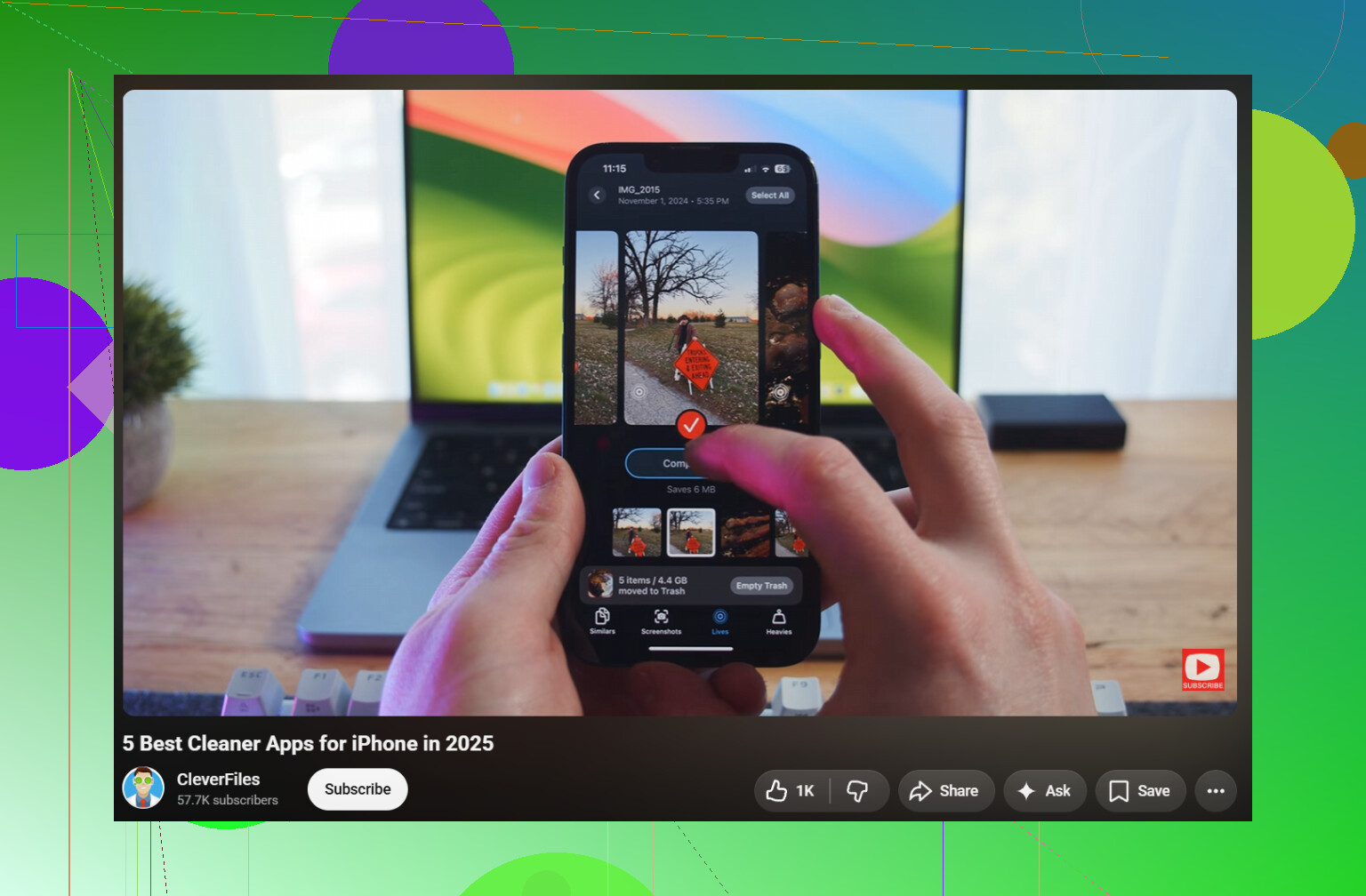
Najpierw warto zająć się duplikatami i podobnymi zdjęciami, a następnie sprawdzić duże pliki wideo. Już kilka długich nagrań lub filmów w jakości 4K może zajmować kilka gigabajtów. Warto też przejrzeć Live Photos i stare zrzuty ekranu, ponieważ często gromadzą się niezauważenie.
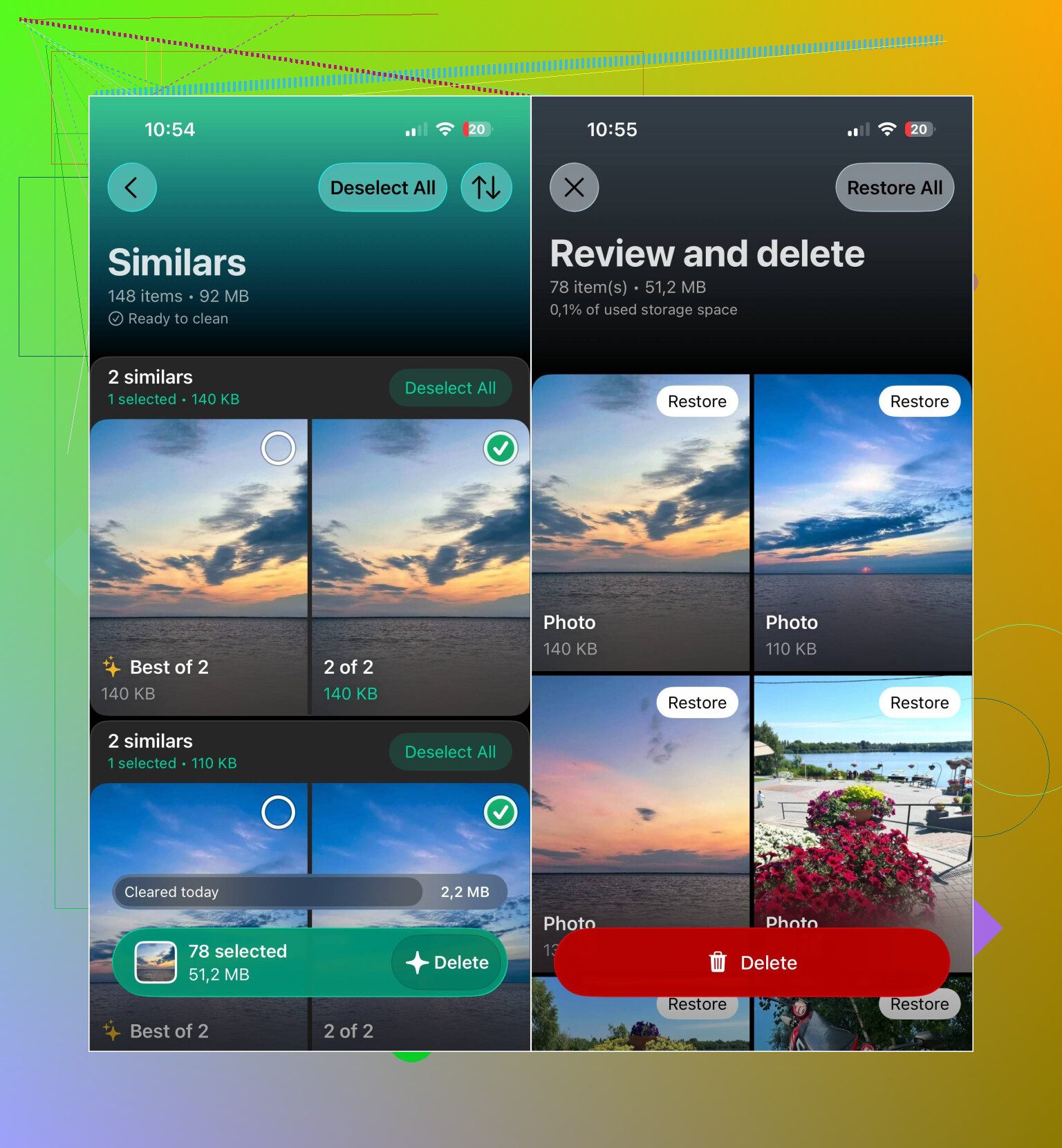
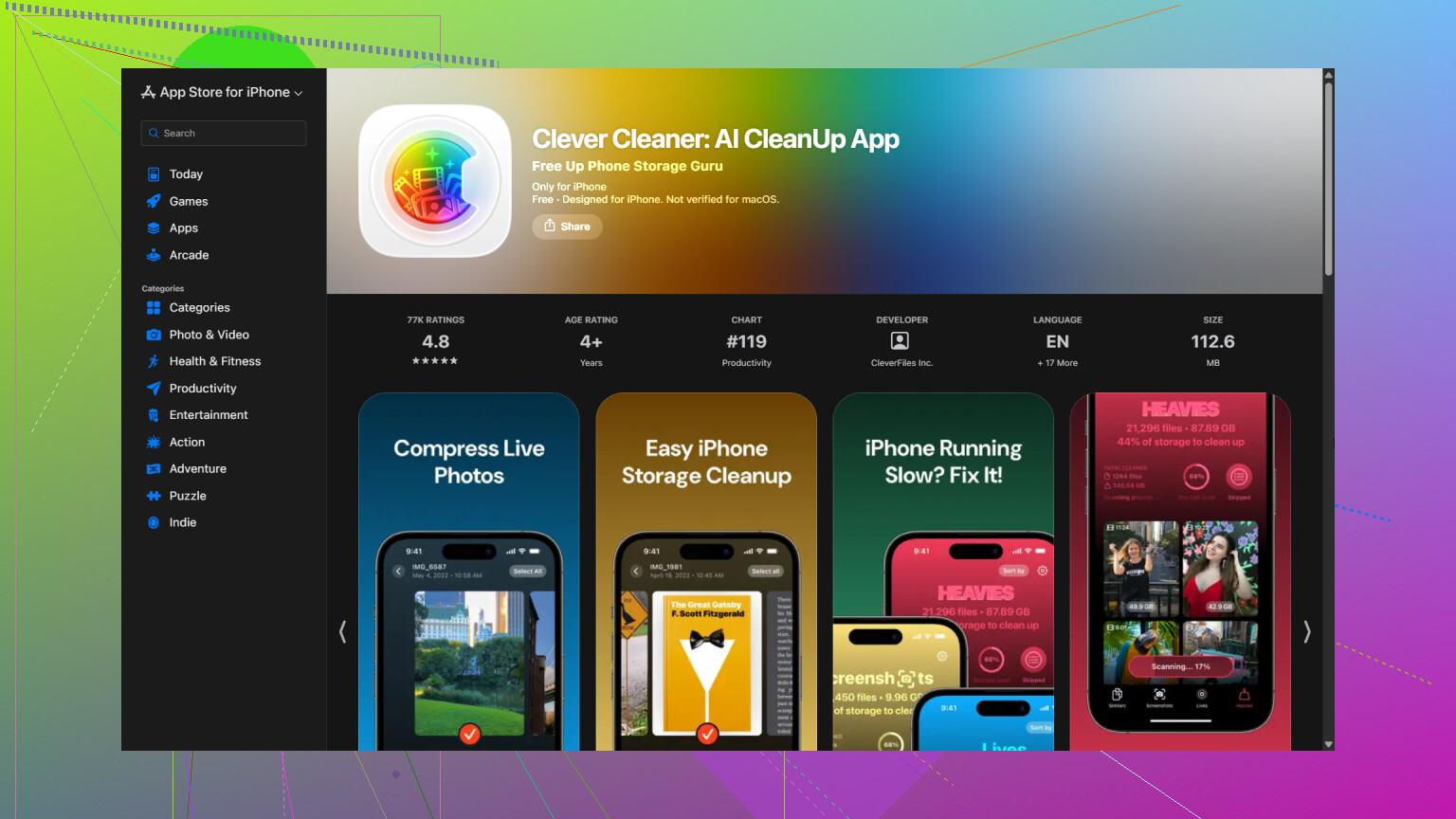
Ręczne sortowanie tego wszystkiego może trwać wieczność, dlatego użyłem aplikacji Clever Cleaner. Grupuje ona duplikaty i podobne zdjęcia, zduplikowane filmy, Live Photos, zrzuty ekranu oraz duże pliki, dzięki czemu można przeglądać każdą kategorię osobno.
Praktyczna kolejność czyszczenia wygląda następująco:
- Przeskanuj bibliotekę zdjęć za pomocą Clever Cleaner.
- Najpierw przejrzyj duplikaty i podobne zdjęcia.
- Sprawdź duże filmy i zduplikowane nagrania wideo.
- Usuń niechciane Live Photos lub skompresuj te, które chcesz zachować.
- Usuń zrzuty ekranu, których już nie potrzebujesz.
- Skompresuj zdjęcia i zrzuty ekranu, które nie muszą pozostać w pełnym rozmiarze.
- Otwórz aplikację Zdjęcia i opróżnij album Ostatnio usunięte. W przeciwnym razie pliki będą jeszcze przez pewien czas zajmować miejsce.
Aplikacja oferuje również funkcję Inteligentne czyszczenie, która pozwala obsługiwać kilka kategorii jednocześnie. Jeśli wolisz samodzielnie decydować o każdym zdjęciu, tryb Swipe umożliwia przeglądanie galerii po jednym obrazie i pozostaje bez limitu. Z aplikacji można korzystać bezpłatnie, nie zawiera ona reklam i nie wymaga wykupienia subskrypcji na początek, chociaż niektóre funkcje czyszczenia mają obecnie dość wysoki dzienny limit dla nowych użytkowników.
Jeśli korzystasz z iCloud Photos, włącz opcję Optymalizuj dysk iPhone’a w sekcji Ustawienia > Zdjęcia. Dzięki temu na telefonie będą przechowywane mniejsze kopie, a oryginały pozostaną w iCloud, co pozwoli odzyskać sporą ilość lokalnej pamięci bez usuwania zdjęć.
W moim przypadku najwięcej miejsca zajmowały duplikaty, duże filmy, Live Photos i zapomniane zrzuty ekranu. Po uporaniu się z nimi utrzymanie porządku w bibliotece wymaga znacznie mniej pracy.
Nie usuwaj zdjęć z aplikacji Zdjęcia podczas synchronizacji Zdjęć iCloud, ponieważ spowoduje to również usunięcie ich z iCloud oraz innych zsynchronizowanych urządzeń. Nie ma osobnej pamięci podręcznej zdjęć, którą można bezpiecznie wyczyścić, dlatego najpierw wykonaj kopię zapasową oryginałów, a następnie użyj funkcji Optymalizuj dysk iPhone’a, aby zmniejszyć ilość zajmowanego miejsca bez usuwania biblioteki.
Zdjęcia iCloud służą do synchronizacji, a nie stanowią osobnej kopii zapasowej. Jeśli usuniesz coś z telefonu, usunięcie to zwykle zostanie zsynchronizowane wszędzie, również w albumie Ostatnio usunięte. Zanim zaczniesz cokolwiek usuwać, utwórz osobną kopię na komputerze Mac, PC lub dysku zewnętrznym i sprawdź, czy pliki rzeczywiście się otwierają.
Optymalizuj dysk iPhone’a to najbezpieczniejsza opcja oszczędzania miejsca, ale nie działa jak natychmiastowy przycisk „wyczyść pamięć podręczną”. Gdy potrzebne jest miejsce, telefon zastępuje oryginały w pełnej rozdzielczości mniejszymi wersjami lokalnymi, dlatego zmniejszenie zajętej przestrzeni może zająć trochę czasu. Pozostaw telefon podłączony do sieci Wi-Fi i zasilania oraz upewnij się, że przesyłanie zostało zakończone, a w planie iCloud jest wystarczająco dużo miejsca.
Nie istnieje obsługiwana funkcja czyszczenia pamięci podręcznej aplikacji Zdjęcia, która pozwoliłaby odzyskać kilka gigabajtów, zachowując jednocześnie lokalnie tę samą bibliotekę w pełnej rozdzielczości. Aplikacje takie jak Clever Cleaner mogą pomóc znaleźć pliki do usunięcia lub skompresowania, ale nie mogą zwolnić znaczącej ilości miejsca bez zmiany lub usunięcia czegoś. Jeśli ilość miejsca zajmowanego przez Zdjęcia się nie zmienia, uruchom telefon ponownie i daj systemowi iOS czas na ponowne obliczenie danych, zanim podejmiesz bardziej radykalne kroki.
Zdjęcia skopiowane na iPhone’a za pomocą Findera lub starszej synchronizacji z iTunes stanowią osobny przypadek. Funkcja iCloud „Optymalizuj dysk iPhone’a” może nie zmniejszyć zajmowanego przez nie miejsca, ponieważ pochodzą z komputera, a nie z iCloud. Poszukaj albumów oznaczonych jako „Z mojego Maca” lub podobnie. Aby bezpiecznie odzyskać to miejsce, zmień wybór zdjęć do synchronizacji na komputerze, z którego zostały skopiowane. Kopie znikną z telefonu, a pliki źródłowe pozostaną na komputerze.
W przypadku zdjęć zrobionych iPhone’em @smarthacker7552sync ma rację, że nie ma użytecznego przycisku do czyszczenia pamięci podręcznej. Sprawdź, czy przesyłanie zdjęć do iCloud zostało zakończone, wybierz opcję „Optymalizuj dysk iPhone’a” i pozwól systemowi iOS zarządzać lokalnymi oryginałami. Unikaj popularnego sposobu polegającego na wyłączeniu funkcji Zdjęcia iCloud, wybraniu opcji „Usuń z iPhone’a” i natychmiastowym ponownym jej włączeniu, chyba że kopie zapasowe zostały zweryfikowane. Wstrzymane lub nieukończone przesyłanie może sprawić, że ten skrót doprowadzi do utraty zdjęć.
Kompresowanie zdjęć w celu zaoszczędzenia miejsca to kwestia, przy której zachowałbym ostrożność. Kilka osób wspomniało o tym tak, jakby nie miało to żadnych konsekwencji, ale skompresowanie zdjęcia oznacza zastąpienie oryginału kopią o niższej jakości. To nie jest czyszczenie pamięci podręcznej, tylko usuwanie szczegółów, których nie da się odzyskać. W porządku w przypadku przypadkowych zrzutów ekranu, ale niezbyt dobrze w przypadku zdjęć, na których naprawdę Ci zależy. Jeśli więc zdecydujesz się użyć do tego jakiegoś narzędzia, zastosuj je wyłącznie do niepotrzebnych materiałów.
@dave_tech trafił w sedno kwestii, którą wszyscy pomijają: Zdjęcia w iCloud służą do synchronizacji, a nie do tworzenia kopii zapasowej. Podkreśliłbym to jeszcze mocniej. Funkcja Optymalizuj dysk iPhone’a pomaga dopiero po zakończeniu przesyłania pełnych wersji plików, a jeśli bezpłatne 5 GB miejsca w iCloud jest zapełnione, przesyłanie po prostu stoi w miejscu, podczas gdy Zdjęcia nadal zajmują mnóstwo przestrzeni. Sprawdź pasek u dołu w Ustawienia > Zdjęcia i upewnij się, że widnieje tam informacja o przesłaniu biblioteki, zanim cokolwiek zrobisz.
Sugestia dotycząca Clever Cleaner ma sens w jednym zastosowaniu: szybkim znajdowaniu duplikatów i ogromnych filmów, żeby nie przewijać zawartości przez godzinę. Aplikacja nie odzyska jednak w magiczny sposób miejsca, jeśli czegoś nie usuniesz lub nie zmniejszysz, i nie ma żadnej ukrytej pamięci podręcznej Zdjęć, którą mogłaby wyczyścić. Traktuj ją jako narzędzie do sortowania, a nie przycisk do czyszczenia.
Szczerze mówiąc, dla wielu osób najszybsze rzeczywiste rozwiązanie jest banalne: znajdź najdłuższe filmy 4K, przenieś kilka niepotrzebnych na komputer lub dysk, a następnie opróżnij album Ostatnio usunięte. Filmy zajmują zdecydowanie więcej miejsca niż zdjęcia, a usunięcie jednego lub dwóch nagrań może zwolnić więcej przestrzeni niż usunięcie setek zdjęć.