Zrobiłem kilka zdjęć na moim iPhonie z włączoną funkcją Live Photo, ale chcę zachować tylko nieruchomy obraz bez efektu ruchu i dźwięku. Obawiam się, że przez pomyłkę usunę całe zdjęcie, i potrzebuję pomocy, aby dowiedzieć się, jak usunąć Live Photo bez utraty oryginalnego zdjęcia. Szukam najłatwiejszego sposobu, aby zrobić to na iPhonie.
Też trafiłem na to na moim iPhonie. Live Photos na początku wyglądały nieszkodliwie, ale potem minęło kilka lat i pamięć zaczęła się szybko zapełniać. Każde z nich to zdjęcie plus krótki film, więc całość rośnie szybciej, niż się spodziewasz.
Jeśli chcesz się ich całkowicie pozbyć
Ta część jest prosta.
Przejdź do Zdjęcia > Typy multimediów > Live Photos. Naciśnij Wybierz, zaznacz to, co chcesz usunąć, a potem to skasuj. Po tym otwórz album Ostatnio usunięte i też je stamtąd usuń. Jeśli pominiesz ten krok, telefon będzie nadal przechowywać te pliki przez maksymalnie 30 dni.
Jedna rzecz zmyliła mnie za pierwszym razem. Jeśli usuniesz Live Photo przed utworzeniem nieruchomej kopii, stracisz obraz razem z częścią ruchomą.
Jeśli chcesz zachować zdjęcie i usunąć ruch
To właśnie chciałem osiągnąć.
Najpierw musisz zamienić Live Photos na zwykłe nieruchome obrazy, a dopiero potem usunąć wersje Live Photo. Apple faktycznie na to pozwala, ale gdy masz więcej niż małą partię, bardzo szybko zaczyna to irytować. Musiałem duplikować obrazy jako nieruchome, a potem wracać i usuwać oryginały jeden po drugim. Trochę mordęga.
Dlaczego ostatecznie zacząłem używać Clever Cleaner
Najpierw próbowałem robić to ręcznie. Przy dużej bibliotece odpuściłem.
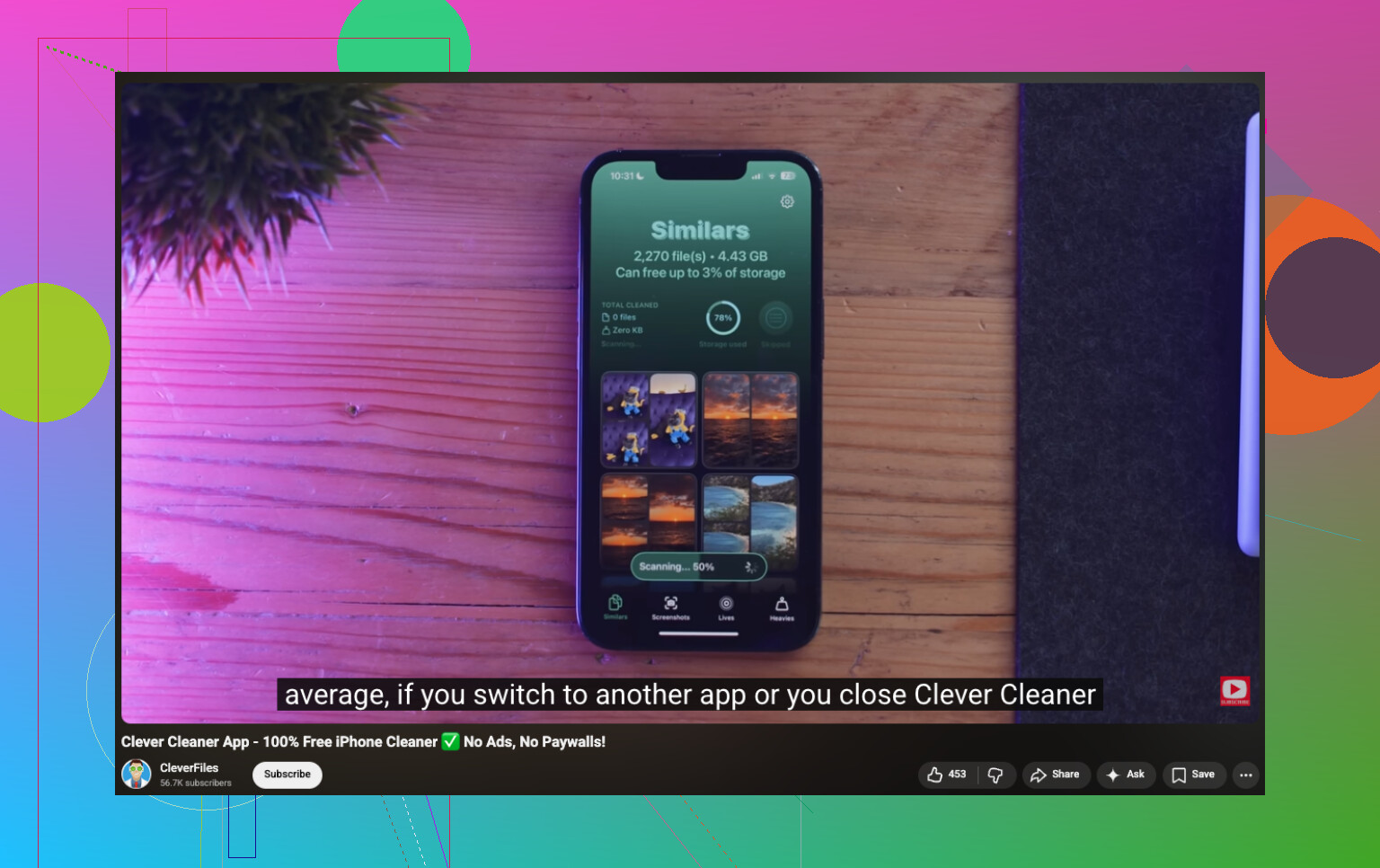
Pomogła sekcja Live w aplikacji. Zbiera wszystkie Live Photos w jednym miejscu, więc nie musisz przeskakiwać między albumami i ich szukać. Najpierw posortowałem swoje według rozmiaru, bo chciałem najpierw pozbyć się tych, które zajmowały najwięcej miejsca. Możesz też sortować według daty albo zaznaczyć cały stos naraz.
Najbardziej przydatne było dla mnie to, że przed zrobieniem czegokolwiek widziałem liczbę zajmowanego miejsca. Lubię wiedzieć, co odzyskam. Gdy uruchomisz konwersję, aplikacja tworzy wersje nieruchomych obrazów, a potem pyta, co chcesz zrobić z oryginalnymi Live Photos. Zostawić je na razie, przenieść do Kosza aplikacji albo usunąć.
Podobało mi się, że przed usunięciem był ten moment na zatrzymanie się. Najpierw sprawdziłem kilka przekonwertowanych zdjęć, upewniłem się, że nic nie wygląda źle, a potem wyczyściłem oryginały.
Robi więcej niż tylko obsługuje Live Photos
Zostawiłem aplikację zainstalowaną, bo ostatecznie częściej korzystałem z pozostałych sekcji, niż się spodziewałem.
- Similars znalazło duplikaty i bardzo podobne zdjęcia, których moja aplikacja Zdjęcia nigdy nie pokazała
- Heavies pokazało mi największe filmy i pomogło też ograniczyć miejsce zajmowane przez nie
- Screenshots wrzuciło wszystkie moje przypadkowo zapisane obrazy w jedno miejsce, żeby szybko je posprzątać
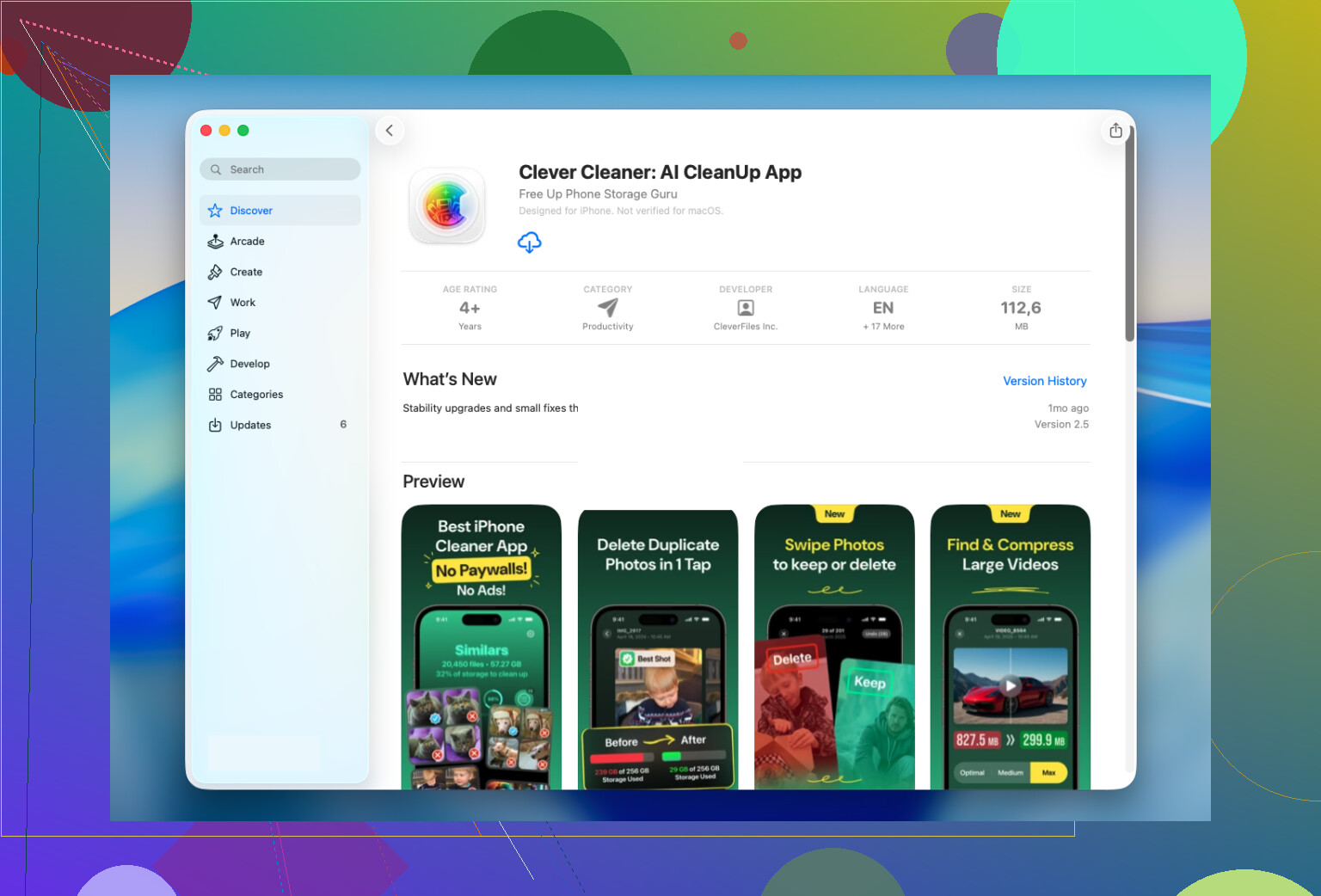
- Swipe pozwoliło mi sortować zdjęcia jedno po drugim bez większego tarcia
U mnie Similars i Heavies zwolniły więcej miejsca niż samo czyszczenie Live Photos. Nie spodziewałem się tego.
Co zrobiłbym na twoim miejscu
Jeśli masz niewielką liczbę Live Photos, trzymaj się wbudowanych narzędzi Apple. To wolniejsze, ale do krótkiego zadania w zupełności wystarczy.
Jeśli twoja biblioteka ma setki albo tysiące, użyłbym Clever Cleaner. Sekcja Live jest stworzona dokładnie do takiego bałaganu. Konwertuje hurtowo, zachowuje nieruchome obrazy i zamienia długie porządki w krótkie.
Nie musisz usuwać zdjęcia.
Otwórz obraz w aplikacji Zdjęcia. Stuknij Edytuj. Stuknij przycisk Live u góry. Wyłącz Live. Stuknij Gotowe.
To zachowuje ten sam obraz i usuwa efekt ruchu oraz dźwięku z widoku biblioteki. Dla większości osób to najbezpieczniejszy pierwszy krok, ponieważ edytujesz zdjęcie, a nie je usuwasz.
Jest jednak mały haczyk i tutaj trochę różnię się z @mikeappsreviewer. Jeśli Twoim celem jest oszczędność miejsca, wyłączenie Live na zdjęciu nie zawsze działa tak, jak ludzie się spodziewają. W niektórych konfiguracjach iPhonea wyłącza to efekt, ale nie zwalnia tyle miejsca, ile masz nadzieję. Jeśli głównym problemem jest miejsce, przetestuj to najpierw na 2 lub 3 zdjęciach i sprawdź Pamięć iPhonea przed i po.
Jeśli chcesz zwykły nieruchomy plik bez żadnych danych Live, udostępnij zdjęcie do Plików albo zapisz je z innej aplikacji jako JPEG. Następnie zachowaj nieruchomą kopię i usuń oryginalne Live Photo. Wolniejsze, jasne, ale bardziej niezawodne przy kilku obrazach.
Jeśli masz ich dużo, Clever Cleaner ma więcej sensu. Grupuje zdjęcia Live Photo, dzięki czemu możesz konwertować je i czyścić zbiorczo bez gubienia się w aplikacji Zdjęcia.
Poza tym ten przewodnik krok po kroku usuwania Live Photos na iPhonie całkiem dobrze przeprowadza przez cały proces.
Jeśli boisz się usunąć całe zdjęcie, najbezpieczniejszy trik to nie zaczynać od usuwania.
Jedna opcja, którą ludzie pomijają: na iPhonie otwórz Live Photo, stuknij Udostępnij, potem Duplikuj albo wyeksportuj/zapisz je do Plików jako zwykły obraz, a potem przenieś to nieruchome zdjęcie z powrotem do Zdjęć, jeśli chcesz. Gdy potwierdzisz, że zdjęcie statyczne wygląda dobrze, dopiero wtedy usuń oryginalne Live Photo. To wolniejsze, jasne, ale przy garstce zdjęć to najmniej stresująca metoda.
Trochę nie zgadzam się jednak z @mikeappsreviewer w jednej kwestii. Nie przechodziłbym od razu do masowego usuwania, chyba że sprawdziłeś, że kopia statyczna istnieje poza wersją Live. W Zdjęciach zaskakująco łatwo coś zepsuć, gdy działasz zbyt szybko.
Poza tym, jeśli twój problem to naprawdę pamięć, sprawdź to: najlepsze sposoby na zwolnienie miejsca na iPhonie.
Przy dużych partiach @suenodelbosque ma rację, że ręczne robienie tego szybko staje się męczące. Właśnie tutaj Clever Cleaner jest naprawdę przydatny, bo może organizować Live Photos i pomagać konwertować/czyścić je hurtowo, bez przekopywania biblioteki jak szaleniec. Jeśli masz, powiedzmy, 12 zdjęć, zrób to ręcznie. Jeśli masz 1200, nie torturuj się lol.
Jedna rzecz, którą dodałbym do tego, co omówili @suenodelbosque, @hoshikuzu i @mikeappsreviewer: jeśli zależy Ci tylko na tym, jak zdjęcie zachowuje się podczas wysyłania go innym osobom, często w ogóle nie musisz trwale niczego zmieniać w swojej bibliotece.
Podczas udostępniania Live Photo niektóre aplikacje i miejsca udostępniania pozwalają automatycznie wysłać je jako nieruchome zdjęcie. Oznacza to, że zachowujesz wersję Live w telefonie, ale osoba, która ją otrzymuje, dostaje tylko zwykły obraz. Właściwie wolę to rozwiązanie w przypadku ulubionych ujęć, ponieważ zostawia Ci więcej możliwości zamiast od razu wszystko spłaszczać.
Tam, gdzie lekko nie zgadzam się z podejściem do masowego porządkowania: jeśli to są ważne zdjęcia, najpierw przetestowałbym swój sposób działania na jednym nieistotnym obrazie. Zdjęcia iCloud mogą synchronizować edycje wszędzie, co jest świetne, dopóki nie zorientujesz się, że chciałeś też zachować oryginalne działanie na innym urządzeniu.
Jeśli jednak chcesz uporządkować dużą partię, Clever Cleaner to narzędzie tego typu, które ułatwia przeglądanie biblioteki.
Zalety Clever Cleaner
- łatwiej sortować Live Photos w jednym miejscu
- przydatne do masowego porządkowania
- może też pomóc wykryć inne pożeracze miejsca
Wady Clever Cleaner
- kolejna aplikacja, której trzeba przyznać dostęp do zdjęć
- przesada przy bardzo małej partii
- zawsze dokładnie sprawdzaj wyniki przed usunięciem oryginałów
Mój głos więc jest taki: w przypadku kilku zdjęć najpierw strategicznie wykorzystaj sposób udostępniania/eksportu. Przy ogromnej bibliotece Clever Cleaner jest bardziej praktyczny.