Mój dysk nagle zmienił się w partycję RAW i teraz nie mogę go otworzyć ani uzyskać dostępu do ważnych plików. System Windows ciągle prosi mnie o sformatowanie go, ale próbuję odzyskać dane bez utraty czegokolwiek. Potrzebuję porady dotyczącej bezpiecznych metod odzyskiwania danych z partycji RAW, narzędzi lub kroków, które mogą pomóc mi przywrócić dostęp do plików bez formatowania dysku.
Gdy system Windows zmienia partycję na RAW, nie klikałbym od razu Formatuj. Wiem, że wyskakuje to jako oczywiste rozwiązanie, ale jeśli Twoje pliki są ważne, na początek to zły krok. RAW zwykle oznacza, że Windows przestał odczytywać system plików. Nie znaczy to, że Twoje dane zniknęły w tej samej chwili.
Pierwsza rzecz, którą bym ustalił, jest prosta. Czy próbujesz zapisać pliki, czy chcesz po prostu znów korzystać z partycji. Jeśli dane są ważne, potraktowałbym naprawę jako krok drugi, a nie pierwszy.
Taką kolejność bym zastosował:
- Na razie nic nie rób z partycją RAW.
- Skopiuj pliki na inny dysk.
- Dopiero potem spróbuj naprawić partycję.
- Jeśli naprawa do niczego nie prowadzi, odbuduj partycję i ją sformatuj.
Najpierw odzyskaj dane
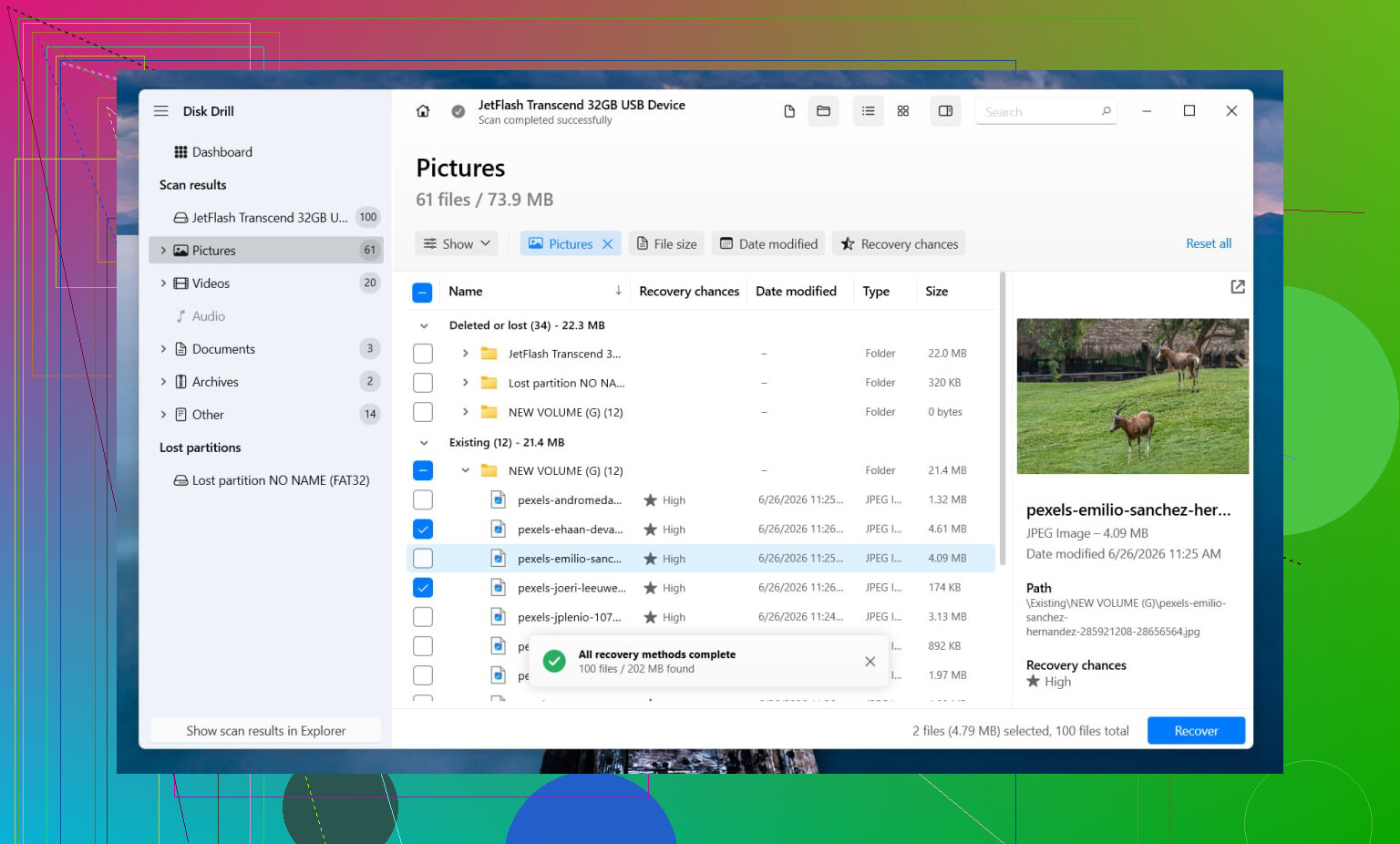
Zacząłbym od Disk Drill. Używałem go w przypadku, gdy Windows widział dysk, ale odmawiał odczytu woluminu, i całkiem nieźle radził sobie z wypróbowaniem więcej niż jednej ścieżki odzyskiwania bez konieczności ręcznego nadzorowania z mojej strony. Gdy część informacji o systemie plików nadal jest dostępna, często przywraca pliki z zachowaną strukturą folderów i nazwami. Gdy system plików jest zbyt mocno uszkodzony, przechodzi na skanowanie sygnatur plików i zamiast tego wyszukuje obsługiwane typy plików według wzorca.
Funkcja podglądu ma większe znaczenie, niż ludziom się wydaje. Miałem skany pokazujące tysiące plików, a potem podgląd wyraźnie pokazywał, które z nich były w porządku, a które były śmieciami.
Kroki są dość proste:
- Zainstaluj Disk Drill w innym miejscu, nie na uszkodzonej partycji.
- Uruchom go i wybierz dysk lub partycję RAW.
- Kliknij Search for Lost Data. W przypadku dysku zewnętrznego użyj Universal Scan, jeśli pojawi się taka opcja. Przełączyłbym się na Advanced Camera Recovery tylko w przypadku nagrań z kamer, kamer sportowych lub dronów.
- Pozwól skanowaniu się zakończyć. Nie przerywaj go wcześniej, chyba że dysk wyraźnie szwankuje.
- Wyświetl podgląd plików, na których ci zależy.
- Odzyskaj je na inny fizyczny dysk.
Jeśli dysk rozłącza się, zawiesza lub powoduje zawieszanie systemu, najpierw utworzyłbym jego obraz. Disk Drill zawiera opcję kopii zapasowej sektor po sektorze i to właśnie jej użyłbym, zanim dalej ruszałbym oryginał. Praca na obrazie jest oczywiście wolniejsza, ale mniej zużywa dysk, który może już być bliski końca. Tego nauczyłem się w irytujący sposób.
Naprawa przychodzi po odzyskiwaniu
Gdy Twoje pliki są już w bezpiecznym miejscu, wtedy sprawdziłbym, czy partycję w ogóle warto naprawiać.
Jeśli partycja była wcześniej w systemie NTFS, CHKDSK czasem pomaga przy uszkodzeniu sektora rozruchowego lub błędach systemu plików. Czasem. Nie uruchamiałbym go przed odzyskiwaniem, ponieważ zapisuje zmiany na woluminie, a jeśli struktura jest niestabilna, te zmiany nie zawsze są pomocne. Jeśli oryginalnym systemem plików był FAT32 lub exFAT, całkowicie pominąłbym CHKDSK. Tam nie zrobi tego, czego oczekujesz.
Jeśli CHKDSK zawiedzie albo jeśli chciałbym mieć większą szansę na przywrócenie samego układu partycji, przeszedłbym do TestDisk.
- Otwórz testdisk_win.
- Utwórz plik dziennika.
- Wybierz problematyczny dysk.
- Zaakceptuj wykryty typ tablicy partycji.
- Wybierz Analyse.
- Uruchom Quick Search. Jeśli nie znajdzie partycji, uruchom Deeper Search.
- Jeśli znajdzie właściwą partycję, użyj Write, a następnie uruchom ponownie komputer.
Jeśli TestDisk nadal nic nie znajdzie, nie traciłbym kolejnych godzin na przypadkowe narzędzia naprawcze z dawnych wpisów na forach. W pewnym momencie najbardziej praktycznym rozwiązaniem jest odbudowanie woluminu w Zarządzaniu dyskami, utworzenie Nowego woluminu prostego, wykonanie szybkiego formatowania i skopiowanie odzyskanych plików z powrotem na niego.
Dwie rzeczy, które ludzie pomijają
Po pierwsze, dyski SSD są tutaj kapryśne. Jeśli partycja RAW pozostaje zbyt długo, a TRIM uruchomi się na blokach powiązanych z usuniętymi danymi, szanse na odzyskanie danych gwałtownie spadają. Nie zostawiałbym dysku SSD na kilka dni bezczynnie, zastanawiając się, co zrobić.
Po drugie, jeśli dysk klika, znika, łączy się ponownie losowo albo pojawia się tylko czasami, przerwałbym samodzielne działania. To częściej niż nie są oznaki awarii sprzętowej. Naciskanie na uszkodzony dysk zwykle sprawia, że kolejna próba odzyskania danych jest gorsza, a nie lepsza. Jeśli pliki są jedyne w swoim rodzaju, laboratorium odzyskiwania danych szybko zaczyna mieć sens.
Nie formatuj go. Zacznij od sprawdzenia, czy problem jest logiczny, czy fizyczny.
Moja kolejność jest nieco inna niż u @mikeappsreviewer w jednym punkcie. Sprawdziłbym stan dysku przed wykonaniem długiego skanowania. Jeśli SMART pokazuje rosnącą liczbę uszkodzonych sektorów albo dysk się rozłącza, przestań obciążać oryginalny nośnik. Najpierw sklonuj go za pomocą czegoś takiego jak HDD Raw Copy Tool lub ddrescue, a potem skanuj klon. To zmniejsza zużycie i daje drugą szansę, jeśli pierwsze skanowanie pójdzie źle.
W przypadku sprawdzeń w Windows:
- Otwórz Zarządzanie dyskami i zanotuj rozmiar dysku oraz układ partycji.
- Sprawdź SMART za pomocą CrystalDiskInfo.
- Jeśli to dysk zewnętrzny, wypróbuj inny kabel, port lub obudowę USB.
- Jeśli dysk wygląda na stabilny, przeskanuj go pod kątem odzyskiwania danych z partycji RAW.
Disk Drill to dobra opcja w tej sytuacji, ponieważ dobrze radzi sobie z utraconymi partycjami i systemami plików RAW, a podgląd pomaga odróżnić prawdziwe pliki od śmieci. Odzyskuj dane na inny dysk, nigdy z powrotem na ten sam. Jeśli brakuje folderów, sortuj według typu pliku i daty. To często oszczędza czas.
Pominąłbym chkdsk, dopóki Twoje pliki nie będą bezpieczne. Na woluminie RAW często nie robi nic przydatnego, a czasem późniejsze odzyskiwanie staje się przez niego bardziej chaotyczne. TestDisk jest lepszy, jeśli Twoim celem jest przywrócenie samego wpisu partycji, a nie odzyskiwanie plik po pliku.
Jeśli chodzi o frazy do wyszukiwania, pomyśl o jak odzyskać dane z partycji RAW bez formatowania lub odzyskiwanie plików z dysku RAW w Windows. Również ten krótki klip o odzyskiwaniu plików z partycji RAW bez formatowania jest trafny.
Jeśli dysk klika, zawiesza się lub znika, przestań działać samodzielnie. Czas na laboratorium. To jest kiepskie, ale naciskanie na umierający dysk to sposób, w jaki ludzie tracą ostatnie czytelne sektory.

Nie formatuj go. To wyskakujące okienko to zasadniczo komunikat Windows mówiący „nie mogę tego odczytać, chcesz to wymazać, żebym mógł?” i to nie jest to samo co naprawa.
W dużej mierze zgadzam się z @mikeappsreviewer i @codecrafter, ale dodałbym jedną rzecz, wokół której trochę krążyli: sprawdź, czy problem RAW nie jest pozorny, zanim zabierzesz się za wielką akcję odzyskiwania. Widziałem dyski wyświetlane jako RAW tylko dlatego, że mostek USB/obudowa działały wadliwie. Jeśli to dysk zewnętrzny, spróbuj innego kabla, innego portu, a jeśli to możliwe, podłącz sam dysk w inny sposób. Brzmi głupio, ale czasem działa.
Co bym zrobił:
- Przestań używać tego dysku.
- Sprawdź SMART/stan dysku, jeśli nadal odpowiada.
- Jeśli jest niestabilny, najpierw wykonaj klon/obraz.
- Jeśli jest stabilny, odzyskaj z niego pliki na inny dysk.
- Dopiero potem martw się o ponowne przywrócenie używalności partycji.
Unikałbym też zbyt entuzjastycznego podejścia do naprawy. TestDisk świetnie nadaje się do naprawy partycji, jasne, ale jeśli sam system plików jest uszkodzony, „przywrócenie” wpisu partycji nie sprawi magicznie, że pliki znów będą czytelne. Właśnie wtedy oprogramowanie do odzyskiwania plików jest bardziej praktycznym rozwiązaniem. Disk Drill dobrze sprawdza się przy odzyskiwaniu partycji RAW, ponieważ potrafi skanować z pominięciem uszkodzonego systemu plików i nadal wyciągać pliki na podstawie struktury lub sygnatur. Najważniejsze jest odzyskiwanie na inny fizyczny dysk, a nie na ten sam. Ludzie mylą to cały czas.
Jeszcze jedno: jeśli to SSD, nie zostawiaj go na długo bez działania podczas podejmowania decyzji. Szanse na odzyskanie danych mogą się pogorszyć.
Jeśli chcesz poczytać więcej, ten przewodnik krok po kroku po odzyskiwaniu utraconej partycji na zewnętrznych dyskach twardych też jest wart uwagi.
Jedna mała niezgoda z @codecrafter i @mikeappsreviewer: nie sięgałbym po żadne narzędzie wykonujące zapis, nawet TestDisk, chyba że masz już klon albo pliki są zapisane w kopii zapasowej. RAW może oznaczać tylko uszkodzony rekord partycji, jasne, ale może też być pierwszym widocznym objawem dysku, który po cichu umiera.
To, co dodałbym do wątku, to: sprawdź, czy partycja nadal ma rozpoznawalny sektor rozruchowy lub nagłówek systemu plików, zanim wykonasz pełny przebieg odzyskiwania. Przeglądarka heksadecymalna albo narzędzie do partycji może czasem pokazać sygnatury NTFS, exFAT lub FAT w pobliżu początku woluminu. Jeśli sygnatura tam jest, ale Windows nadal pokazuje RAW, bardziej wskazuje to na uszkodzone metadane niż całkowitą utratę plików. Inny problem, inne ryzyko.
Zwróć też uwagę na zgłaszaną pojemność. Jeśli dysk nagle pokazuje zły rozmiar, na przykład 0 bajtów, absurdalnie mały albo dziwnie ucięty numer, to nie jest normalny problem z systemem plików. To bardziej wskazuje na kłopoty ze sprzętem, firmware albo obudową. W takim przypadku bardziej zgadzam się z @caminantenocturno: przestań przerzucać się komendami naprawczymi i potraktuj sam dysk jako podejrzany.
Jeśli chodzi o oprogramowanie do odzyskiwania, Disk Drill to rozsądny wybór, jeśli chcesz GUI i podgląd plików.
Zalety:
- łatwy w użyciu
- dobra obsługa podglądu
- przyzwoicie radzi sobie z RAW i utraconymi partycjami
- może odzyskiwać na podstawie danych systemu plików lub sygnatur
Wady:
- głębokie skanowanie może trwać wieczność
- odzyskane nazwy plików i folderów nie zawsze są zachowywane
- limity darmowego odzyskiwania zależą od platformy lub wersji
- to nie najlepszy wybór, jeśli potrzebujesz bardzo ręcznej kontroli
Jeśli Disk Drill nie pokazuje sensownego drzewa folderów, zwykle oznacza to, że metadane systemu plików są zbyt uszkodzone i pozostaje tylko odzyskiwanie po sygnaturach. Wtedy skup się najpierw na typach plików o najwyższej wartości, a nie na wszystkim. To oszczędza czas i miejsce na nośniku.
Jeszcze jedna praktyczna wskazówka, o której nikt nie wspomina wystarczająco często: wyłącz automontowanie przed ponownym podłączeniem niestabilnego dysku w Windows. Zmniejsza to ryzyko, że system operacyjny będzie próbował pomóc przez automatyczne montowanie lub zapisywanie metadanych.