J’ai supprimé toutes mes photos pour libérer de l’espace, mais le stockage de mon téléphone s’affiche toujours comme plein. J’ai vérifié la galerie, mais l’espace disponible a à peine changé. Des fichiers cachés, des photos récemment supprimées, le cache ou des sauvegardes pourraient-ils encore occuper de l’espace ? J’ai besoin d’aide pour comprendre quoi effacer ensuite.
J’ai déjà eu ce problème aussi, et c’est exaspérant. Vous supprimez une tonne de choses, videz Supprimés récemment, retournez dans Stockage iPhone en espérant un gros gain, et la barre bouge à peine. Parfois, le chiffre de l’espace utilisé augmente même, ce qui donne l’impression que le téléphone vous ment.
En général, ce n’est pas que les photos sont encore là à l’endroit évident. iOS peut conserver l’espace libéré dans Données système pendant un moment, surtout si le téléphone est déjà presque à court de stockage. L’écran de stockage semble aussi avoir un temps de retard sur la réalité. Il peut afficher un ancien calcul mis en cache, puis quand vous commencez à supprimer des choses, il refait une analyse et se rend compte que le téléphone était encore plus plein que ce qu’il indiquait auparavant.
Voici ce que j’essaierais avant de faire quoi que ce soit de radical :
Faites un redémarrage forcé, pas seulement un cycle d’alimentation normal.
Sur les iPhone récents, appuyez sur Volume +, appuyez sur Volume -, puis maintenez le bouton latéral enfoncé jusqu’à ce que le logo Apple apparaisse. Dans certains cas, il faut le faire plus d’une fois avant que Données système ne diminue enfin et que l’espace disponible se mette à jour.
Vérifiez le bug étrange des photos lié à Date et heure.
Allez dans Réglages > Général > Date et heure, désactivez Régler automatiquement, puis avancez la date d’un an. Ouvrez ensuite Photos, attendez une minute et vérifiez à nouveau Supprimés récemment. Parfois, d’anciens éléments supprimés réapparaissent là parce que la base de données de Photos ne s’est pas correctement nettoyée. Supprimez tout ce qui apparaît, puis réactivez le réglage automatique de l’heure.
Regardez Messages et les caches des apps.
Allez dans Réglages > Général > Stockage iPhone > Messages et vérifiez les pièces jointes. D’anciennes vidéos, des GIF, des captures d’écran et toutes sortes de fichiers issus de conversations texte peuvent occuper une quantité d’espace surprenante. Des apps comme TikTok, Instagram et WhatsApp peuvent aussi accumuler d’énormes caches. Si l’une de ces apps prend 10 Go ou plus, la supprimer puis la réinstaller est généralement le moyen le plus simple d’effacer son cache.
Utilisez quelque chose de mieux que les outils de nettoyage intégrés d’Apple.
Les outils de stockage d’Apple sont assez limités, surtout quand le téléphone rame déjà tellement que Réglages fonctionne à peine. Ils ne facilitent pas le tri des médias par taille, et ils passent à côté de beaucoup de désordre qui n’est pas un doublon exact.
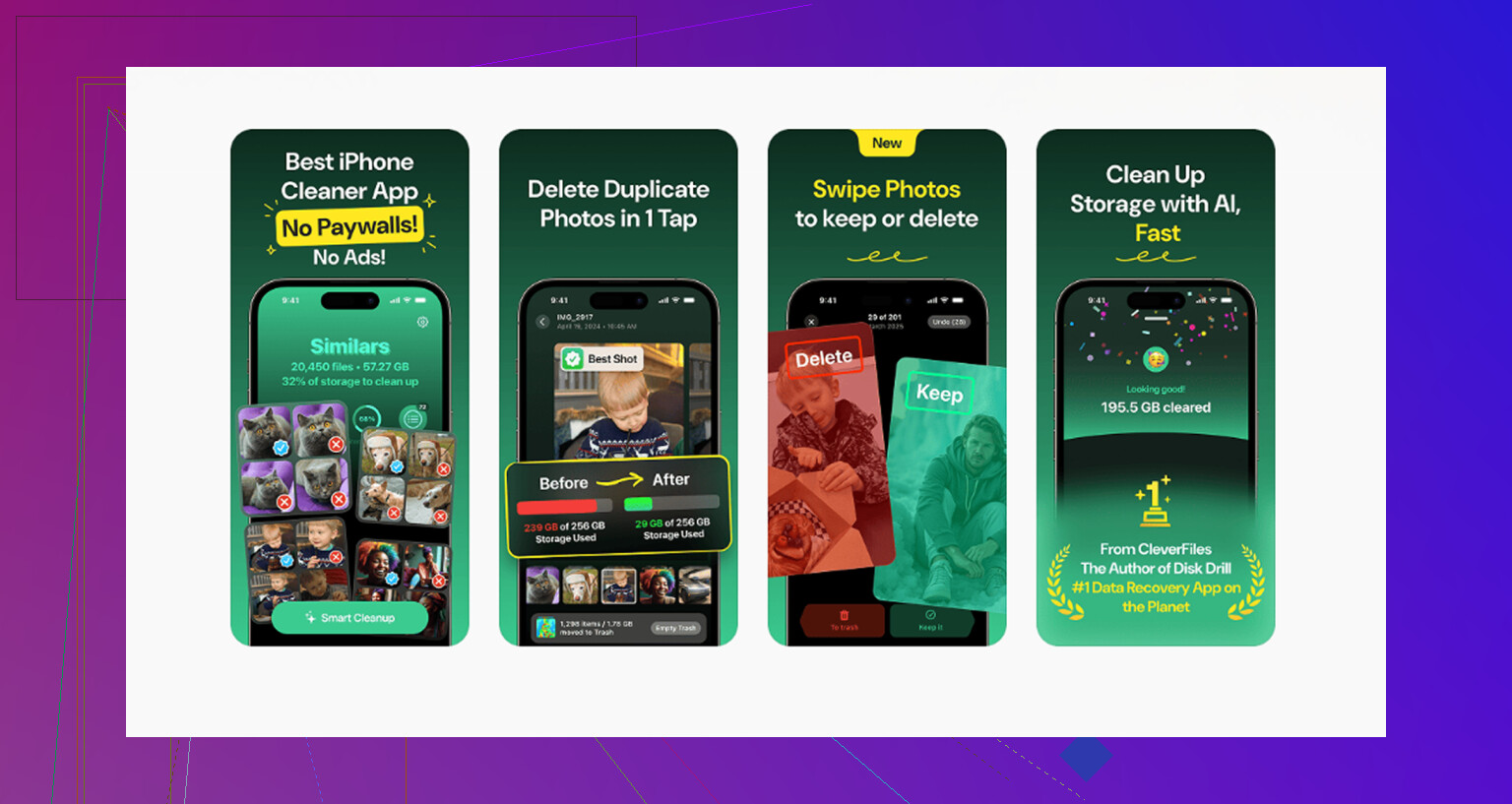
J’ai fini par utiliser Clever Cleaner, et c’est la seule app de nettoyage que je recommanderais vraiment. Beaucoup d’apps de nettoyage sont des pièges à abonnement, mais celle-ci est gratuite, sans pub, sans paywall et sans essai gratuit qui se transforme ensuite en facturation.
La section Heavies est celle qui m’a le plus aidé. Elle trie vos médias par taille de fichier, ce qui permet de repérer rapidement une vidéo 4K oubliée qui prend à elle seule quelques gigaoctets. La section Similars est aussi utile, car elle trouve des photos qui ne sont pas des doublons exacts mais qui sont pratiquement la même prise, comme dix versions du même coucher de soleil. Elle sélectionne celle qu’elle considère comme la meilleure et vous permet de supprimer rapidement le reste. Elle affiche aussi la taille des fichiers, ce qui aide quand vous essayez de libérer de l’espace rapidement. Autre point appréciable, tout est traité directement sur le téléphone, donc vos photos ne sont pas envoyées ailleurs.
Dans mon cas, les ralentissements ne se sont pas vraiment arrêtés tant que je n’avais pas libéré une bonne quantité d’espace avec un outil de nettoyage dédié. Une fois que vous récupérez environ 10 à 15 Go libres, iOS recommence généralement à fonctionner normalement et les alertes de stockage saturé ont tendance à s’arrêter.
Si rien de tout cela ne fonctionne, la dernière option est une sauvegarde complète sur un ordinateur puis une réinitialisation d’usine. Cela devrait éliminer tous les fichiers système corrompus qui bloquent le stockage, mais je ne ferais ça qu’après avoir essayé d’abord le redémarrage forcé et un vrai nettoyage.
Vérifiez la répartition du stockage avant de chercher des « photos cachées ». Si Réglages > Général > Stockage iPhone n’affiche plus Photos comme grande catégorie, alors supprimer davantage d’éléments de la galerie n’aidera pas beaucoup. Regardez plutôt du côté de Fichiers, Messages, Podcasts, Musique, WhatsApp, Telegram, Safari ou Mail, car les téléchargements enregistrés et les pièces jointes des discussions se trouvent souvent en dehors de l’app Photos même s’ils ressemblaient à l’origine à des photos ou des vidéos. Je suis d’accord avec le conseil de redémarrer, mais je ferais attention avant d’accuser trop vite Données système. Parfois, le téléphone est plein parce qu’une autre app a discrètement conservé sa propre copie. L’app Fichiers est un cas fréquent que beaucoup de gens oublient : ouvrez Fichiers > Parcourir > Sur mon iPhone et iCloud Drive > Téléchargements, puis triez par taille si vous le pouvez.
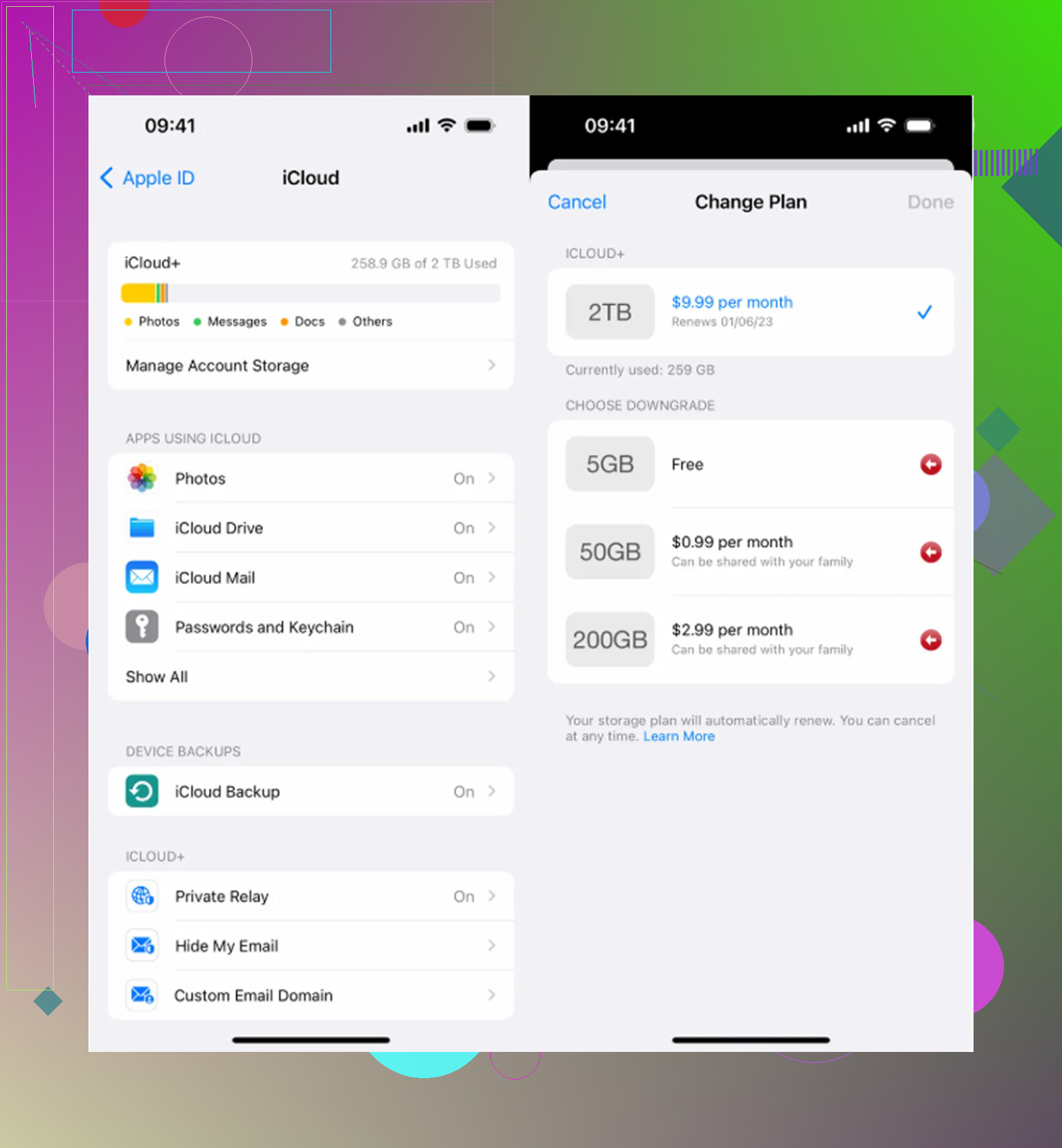
Ne continuez pas à tout supprimer en masse avant d’avoir vérifié Photos iCloud. Si « Optimiser le stockage de l’iPhone » était activé, beaucoup de ces photos n’étaient peut-être pas stockées en taille réelle sur le téléphone de toute façon, donc les supprimer ne libérera pas autant d’espace que prévu et pourrait simplement aussi les supprimer d’iCloud. Allez dans Réglages > votre nom > iCloud > Photos et regardez dans quel mode vous êtes avant de faire plus de nettoyage. Si Photos n’est plus l’élément principal de stockage, @viajantedoceu a probablement raison : l’espace est ailleurs, généralement dans Messages, les téléchargements de Fichiers ou les données d’apps. J’éviterais les apps de nettoyage tant que vous n’avez pas vérifié cela, car une mauvaise manipulation avec Photos iCloud peut transformer un problème de stockage en problème de photothèque perdue.
N’utilisez pas « Offload App » en pensant que cela supprimera le désordre, car cette option laisse généralement les documents et les données de l’application. Si Stockage iPhone indique qu’une application prend énormément d’espace, supprimez complètement l’application, redémarrez, puis réinstallez-la si vous en avez encore besoin.