Ik heb per ongeluk mijn USB-stick geformatteerd voordat ik een back-up maakte van belangrijke bestanden, en nu probeer ik uit te zoeken of er een veilige manier is om de gegevens te herstellen zonder het erger te maken. Ik heb hulp nodig bij gegevensherstel van een USB-stick, het herstellen van bestanden van een geformatteerde flashdrive en weten welke stappen ik moet vermijden zodat ik niet alles voorgoed kwijtraak.
Ik heb dit ooit eens meegemaakt met een stick van 64 GB vol foto’s, en ja, dat misselijkmakende gevoel komt snel opzetten. Wat mensen vaak missen, is dit: een formattering wist de bestandsgegevens niet altijd meteen. Soms is de bestandslijst weg, terwijl de gegevens er nog steeds staan te wachten om overschreven te worden.
Het eerste wat je moet doen, is stoppen met de USB te gebruiken.
Kopieer er geen nieuwe bestanden naartoe.
Formatteer hem niet opnieuw.
Voer CHKDSK niet uit.
Probeer geen willekeurige ‘reparatie’-tools.
Als er nieuwe gegevens terechtkomen op dezelfde ruimte waar je oude bestanden stonden, keldert de kans op herstel. Na overschrijven is het voorbij.
Ook nog een punt dat mensen steeds door elkaar halen. Je maakt een flashdrive niet ongedaan geformatteerd. Er is geen terugspoelknop voor het bestandssysteem. Herstelapps werken door het apparaat te scannen op achtergebleven bestandsgegevens en die weer samen te voegen. De formattering blijft. Je bestanden kunnen mogelijk nog wel terugkomen.
Wat het meest telt, is het soort formattering:
-
Snelformattering
Dit is degene die je wilt hebben, als je moest kiezen. Die is meestal snel klaar, binnen enkele seconden. Windows bouwt vaak het bestandssysteem opnieuw op en laat de oude bestandsinhoud staan totdat iets nieuws die overschrijft. Als je direct daarna bent gestopt met het gebruiken van de schijf, zijn je kansen vaak nog redelijk. -
Volledige formattering
Dit duurt langer. Op nieuwere Windows-systemen schrijft een volledige formattering over de hele schijf. Als dat is gebeurd, loopt softwarematig herstel meestal slecht af. -
Formattering uitgevoerd door een ander apparaat
Als een camera, tv, dashcam, console of iets vergelijkbaars de USB heeft geformatteerd, was het vaak een snelformattering. In die gevallen heb ik betere herstelresultaten gezien dan mensen verwachten.
Als je geen back-up hebt, is de volgende stap herstelsoftware. Ik heb betere resultaten gehad met Disk Drill dan met de gebruikelijke gratis dingen die mensen in reacties rondstrooien. Het leest veelgebruikte USB-bestandssystemen zoals FAT32, exFAT en NTFS, en het sorteert vondsten op een manier die tijd bespaart.
Zo zou ik het aanpakken:
- Installeer Disk Drill op de interne schijf van je computer. Niet op de geformatteerde USB.
- Sluit de flashdrive aan en open de app.
- Kies de USB uit de apparatenlijst.
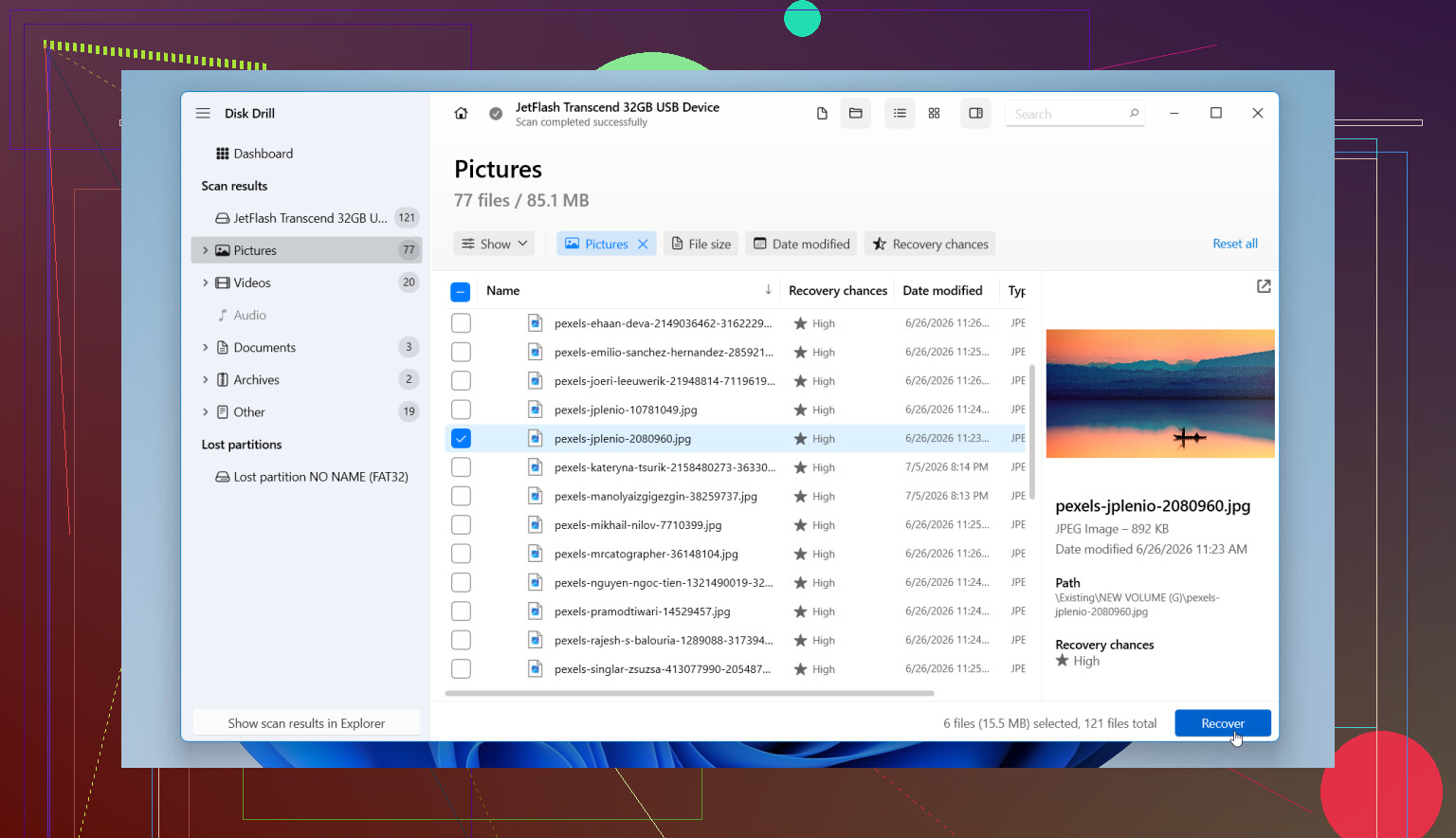
- Start Zoeken naar verloren gegevens en gebruik daarna Universele scan als daarom wordt gevraagd. Bij geformatteerde schijven is dit meestal de juiste route, omdat meerdere scanmethoden tegelijk worden uitgevoerd.
- Laat de scan afronden. Je kunt eerder al kijken, zeker, maar ik heb later nog extra bestanden zien verschijnen, dus wachten loont.
- Controleer de gevonden items. Meestal worden ze gegroepeerd in Afbeeldingen, Video, Documenten, Audio, Archieven enzovoort. Filters helpen als de lijst rommelig is.
- Bekijk eerst een voorbeeld van de belangrijke bestanden. Als een foto netjes opent of een document goed wordt weergegeven, is dat een sterk teken.
- Herstel bestanden naar een andere schijf. Niet terug naar dezelfde USB. Mensen doen dit en verprutsen zo de rest van hun kansen.
Eén functie die ik niet zou overslaan als de schijf instabiel lijkt, is de optie voor een schijfkopie. Als de USB steeds de verbinding verbreekt, leesfouten geeft of raar doet, maak dan eerst een image en scan die image in plaats van de originele stick zwaar te belasten. Ik heb instabiele schijven tijdens een scan verder zien verslechteren. Dat is waardeloos.
Over Command Prompt-dingen: veel berichten pushen CHKDSK of ATTRIB alsof die alles oplossen. Dat past niet goed bij deze situatie.
CHKDSK repareert problemen met het bestandssysteem. Het herstelt geen geformatteerde bestanden. Erger nog: het schrijft wijzigingen naar de schijf, en dat is het laatste wat je wilt als je oude gegevens probeert te redden.
ATTRIB helpt alleen wanneer bestanden verborgen waren, vaak door malware of een probleem met bestandseigenschappen. Het doet niets voor bestanden die door formattering verloren zijn gegaan.
Ik zou die tools alleen overwegen als de formattering nooit is voltooid, of als de USB zichzelf tijdens het proces heeft beschadigd. Anders eerst herstellen. Later pas repareren.
Nog één ding, en dit deel is belangrijk. Als de USB:
- helemaal niet wordt herkend
- elke paar seconden de verbinding verbreekt
- de verkeerde grootte toont
- snel heet wordt
- verbogen of beschadigde hardware heeft
dan kan dit defecte hardware zijn, en niet zomaar een formatteringsprobleem. Op dat punt zou ik stoppen met herhaald scannen. Als de bestanden belangrijk zijn, is een professioneel herstelbedrijf veiliger dan de schijf met nog tien pogingen verder de vernieling in helpen.
Dus ja, herstel van een geformatteerde flashdrive is vaak mogelijk, vooral na een snelformattering en vooral als je de schijf direct na de fout met rust hebt gelaten. Die twee details zijn belangrijker dan wat dan ook: het type formattering en of er daarna nog iets naar is geschreven. Als het een snelformattering was en je op tijd bent gestopt, heb je nog steeds een kans.
Ja, als het een snelle formattering was en je meteen bent gestopt met het gebruiken van de USB, is de kans op herstel nog steeds redelijk.
Ik ben het met @mikeappsreviewer eens over het belangrijkste punt: laat de drive met rust. Waar ik een beetje van verschil, is dit. Voordat je de USB zelf scant, controleer je of Windows correct een nieuw bestandssysteem en de juiste grootte heeft toegewezen. Als de capaciteit er verkeerd uitziet, zoals 0 bytes of een vreemd getal, stop daar dan. Dat wijst eerder op een probleem met de controller dan op een simpele formattering.
Beste veilige aanpak:
- Sluit hem aan op een stabiele USB-poort, zonder hub.
- Controleer Schijfbeheer. Kijk naar de grootte, het bestandssysteem en of hij als gezond wordt weergegeven.
- Als alles er normaal uitziet, scan hem dan met Disk Drill vanaf je computer, niet vanaf de USB.
- Als de scan je bestanden vindt, herstel ze dan naar een andere schijf.
- Als de USB offline gaat of vastloopt, maak er dan eerst een kloon van en scan daarna de kloon.
Nog iets dat mensen vaak overslaan. Sorteer de resultaten eerst op de oorspronkelijke mapstructuur, niet op bestandstype. Bij geformatteerde USB-drives haalt raw recovery vaak enorm veel bestanden terug waarvan de namen verloren zijn gegaan. Herstel op basis van mappen bespaart tijd als de metadata bewaard is gebleven.
Als de formattering volledig was, daalt de kans op herstel sterk. Als je er na het formatteren nieuwe dingen op hebt gekopieerd, daalt die kans nog verder. Jammer, maar waar.
Ook als je een eenvoudige visuele handleiding wilt, helpt dit: Video over USB-herstel voor corrupte of geformatteerde USB-sticks
Dus ja, schrijf er niets nieuws naar, controleer eerst de staat ervan en gebruik daarna Disk Drill. Snel. Elke extra schrijfactie verkleint je kansen.
Ja, soms. Maar ik zou wel een beetje tegengas geven op één punt van @mikeappsreviewer en @viaggiatoresolare: mensen focussen veel op het type formattering, en niet genoeg op de USB-stick zelf. Flashdrives gaan op vreemde manieren kapot, en soms is het formatteringsongeluk alleen maar wat een al stervende stick zichtbaar maakte.
Dus allereerst: blijf dingen niet opnieuw proberen. Eén scan is prima, tien scans op een haperende USB-stick is hoe bestanden in stof veranderen.
Wat ik anders zou doen:
- probeer de USB-stick op slechts één andere computer
- als hij wordt gekoppeld, kopieer er dan niets naartoe
- controleer een paar herstelbare bestanden met preview voordat je een volledig herstel uitvoert
- herstel eerst de belangrijkste bestanden, niet alles tegelijk
Dat laatste is belangrijk. Als Disk Drill 20.000 herstelbare items laat zien, verspil dan geen tijd aan het binnenhalen van rommelmappen vóór de onvervangbare foto’s/documenten. Maak prioriteiten.
Ook als bestandsnamen/mapstructuur weg zijn, betekent dat niet dat herstel is mislukt. Raw recovery kan nog steeds bruikbare bestanden terughalen, alleen rommeliger. Irritant, ja. Hopeloos, nee.
Als je een gids in gewone-mensentaal wilt voor het herstellen van gegevens van een geformatteerde USB-stick, dan is dit eigenlijk relevant: hoe je bestanden van een geformatteerde USB-stick kunt herstellen zonder het erger te maken
Korte versie: snelle formattering = misschien herstelbaar, volledige formattering = veel kleinere kans, hergebruikte stick = slecht nieuws. Disk Drill is een degelijke optie voor gegevensherstel van USB-sticks, installeer het alleen op je computer, niet op de stick. En ja, als de stick steeds de verbinding verliest, stop dan met ermee te rommelen want dat is het punt waarop doe-het-zelf razendsnel echt dom wordt.