Mijn Mac-harde schijf wordt na een plotselinge afsluiting niet meer weergegeven, en ik moet belangrijke bestanden herstellen voordat ik iets probeer wat de gegevens zou kunnen overschrijven. Wat zijn de veiligste methoden of tools voor het herstellen van een Mac-harde schijf die ik eerst kan proberen?
Eerst en vooral: stop met die schijf zoveel mogelijk te gebruiken. Dat is belangrijker dan welke herstelapp je kiest.
Wanneer bestanden verdwijnen op macOS, zijn ze niet altijd meteen weg. Een verwijderd bestand, of zelfs sommige bestanden die na formatteren verloren zijn gegaan, kunnen nog steeds op de schijf staan. macOS markeert die ruimte vaak alleen als vrij. Het probleem is dat alles wat je daarna doet eroverheen kan schrijven, inclusief downloads, het openen van apps, browseractiviteit en achtergrondprocessen. Als het een externe schijf is, koppel die dan voorlopig los. Als het de interne schijf van de Mac is, beperk het gebruik dan tot het absolute minimum.
Ik heb eerder in een vergelijkbare situatie gezeten. Ik was jaren geleden bijna mijn scriptie kwijt omdat ik dacht dat ik die naar een usb-stick had gekopieerd, maar dat had ik niet gedaan. Dus ja, het voelt vreselijk, maar het is de moeite waard om eerst de saaie basisdingen te controleren voordat je ervan uitgaat dat de bestanden permanent zijn gewist.
Begin met de Prullenmand. Als de bestanden op een externe schijf stonden, kan die schijf een eigen verborgen prullenmandmap hebben. Sluit de schijf aan, open die in Finder en druk vervolgens op Shift + Command + Punt om verborgen bestanden weer te geven. Zoek naar een map met de naam .Trashes. Als de bestanden daar staan, klik er dan met de rechtermuisknop op en kies “Zet terug”.
Controleer daarna Time Machine als dat al was ingeschakeld voordat de bestanden verdwenen. Open Time Machine vanuit de menubalk, ga terug naar een moment waarop de bestanden nog bestonden, selecteer ze en klik op “Herstel”.
Als er geen back-up is en ze niet in de Prullenmand staan, is herstelsoftware meestal de volgende logische stap. Iets zoals Disk Drill kan Mac-schijven scannen, inclusief APFS en HFS+, en kan mogelijk bestanden vinden zelfs als de oorspronkelijke mapstructuur of bestandsnamen ontbreken.
Diepe scans werken meestal door naar bestandssignaturen te zoeken in plaats van alleen te vertrouwen op de mapgegevens van de schijf. Dat kan helpen bij foto’s, video’s, documenten, archieven en vergelijkbare bestandstypen. Als de schijf onstabiel werkt, er eindeloos over doet of vanzelf de verbinding verbreekt, maak dan eerst een byte-voor-byte-image en scan die image in plaats van de originele schijf steeds opnieuw zwaar te belasten.
Interne SSD’s zijn lastiger. Veel moderne SSD’s gebruiken TRIM, waarmee verwijderde blokken automatisch kunnen worden gewist. Zodra dat gebeurt, heeft normale herstelsoftware mogelijk niets meer over om te herstellen. Dat is nog een reden om de Mac niet te gebruiken totdat je een plan hebt.
Als de schijf klikkende, schurende, herhaaldelijk opstartende geluiden maakt, of andere vreemde mechanische geluiden, voer er dan geen herstelsoftware op uit. Dat is een hardwareprobleem, geen softwareprobleem, en scannen kan het erger maken. Koppel de schijf los en overweeg een professionele herstelservice als de gegevens de kosten waard zijn.
Zodra je hier doorheen bent, stel dan twee back-ups in. Time Machine is prima voor een lokale back-up, en een degelijke cloudback-up geeft je een tweede kopie op een andere plek. Houd het voorlopig simpel: stop met schrijven naar de schijf, controleer de Prullenmand en Time Machine, en herstel vervolgens vanaf een andere schijf of vanaf een schijfimage als dat nodig is. Zorgvuldige aanpak geeft je een veel betere kans om de bestanden terug te krijgen.
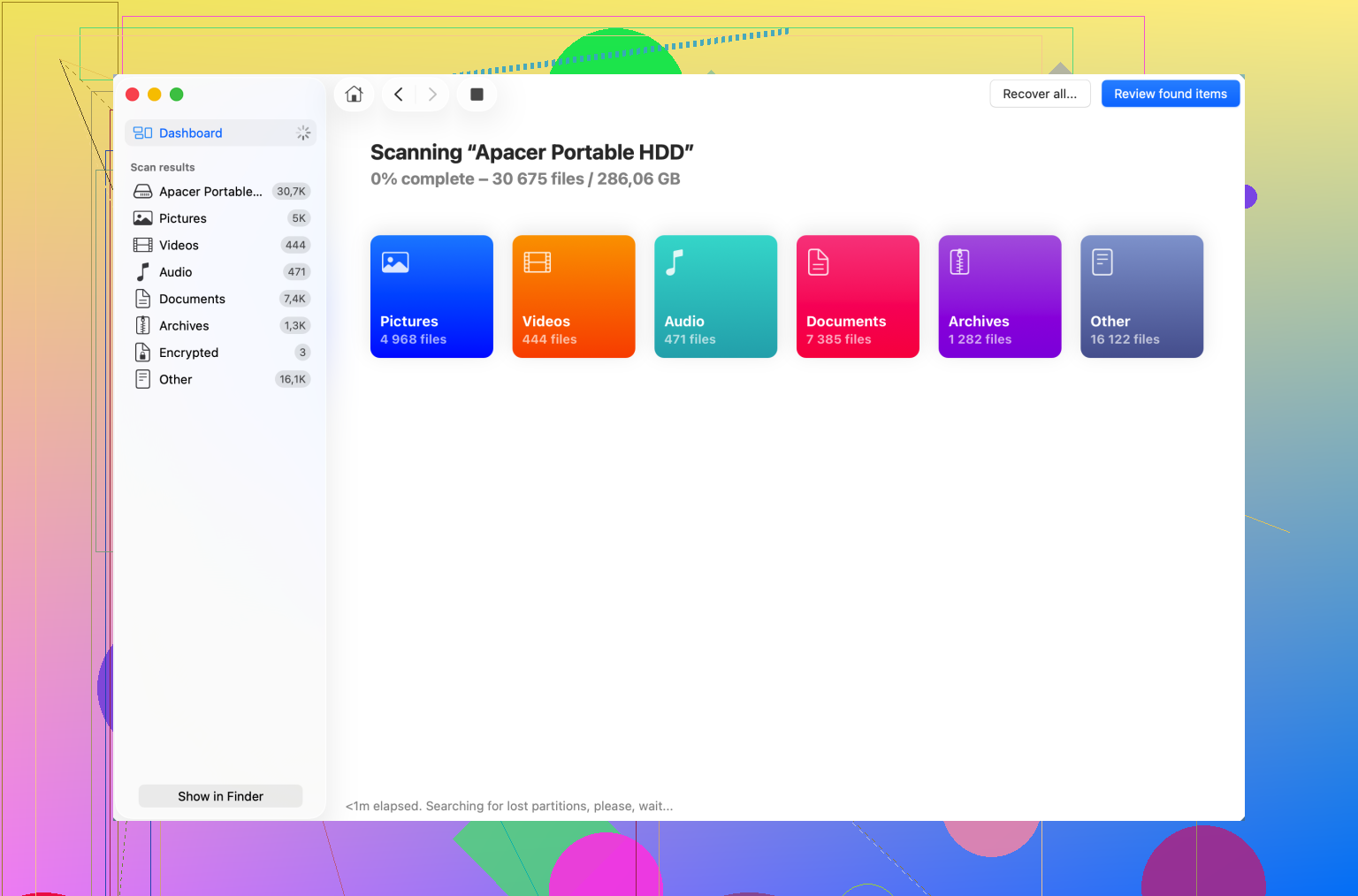
Klik niet op “Initialiseren”, “Wissen” en voer geen EHBO uit als Schijfhulpprogramma plotseling zegt dat de schijf niet leesbaar is, want die “oplossingen” kunnen de schijf zo veranderen dat herstel moeilijker wordt.
Als deze überhaupt in Schijfhulpprogramma verschijnt, zou ik eerst een image/kloon maken en daarvan herstellen met een tool zoals Disk Drill of iets vergelijkbaars. Als deze daar niet verschijnt, of slechts af en toe verschijnt, stop dan met rommelen met software en behandel het als een hardwareprobleem.
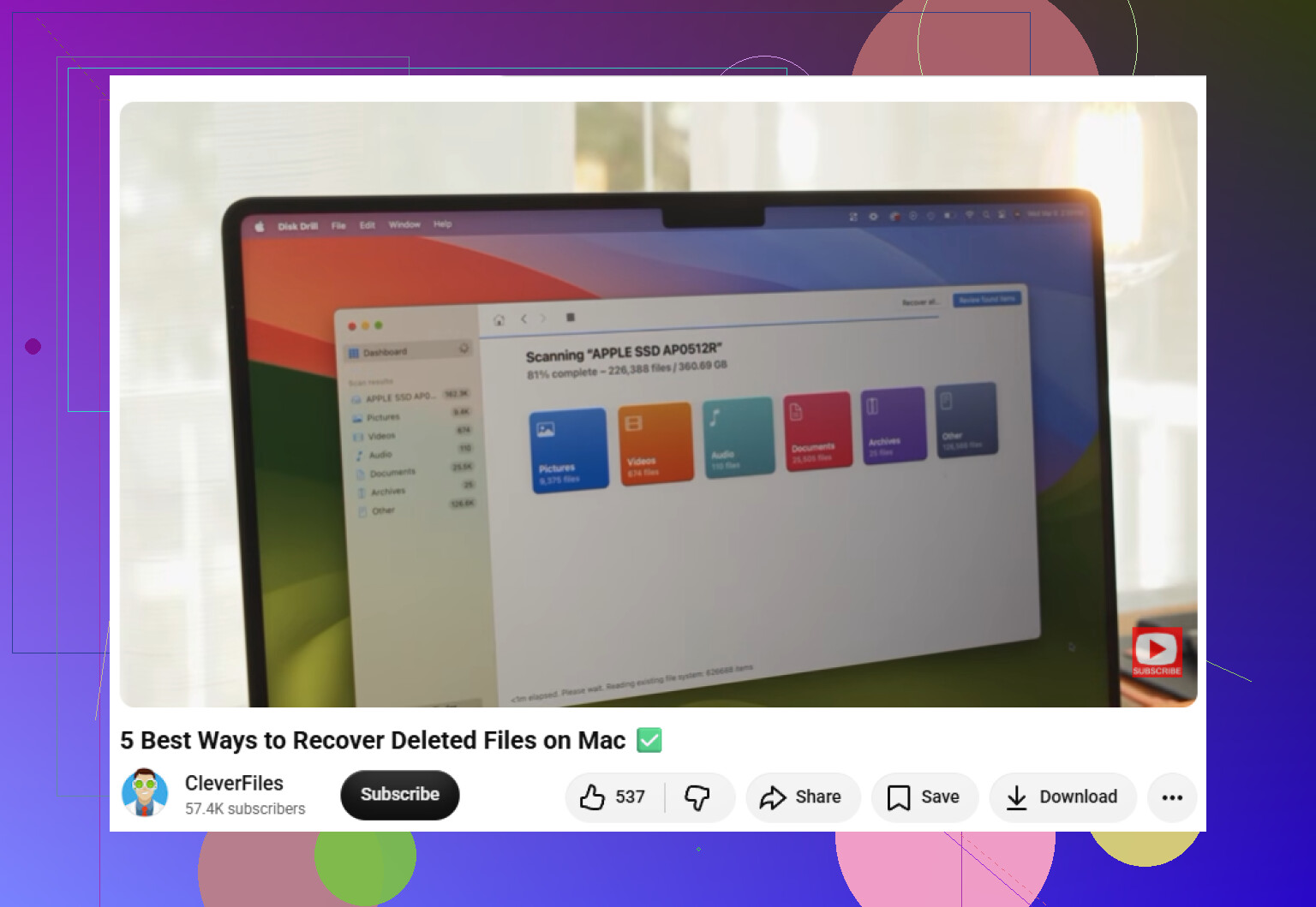
Blijf de schijf niet steeds uit- en aanzetten om te zien of hij zomaar verschijnt. Controleer eerst Systeeminformatie onder USB/Thunderbolt/SATA en kijk of de Mac het daadwerkelijke apparaat detecteert, niet alleen of Finder het aankoppelt. Als het daar niet verschijnt, zijn herstelapps meestal tijdverspilling en zit het probleem in de behuizing, kabel, poort of de hardware van de schijf. Als het daar wel verschijnt maar niet wil aankoppelen, dan ben ik het eens met het advies om eerst te klonen: maak een image naar een andere schijf en scan die kopie met iets als Disk Drill, R-Studio, enzovoort. Kleine kanttekening die mensen vergeten: als de Mac-schijf FileVault of APFS-versleuteling gebruikte, heb je het wachtwoord of de herstelsleutel nodig voor bruikbaar herstel. Zonder dat kunnen gevonden bestanden gewoon onleesbare brokken zijn.
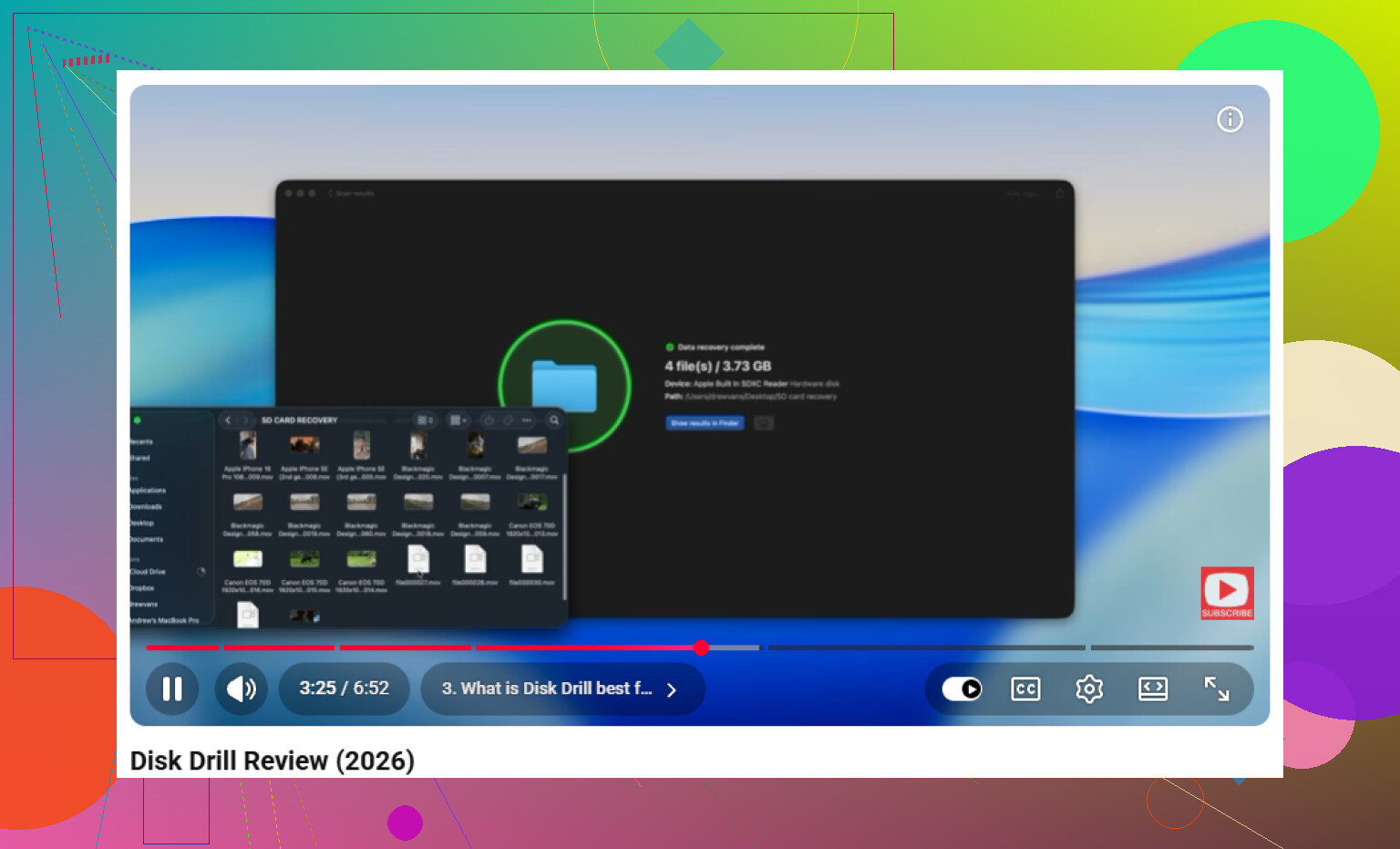
Installeer Disk Drill of een andere herstelapp niet op dezelfde schijf waarvan je gegevens probeert te herstellen. Als het de interne Mac-schijf is, start dan op vanaf een externe macOS-schijf of gebruik een andere Mac in de doelschijfmodus, en sla herstelde bestanden op een aparte schijf op.