iPhone에서 사진 앱이 저장 공간을 많이 사용하고 있다고 표시되지만, 사진을 하나도 잃고 싶지 않습니다. 전체 사진 보관함을 유지하면서 사진 데이터, 캐시 또는 불필요한 파일을 안전하게 정리할 방법이 있나요?
제가 찾은 “iPhone 저장 공간이 거의 가득 참” 경고를 가장 빠르게 없애는 방법은 사진 보관함을 정리하는 것이었습니다. 이것저것 임의로 저장 공간을 정리하는 방법은 그다지 큰 효과가 없었습니다.
먼저 중복 사진과 유사한 사진을 정리한 다음, 용량이 큰 동영상을 확인하는 것이 좋습니다. 길이가 긴 동영상이나 4K 동영상 몇 개만으로도 수 GB의 공간을 차지할 수 있습니다. Live Photo와 오래된 스크린샷도 모르는 사이에 쌓이는 경향이 있으므로 확인해 볼 만합니다.
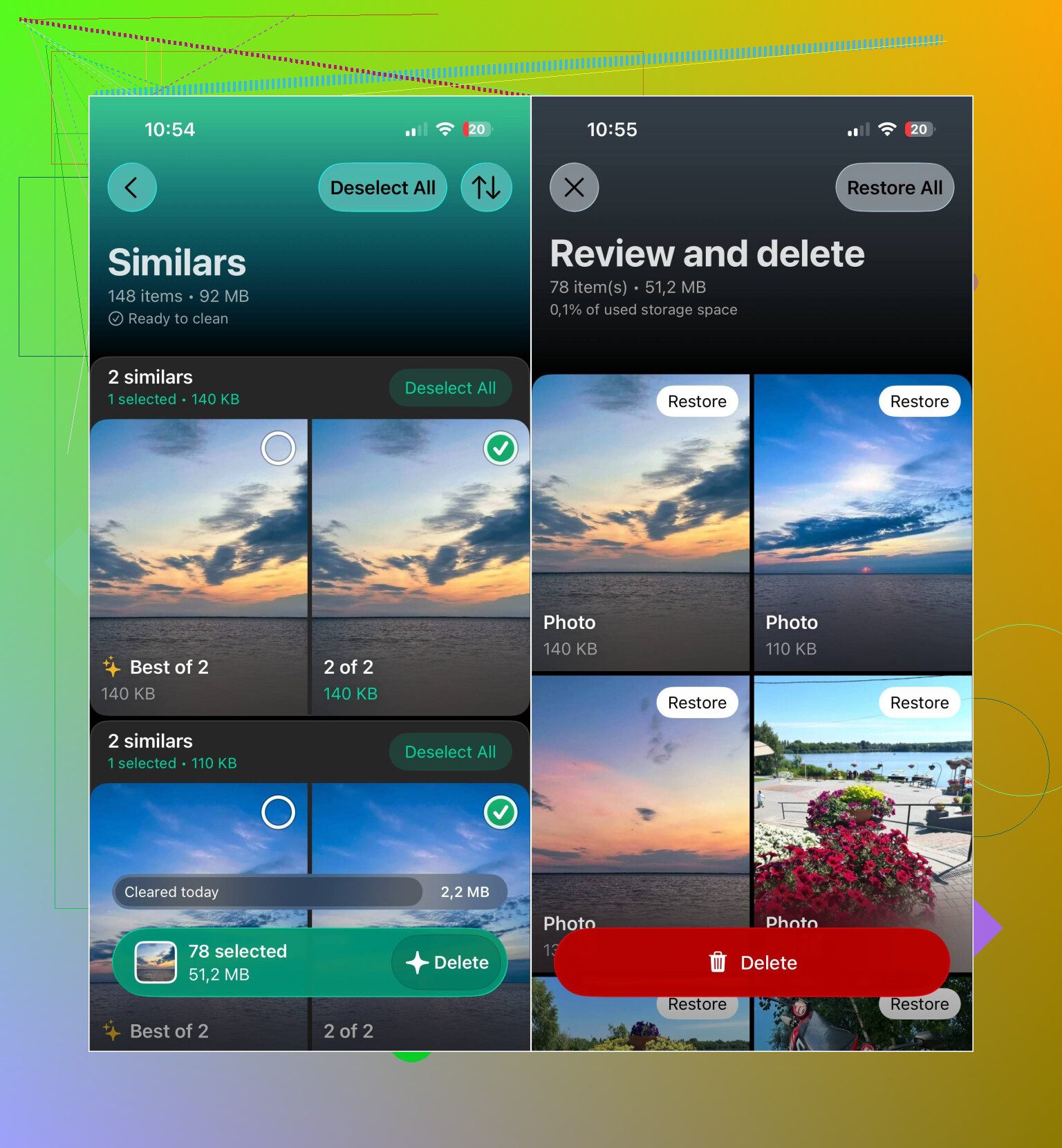
이 모든 항목을 수동으로 정리하면 시간이 너무 오래 걸릴 수 있어 저는 Clever Cleaner를 사용했습니다. 중복 및 유사 사진, 중복 동영상, Live Photo, 스크린샷, 대용량 파일을 각각 따로 검토할 수 있도록 분류해 줍니다.
실용적인 정리 순서는 다음과 같습니다.
- Clever Cleaner로 사진 보관함을 스캔합니다.
- 중복 사진과 유사한 사진을 먼저 검토합니다.
- 대용량 동영상과 중복 동영상을 확인합니다.
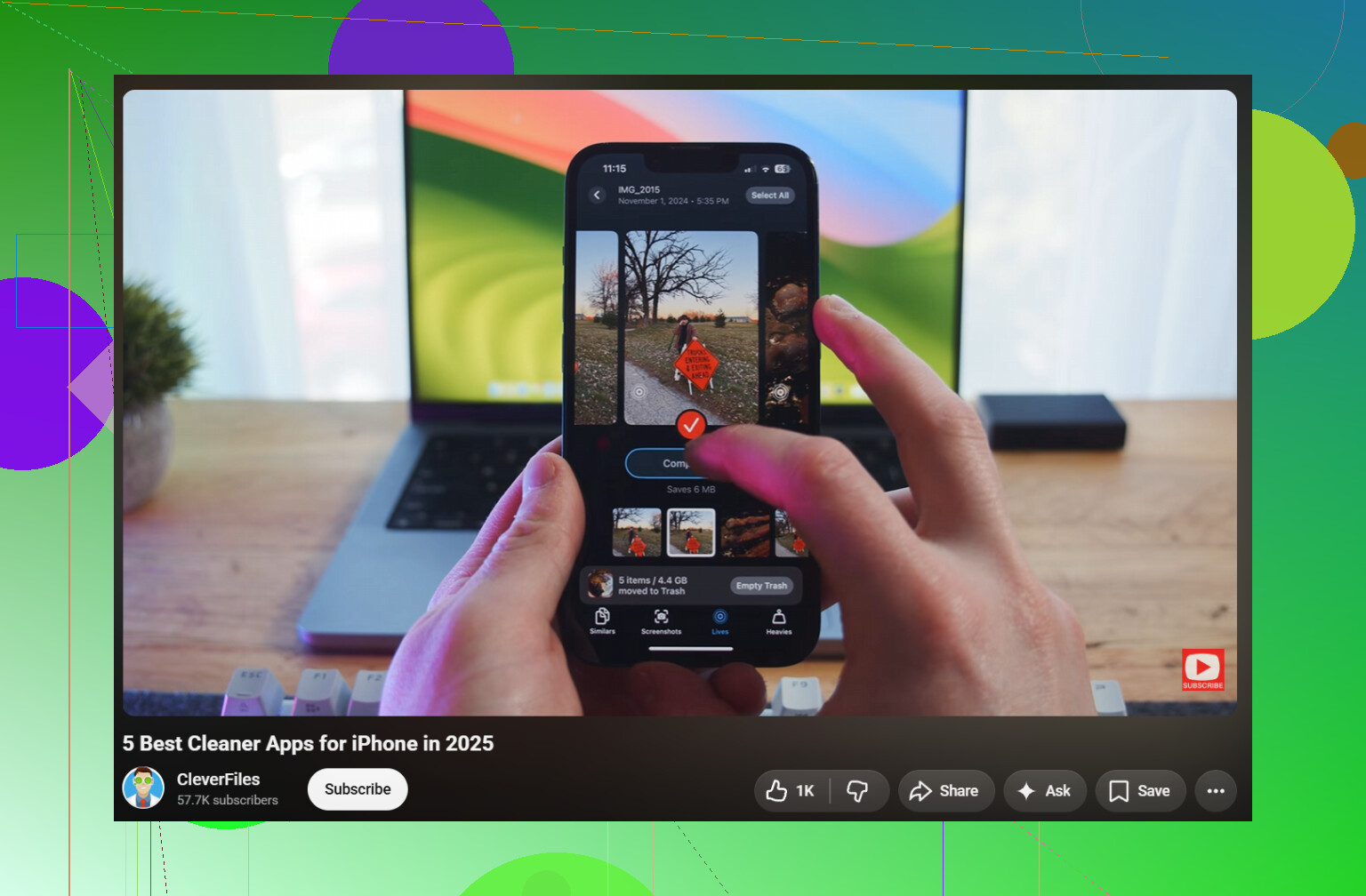
- 원하지 않는 Live Photo를 삭제하거나 보관하려는 항목을 압축합니다.
- 더 이상 필요하지 않은 스크린샷을 삭제합니다.
- 원본 크기로 보관할 필요가 없는 사진과 스크린샷을 압축합니다.
- 사진 앱을 열고 최근 삭제된 항목 앨범을 비웁니다. 그렇지 않으면 해당 파일이 한동안 계속 공간을 차지합니다.
이 앱에는 여러 카테고리를 한꺼번에 정리할 수 있는 스마트 정리 기능도 있습니다. 모든 사진을 직접 결정하고 싶다면 스와이프 모드를 통해 갤러리의 이미지를 한 장씩 검토할 수 있으며, 이 기능은 제한 없이 이용할 수 있습니다. 앱은 무료로 사용할 수 있고 광고가 없으며 시작할 때 구독할 필요도 없습니다. 다만 일부 정리 기능에는 현재 신규 사용자를 위한 비교적 넉넉한 일일 한도가 적용됩니다.
iCloud 사진을 사용한다면 설정 > 사진에서 iPhone 저장 공간 최적화를 켜세요. 원본은 iCloud에 보관하면서 휴대전화에는 더 작은 사본을 저장하므로 사진을 삭제하지 않고도 상당한 로컬 저장 공간을 확보할 수 있습니다.
제 경우에는 중복 파일, 대용량 동영상, Live Photo, 잊고 있던 스크린샷이 저장 공간을 가장 많이 차지했습니다. 이런 항목을 정리하고 나면 사진 보관함을 관리하는 일이 훨씬 수월해집니다.
iCloud 사진이 동기화되는 동안 사진 앱에서 사진을 삭제하지 마세요. 사진을 삭제하면 iCloud와 동기화된 다른 기기에서도 사진이 삭제됩니다. 안전하게 지울 수 있는 별도의 사진 캐시는 없으므로 먼저 원본을 백업한 다음, 사진 보관함을 삭제하지 않고 로컬 저장 공간을 줄이려면 iPhone 저장 공간 최적화를 사용하세요.
iCloud 사진은 별도의 백업이 아니라 동기화 기능입니다. iPhone에서 항목을 삭제하면 일반적으로 최근 삭제된 항목 앨범을 포함한 모든 곳에 삭제 내용이 동기화됩니다. 무엇이든 정리하기 전에 Mac, PC 또는 외장 드라이브에 별도의 사본을 만들고 파일이 실제로 열리는지 확인하세요.
iPhone 저장 공간 최적화는 가장 안전하게 공간을 절약할 수 있는 옵션이지만, 즉시 작동하는 캐시 지우기 버튼은 아닙니다. 공간이 필요하면 iPhone이 원본 고해상도 사진을 더 작은 로컬 버전으로 대체하므로 저장 공간 수치가 줄어드는 데 시간이 걸릴 수 있습니다. iPhone을 Wi-Fi와 전원에 연결해 두고 업로드가 완료되었으며 iCloud 요금제에 충분한 공간이 있는지 확인하세요.
고해상도 사진 보관함 전체를 기기에 그대로 유지하면서 수 기가바이트를 확보할 수 있는 공식적인 사진 캐시 삭제 방법은 없습니다. Clever Cleaner 같은 앱은 삭제하거나 압축할 파일을 찾는 데 도움이 될 수 있지만, 항목을 변경하거나 삭제하지 않고는 의미 있는 저장 공간을 확보할 수 없습니다. 사진의 전체 용량이 그대로인 것처럼 보이면 더 과감한 조치를 취하기 전에 iPhone을 재시동하고 iOS가 용량을 다시 계산할 시간을 주세요.
Finder 또는 이전 버전 iTunes 동기화를 통해 iPhone으로 복사한 사진은 별도로 처리해야 합니다. 이러한 사진은 iCloud가 아니라 컴퓨터에서 가져온 것이므로 iCloud의 “iPhone 저장 공간 최적화” 기능으로 용량이 줄어들지 않을 수 있습니다. “나의 Mac에서” 또는 이와 비슷한 이름의 앨범을 찾아보세요. 해당 공간을 안전하게 확보하려면 원본 컴퓨터에서 사진 동기화 항목을 변경하세요. 복사본은 휴대전화에서 사라지지만 원본 파일은 컴퓨터에 그대로 남습니다.
iPhone으로 촬영한 사진의 경우, 유용한 캐시 삭제 버튼이 없다는 @smarthacker7552sync의 말이 맞습니다. iCloud 사진의 업로드가 완료되었는지 확인하고, iPhone 저장 공간 최적화를 선택한 다음 iOS가 로컬 원본을 관리하도록 두세요. 백업이 확실히 존재하는지 확인하지 않았다면 iCloud 사진을 끄고 “iPhone에서 제거”를 선택한 뒤 즉시 다시 켜는 흔한 방법은 피하세요. 업로드가 중단되었거나 완료되지 않은 상태라면 이 방법 때문에 사진이 사라질 수 있습니다.
공간을 절약하기 위해 사진을 압축하는 건 신중하게 접근해야 합니다. 몇몇 사람들은 마치 아무런 대가가 없는 것처럼 말했지만, 사진을 압축한다는 건 원본을 화질이 낮은 사본으로 교체한다는 뜻입니다. 캐시를 지우는 게 아니라, 다시는 복구할 수 없는 세부 정보를 버리는 겁니다. 별 의미 없는 스크린샷에는 괜찮지만, 정말 소중한 사진에는 좋지 않습니다. 따라서 어떤 도구를 사용하든 이 방법을 택한다면 불필요한 사진에만 적용하세요.
@dave_tech가 모두가 계속 놓치는 핵심을 정확히 짚었습니다. iCloud 사진은 백업이 아니라 동기화입니다. 이 점은 더 강하게 강조해야 합니다. 저장 공간 최적화는 원본 업로드가 모두 끝난 후에야 도움이 되며, 무료 5GB iCloud 용량이 가득 찼다면 업로드는 아무것도 하지 않은 채 멈춰 있고 사진이 차지하는 용량도 그대로입니다. 무엇이든 건드리기 전에 설정 > 사진 하단의 상태 표시줄을 확인하고 보관함이 업로드되었다고 표시되는지 확인하세요.
Clever Cleaner는 중복 항목과 용량이 큰 동영상을 빠르게 찾아 한 시간씩 스크롤하지 않도록 해주는 용도로는 합리적인 추천입니다. 하지만 무언가를 삭제하거나 용량을 줄이지 않는 한 마법처럼 공간을 확보해 주지는 않으며, 지울 수 있는 숨겨진 사진 캐시도 없습니다. 정리 버튼이 아니라 분류 도구로 생각하세요.
솔직히 많은 사람에게 가장 빠르고 확실한 방법은 지루할 정도로 단순합니다. 가장 긴 4K 동영상을 찾아 필요 없는 몇 개를 컴퓨터나 드라이브로 옮긴 다음, 최근 삭제된 항목을 비우세요. 저장 공간을 잡아먹는 정도는 동영상이 사진보다 압도적으로 크며, 동영상 한두 개만 정리해도 사진 수백 장을 삭제하는 것보다 더 많은 공간을 확보할 수 있습니다.