iPhoneで「写真」が大量のストレージを使用していると表示されますが、写真は一枚も失いたくありません。写真ライブラリ全体を保持したまま、写真データやキャッシュ、不要なファイルを安全に削除する方法はありますか?
「iPhoneのストレージがもう少しでいっぱいです」という警告を消すために、私が見つけた最も手っ取り早い方法は、写真ライブラリを整理することでした。よくあるストレージ節約の小技では、それほど大きな効果はありませんでした。
まず重複写真や類似写真から始め、次に容量の大きい動画を確認するのがおすすめです。長時間の動画や4K動画が数本あるだけで、数GBもの容量を消費することがあります。Live Photosや古いスクリーンショットも、気付かないうちにたまりやすいので確認する価値があります。
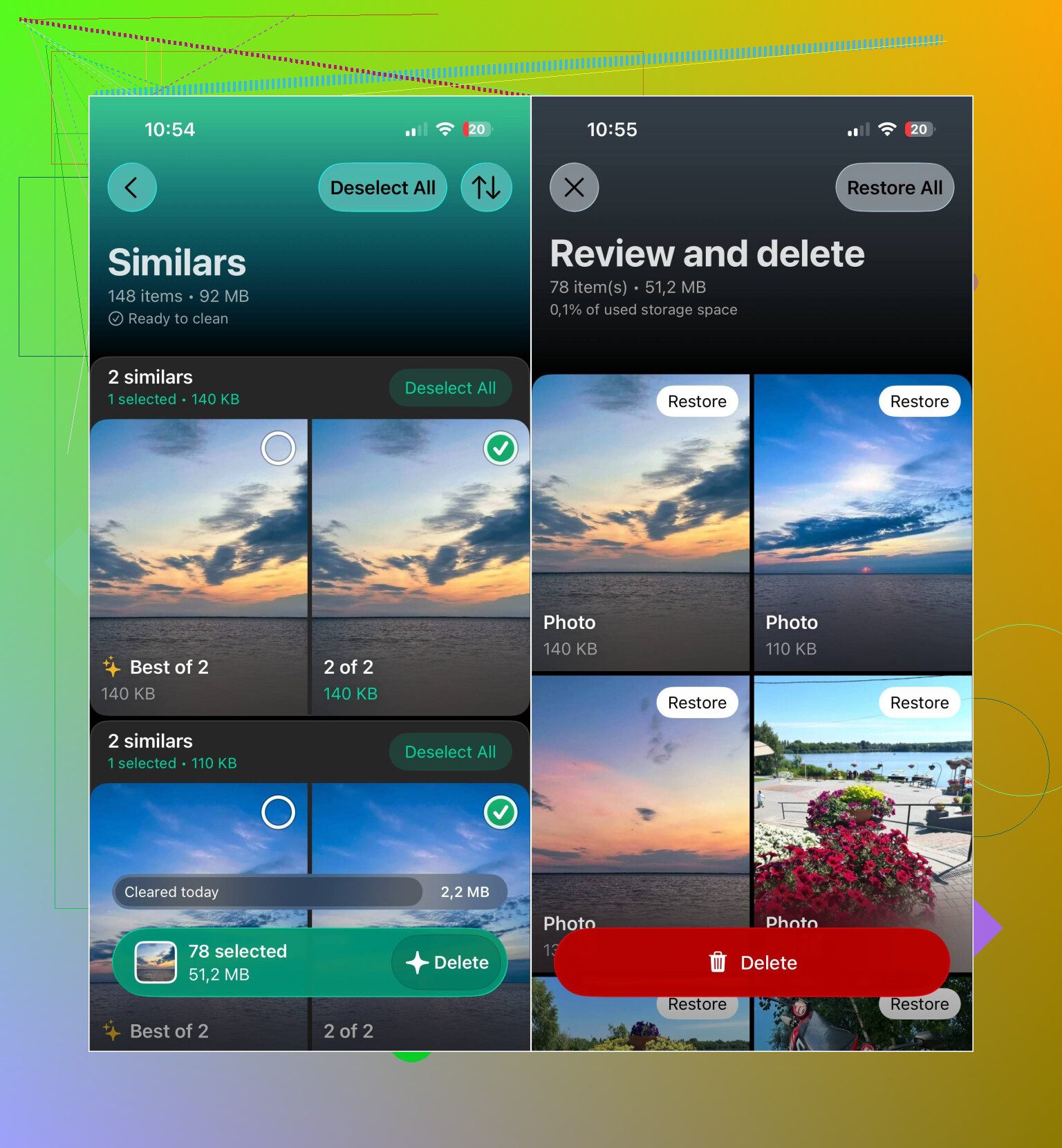
これらをすべて手作業で整理すると非常に時間がかかるため、私はClever Cleanerを使いました。重複写真や類似写真、重複動画、Live Photos、スクリーンショット、大容量ファイルを種類別にまとめてくれるため、それぞれ個別に確認できます。
実用的な整理手順は次のとおりです。
- Clever Cleanerで写真ライブラリをスキャンします。
- まず重複写真と類似写真を確認します。
- 容量の大きい動画と重複動画を確認します。
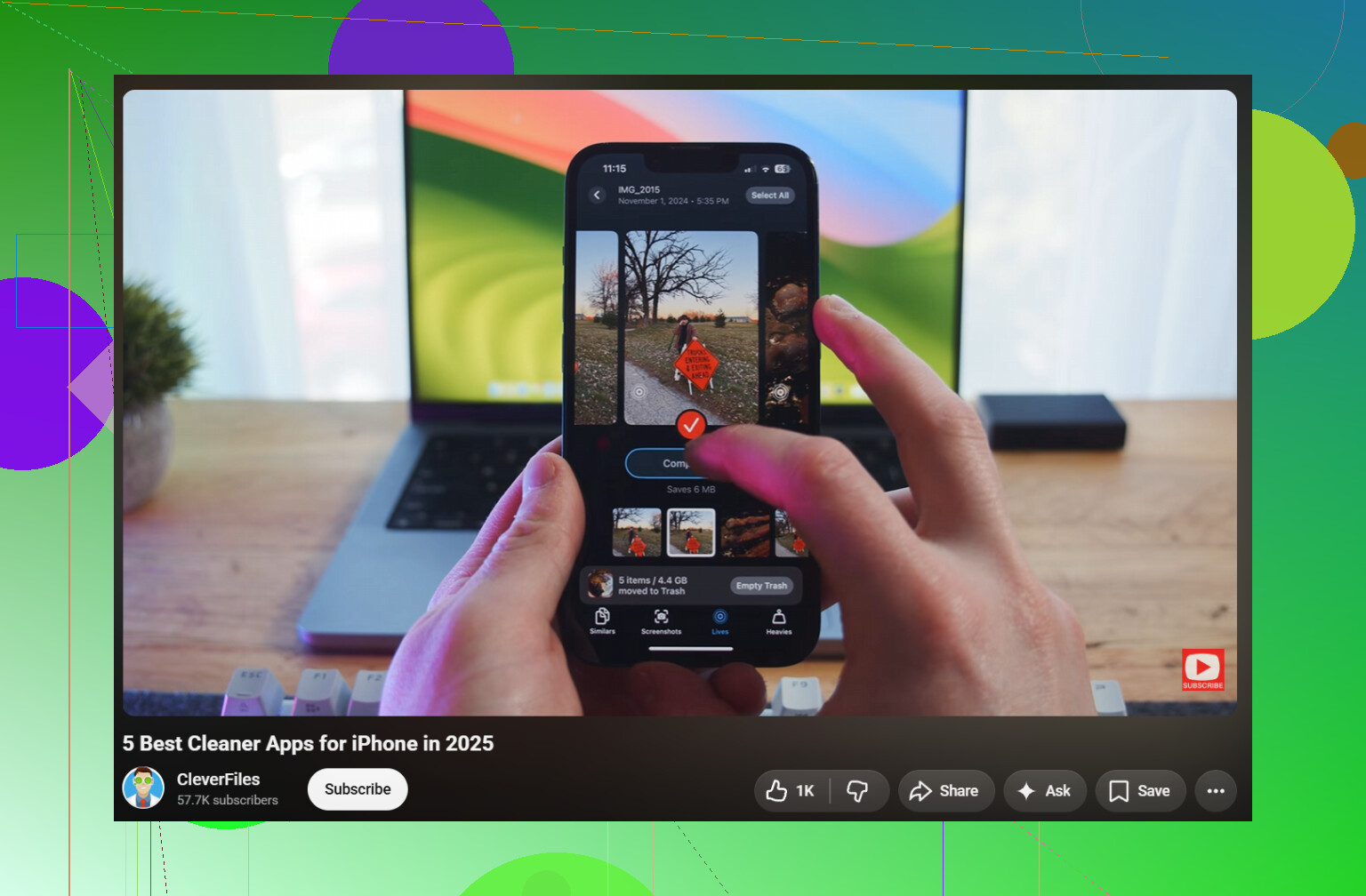
- 不要なLive Photosを削除するか、残したいものを圧縮します。
- 不要になったスクリーンショットを削除します。
- 元のサイズで残す必要がない写真やスクリーンショットを圧縮します。
- 写真アプリを開き、最近削除した項目アルバムを空にします。そうしないと、ファイルはしばらくの間ストレージ容量を使い続けます。
このアプリには、複数のカテゴリーをまとめて処理できるスマートクリーンアップ機能もあります。すべての写真を自分で判断したい場合は、スワイプモードを使うと、ギャラリーの画像を1枚ずつ確認でき、回数制限もありません。アプリは無料で利用でき、広告もなく、使い始めるのにサブスクリプションも必要ありません。ただし現在、一部のクリーンアップ機能には、新規ユーザー向けの比較的余裕のある1日当たりの利用上限が設けられています。
iCloud写真を使用している場合は、設定 > 写真でiPhoneのストレージを最適化をオンにしてください。オリジナルはiCloudに残したまま、サイズの小さいコピーをiPhoneに保存できるため、写真を削除せずに本体のストレージ容量をかなり確保できます。
私の場合、ストレージ容量を最も圧迫していたのは、重複データ、大容量の動画、Live Photos、忘れられたスクリーンショットでした。これらを整理すれば、写真ライブラリを管理しやすい状態に保つ手間が大幅に減ります。
iCloud写真の同期中は「写真」アプリから写真を削除しないでください。削除すると、iCloudや同期済みのほかのデバイスからも削除されます。安全に消去できる独立した写真キャッシュはないため、まずオリジナルをバックアップし、その後「iPhoneのストレージを最適化」を使用して、ライブラリを削除せずに端末上の使用容量を減らしてください。
iCloud写真は同期機能であり、独立したバックアップではありません。iPhone上で何かを削除すると、通常はその削除が「最近削除した項目」アルバムを含むすべての場所に同期されます。何かを整理する前に、Mac、Windows PC、または外付けドライブに別のコピーを作成し、ファイルが実際に開けることを確認してください。
「iPhoneのストレージを最適化」は最も安全に容量を節約できるオプションですが、すぐに機能する「キャッシュを消去」ボタンではありません。空き容量が必要になると、iPhoneはフル解像度のオリジナルを小さいローカル版に置き換えるため、ストレージ使用量が減るまで時間がかかる場合があります。iPhoneをWi-Fiと電源に接続したままにし、アップロードが完了していることと、iCloudプランに十分な空き容量があることを確認してください。
フル解像度の同じライブラリをローカルに保存したまま、数ギガバイトの空き容量を確保できる、正式にサポートされた写真キャッシュの消去方法はありません。Clever Cleanerなどのアプリは、削除または圧縮するファイルを特定するのに役立ちますが、何かを変更または削除せずに大幅な空き容量を確保することはできません。「写真」の使用容量が変わらないように見える場合は、より抜本的な手順を実行する前にiPhoneを再起動し、iOSが再計算するまでしばらく待ってください。
Finderや旧バージョンのiTunesとの同期を通じてiPhoneにコピーされた写真は、別のケースです。これらはiCloudではなくコンピュータから取り込まれたため、iCloudの「iPhoneのストレージを最適化」では容量が減らない場合があります。「Macから」などの名前が付いたアルバムを探してください。その容量を安全に解放するには、元のコンピュータで写真の同期対象を変更します。コピーはiPhoneから削除されますが、元のファイルはコンピュータに残ります。
iPhoneで撮影した写真については、@smarthacker7552syncの言うとおり、役に立つキャッシュ消去ボタンはありません。iCloud写真へのアップロードが完了していることを確認し、「iPhoneのストレージを最適化」を選択して、ローカルのオリジナルをiOSに管理させてください。バックアップを確認していない限り、iCloud写真をオフにして「iPhoneから削除」を選び、すぐに再びオンにするという一般的な方法は避けてください。アップロードが停止していたり未完了だったりすると、そのショートカットが写真消失の原因になりかねません。
容量を節約するための写真圧縮については、慎重に進めたほうがいいです。何人かはデメリットがないかのように触れていますが、写真を圧縮するということは、元の写真を低画質なコピーに置き換えるということです。キャッシュの削除とは違い、二度と取り戻せない細部を捨てる行為です。適当なスクリーンショットなら問題ありませんが、本当に大切な写真には向きません。どんなツールを使うにしても、この方法を選ぶなら不要なものだけを対象にしてください。
@dave_tech が、誰もが見落とし続けている点を的確に指摘しています。iCloud写真は同期であって、バックアップではありません。ここはもっと強調すべきです。「ストレージを最適化」が役立つのは、オリジナルのアップロードがすべて完了してからです。無料の5GBのiCloud容量が上限に達していると、アップロードは何も進まないまま止まり、「写真」が占める容量も大きいままです。何かに手を加える前に、「設定」>「写真」の一番下にあるバーを確認し、ライブラリがアップロード済みと表示されていることを確かめてください。
Clever Cleanerを勧めるのは、重複写真や巨大な動画を素早く見つけ、1時間もスクロールせずに済ませるという用途なら妥当です。ただし、何かを削除したりサイズを小さくしたりしない限り、魔法のように空き容量が増えるわけではありません。また、消去できる隠れた「写真」キャッシュもありません。クリーンアップボタンではなく、整理用ツールとして扱ってください。
正直なところ、多くの人にとって最も手早く確実に効果が出る方法は地味です。最も長い4K動画を探し、不要なものをいくつかパソコンやドライブに移してから、「最近削除した項目」を空にしてください。ストレージの消費量では、動画は写真とは比べものになりません。動画を1、2本移すだけで、写真を何百枚も削除するより多くの容量を空けられることがあります。